


Vendor Price — это одно из наиболее полезных аддонов в World Of Warcraft, позволяющих узнать стоимость предметов у торговцев прямо в игре. Этот аддон значительно облегчает жизнь всех игроков, особенно тех, кто активно занимается торговлей в игровом мире. В этом гайде я расскажу вам, как установить и настроить аддон Vendor Price.
Первым шагом является загрузка аддона с официального сайта World Of Warcraft. Для этого вам потребуется аккаунт в игре и доступ к своему профилю на сайте. После входа в профиль вы найдете раздел «Аддоны» и сможете скачать аддон Vendor Price на свой компьютер.
После загрузки аддона, вам нужно поместить его файлы в папку с установленной на вашем компьютере игрой World Of Warcraft. Для этого откройте папку с игрой, найдите папку «Interface» и затем папку «AddOns». Перетащите файлы аддона Vendor Price в папку «AddOns». Если у вас нет папки «AddOns», создайте ее самостоятельно.
После перемещения файлов аддона в папку «AddOns», запустите игру World Of Warcraft. При входе в игру вы увидите экран загрузки аддонов. Убедитесь, что аддон Vendor Price отмечен галочкой, чтобы он активировался при запуске игры. Если аддон не отмечен, вам нужно будет вручную его активировать в меню аддонов в настройках игры.
После успешной установки аддона Vendor Price вы увидите его значок в правом верхнем углу экрана игры. Для настройки аддона щелкните по его значку и выберите соответствующий пункт меню. Вы можете настроить аддон Vendor Price под свои потребности, выбрав опции, которые будут отображаться и какие данные вам нужно видеть в игровом интерфейсе.
Теперь у вас есть полезный аддон Vendor Price, который позволит вам легко и быстро узнавать стоимость предметов у торговцев в игровом мире World Of Warcraft. Надеюсь, этот гайд помог вам установить и настроить аддон, и теперь вы сможете использовать его в своих приключениях!
Установка и настройка аддона Vendor Price в World Of Warcraft

Аддон Vendor Price предоставляет игрокам World Of Warcraft полезную информацию о стоимости предметов у торговцев. Это позволяет лучше оценить стоимость товаров и принимать более осознанные решения о покупке, продаже или разборе предметов.
Для установки аддона Vendor Price в World Of Warcraft следуйте этим простым шагам:
- Скачайте аддон Vendor Price с официального сайта или с популярного архива аддонов.
- Распакуйте загруженный архив с аддоном. Внутри архива должна быть папка с названием «Vendor Price».
- Откройте папку с игрой World Of Warcraft на вашем компьютере. Обычно это папка «World of Warcraft» или «World of Warcraft Classic».
- Перейдите в папку «Interface», а затем в подпапку «AddOns».
- Скопируйте папку «Vendor Price», которую вы распаковали ранее, в папку «AddOns».
После завершения этих шагов, аддон Vendor Price будет установлен и готов к использованию в World Of Warcraft.
Теперь, чтобы настроить аддон Vendor Price под ваши нужды, выполните следующие действия:
- Запустите игру World Of Warcraft и войдите в своего персонажа.
- Нажмите клавишу «Esc», чтобы открыть основное меню.
- Выберите пункт «Interface» в меню.
- В открывшемся окне выберите вкладку «AddOns» в верхней части экрана.
- Найдите аддон Vendor Price в списке установленных аддонов и выберите его.
- Настройте аддон Vendor Price с помощью доступных опций и параметров. Например, можно выбрать, какую информацию о стоимости товаров отображать или скрывать.
- Сохраните изменения и закройте окно настроек.
Теперь аддон Vendor Price будет работать в соответствии с вашими настройками в игре World Of Warcraft. Вы будете видеть стоимость предметов у торговцев, что поможет вам принимать обоснованные решения о торговле и экономике в игре.
Установка и настройка аддона Vendor Price в World Of Warcraft не займет много времени, но принесет вам значительное удобство и преимущества при игре. Наслаждайтесь новыми возможностями и повышайте свою эффективность в мире WoW!
Установка аддона Vendor Price
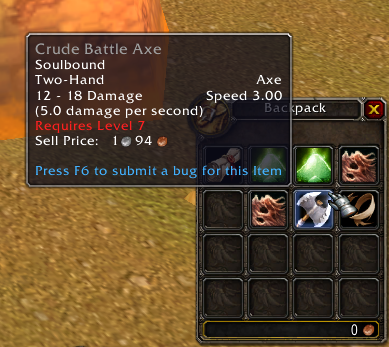
Для установки аддона Vendor Price в World of Warcraft следуйте инструкциям ниже:
| Шаг 1: | Скачайте аддон Vendor Price с официального сайта или из приложения Twitch. |
| Шаг 2: | Распакуйте загруженный архив с аддоном. |
| Шаг 3: | Скопируйте папку с аддоном Vendor Price. |
| Шаг 4: | Откройте папку с интерфейсом игры, к которой обычно можно получить доступ по пути «World of Warcraft/Interface/AddOns». |
| Шаг 5: | Вставьте скопированную папку аддона Vendor Price в папку AddOns. |
| Шаг 6: | Запустите игру World of Warcraft. |
| Шаг 7: | В главном меню игры выберите «AddOns» и убедитесь, что аддон Vendor Price активирован. |
| Шаг 8: | Пройдите обучение и настройте аддон согласно вашим предпочтениям. |
После завершения всех этих шагов аддон Vendor Price будет полностью установлен и готов к использованию. Он позволит вам видеть стоимость предметов у продавцов в окне торговли, что значительно упростит вашу игровую жизнь.
Скачайте аддон
Для того чтобы установить и начать использовать аддон Vendor Price в World of Warcraft, вам необходимо его скачать. Для этого выполните следующие шаги:
Шаг 1: Откройте ваш любимый интернет-браузер и перейдите на официальный сайт CurseForge — www.curseforge.com/wow/addons/vendor-price.
Шаг 2: На странице аддона Vendor Price найдите и нажмите кнопку «Download» (Скачать).
Шаг 3: Дождитесь завершения загрузки файла аддона на ваш компьютер.
Шаг 4: Перейдите в папку, где установлена игра World of Warcraft, и откройте папку «Interface». Внутри этой папки найдите папку «AddOns».
Шаг 5: Скопируйте файл аддона Vendor Price из загруженной папки в папку «AddOns».
Шаг 6: Запустите игру World of Warcraft и в главном меню перейдите в раздел «Аддоны».
Шаг 7: Убедитесь, что аддон Vendor Price активирован.
Теперь вы успешно установили аддон Vendor Price и можете начать использовать его в игре World of Warcraft для быстрого и удобного определения цены предметов у торговцев.
Распакуйте архив
Перед тем, как начать установку аддона Vendor Price, необходимо распаковать скачанный архив. Процедура распаковки может быть различной в зависимости от операционной системы, которую вы используете.
Если у вас установлена операционная система Windows, достаточно щелкнуть правой кнопкой мыши по архиву и выбрать опцию «Извлечь все». Затем выберите путь для распакованных файлов и нажмите кнопку «Извлечь».
Для пользователей Mac OS X архив можно распаковать двойным щелчком мыши или с помощью программы архивации, например, Stuffit Expander. Просто откройте архив и выберите опцию «Распаковать». Укажите папку для распаковки и нажмите кнопку «ОК».
Если вы пользуетесь операционной системой Linux, откройте терминал и введите команду «tar -xvf имя_архива.tar.gz», где «имя_архива.tar.gz» — название вашего архива. Нажмите клавишу «Enter» и дождитесь окончания процесса распаковки.
После того, как вы успешно разархивировали файлы, вы можете переходить к следующему шагу — установке аддона Vendor Price.
Переместите аддон в папку аддонов
Чтобы установить аддон Vendor Price в World of Warcraft, вам необходимо переместить файлы аддона в папку аддонов игры. Это позволит игре распознать и загрузить аддон при запуске.
Вот пошаговая инструкция, как это сделать:
- Откройте папку, в которой установлена игра World of Warcraft.
- Найдите папку с именем «Interface».
- Внутри папки «Interface» найдите папку с именем «AddOns». Если папки с таким именем нет, создайте ее.
- Переместите файлы аддона Vendor Price из его загруженного архива в папку «AddOns».
После перемещения аддон будет готов к использованию в игре. При запуске World of Warcraft он будет автоматически загружен и активирован.
Убедитесь, что вы следуете указанным выше шагам и правильно выполнили все действия. В противном случае, аддон может не работать корректно.
Поздравляем! Теперь у вас есть полезное дополнение Vendor Price, которое поможет вам быстро определить цену предметов в игровом магазине. Удачной игры!
Настройка аддона Vendor Price
После установки аддона Vendor Price в World Of Warcraft, вы можете настроить его в соответствии с вашими предпочтениями и потребностями. Вот несколько важных параметров, которые следует настроить:
- Цвет цены: Вы можете выбрать цвет, которым будет отображаться цена предметов в окне аддона. Для этого откройте настройки аддона и найдите опцию «Цвет цены». Нажмите на нее, чтобы выбрать цвет из доступного списка или ввести свой собственный цвет в формате шестнадцатеричного кода.
- Отображение подсказки с ценой: Вы можете настроить, должна ли аддон показывать подсказку с ценой предмета при наведении на него курсора мыши. Для этого найдите опцию «Показывать подсказку с ценой» в настройках аддона и отметьте или снимите флажок в зависимости от вашего желания.
- Фильтр предметов: Вы можете настроить аддон так, чтобы он игнорировал определенные типы предметов или предметы, которые уже у вас есть в инвентаре. Для этого найдите опцию «Фильтр предметов» и выберите нужные опции из списка или введите имена предметов вручную.
- Уровень предметов: Вы можете настроить, какие предметы будут отображаться аддоном в окне продажи в зависимости от их уровня. Найдите опцию «Уровень предметов» и введите нужные значения или выберите их из доступного списка.
После выполнения всех необходимых настроек, сохраните изменения и закройте окно настроек аддона Vendor Price. Теперь аддон будет работать согласно вашим предпочтениям и поможет вам более эффективно торговать в игре World Of Warcraft.
Откройте настройки аддона
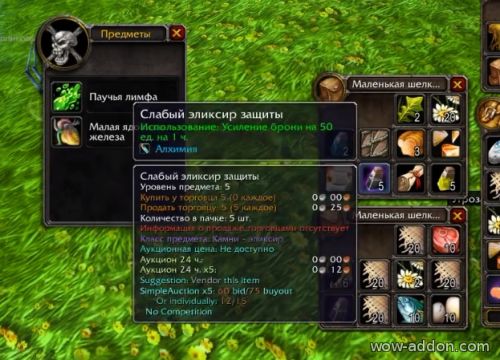
Чтобы настроить аддон Vendor Price в World Of Warcraft, следуйте этим простым шагам:
1. Откройте окно аддонов, нажав клавишу «Esc» и выбрав пункт «Addons» в главном меню игры.
2. В окне аддонов найдите аддон Vendor Price и щелкните на нем, чтобы открыть его настройки.
3. В настройках аддона вы увидите различные параметры, которые можно настроить по вашему усмотрению.
4. Например, вы можете выбрать язык, на котором будут отображаться цены товаров, или настроить отображение иконки аддона на миникарте.
5. Вы также можете включить или отключить отображение информации о цене в окне предмета, подсвечивая предметы, которые можно продать на вендоре.
6. После того, как вы внесли необходимые изменения, не забудьте сохранить настройки, нажав на кнопку «Применить» или «Сохранить».
Теперь вы можете настроить аддон Vendor Price в World Of Warcraft под свои предпочтения и получать информацию о ценах предметов с удобством.