


World Of Warcraft (WoW) — это популярная многопользовательская онлайн-игра MMORPG, в которой игроки погружаются в фантастический мир, полный приключений и сражений.
Один из самых популярных аддонов для WoW — MikScrollingBattleText, который добавляет в игру улучшенные эффекты боя и читаемую информацию о действиях игрока и противников. С его помощью вы сможете лучше отслеживать события в бою и принимать более обдуманные решения.
Установка аддона MikScrollingBattleText проста и не займет много времени. Для начала загрузите аддон с официального сайта MikScrollingBattleText и сохраните файлы аддона в папку с игрой (обычно это «World of Warcraft\ Interface\ AddOns»).
После установки аддона необходимо его включить в настройках игры. Зайдите в меню настроек и найдите пункт «Аддоны». Найдите MikScrollingBattleText в списке установленных аддонов и поставьте галочку напротив названия аддона, чтобы активировать его.
После активации аддона, вы сможете настроить его под свои потребности. MikScrollingBattleText предлагает множество опций для изменения размера, цвета, шрифта и положения текстового отображения боевых событий. Вы можете выбрать то, что вам больше всего нравится и привычно.
Использование аддона MikScrollingBattleText позволит вам лучше увидеть и понять происходящее в бою. Вы сможете отслеживать нанесенный и полученный урон, эффекты заклинаний и способностей, а также важные сообщения системы и события боя. Настройте аддон под себя и станьте еще более эффективным в боях в World Of Warcraft.
Гайд по аддону MikScrollingBattleText в World Of Warcraft
Установка аддона MikScrollingBattleText
- Скачайте аддон MikScrollingBattleText с официального сайта World of Warcraft или из каталога аддонов CurseForge.
- Распакуйте архив с аддоном.
- Скопируйте папку с аддоном в папку «Interface/AddOns» в корневой папке установленной игры World of Warcraft.
- Запустите игру и войдите в своего персонажа.
- Откройте меню настроек аддонов, нажав клавишу «Esc» и выбрав раздел «Interface» -> «AddOns».
- Активируйте аддон MikScrollingBattleText, поставив галочку в соответствующем поле.
- Настройте параметры аддона с помощью встроенного конфигуратора или командой в чате «/msbt».
Настройка аддона MikScrollingBattleText
Аддон MikScrollingBattleText предлагает широкий спектр настроек, позволяющих изменить внешний вид и поведение прокручивающегося текста:
- Для настройки внешнего вида текста можно изменить его размер, шрифт, цвет и другие параметры.
- Можно настроить типы информации, которую нужно отображать (урон, исцеление, эффекты и т.д.) и их приоритет.
- Можно определить, каким образом будет отображаться информация (прокручивающийся текст, значок или иное).
- Можно настроить анимацию и звуковые эффекты при получении или нанесении урона.
С помощью этих настроек вы можете настроить MikScrollingBattleText так, чтобы он соответствовал вашим потребностям и предпочтениям в игре. Этот аддон поможет вам улучшить вашу игровую производительность и сделать игровые битвы более информативными и захватывающими.
Теперь вы готовы использовать аддон MikScrollingBattleText в World of Warcraft и наслаждаться новым уровнем информативности и удобства во время битв и сражений!
Установка аддона MikScrollingBattleText
Для установки аддона MikScrollingBattleText в World of Warcraft, следуйте следующим шагам:
- Войдите в игру и откройте меню интерфейса, нажав клавишу ESC.
- Выберите пункт «AddOns» в меню интерфейса.
- Обратите внимание на раздел «Совместимость с обновлениями» и убедитесь, что аддон включен.
- Настройте параметры аддона по вашему усмотрению.
- Нажмите кнопку «Применить» и закройте окно интерфейса.
После выполнения этих шагов аддон MikScrollingBattleText будет установлен и готов к использованию.
Первый шаг: Скачивание аддона
Для начала использования аддона MikScrollingBattleText в игре World of Warcraft, необходимо его скачать и установить. В этом разделе мы покажем, как это сделать.
1. Перейдите на официальный сайт аддонов CurseForge (https://www.curseforge.com/wow/addons).
2. Введите «MikScrollingBattleText» в строке поиска и нажмите Enter.
3. Найдите страницу аддона MikScrollingBattleText и перейдите на нее.
4. На странице аддона вы найдете различные версии аддона для разных версий игры. Убедитесь, что вы выбрали правильную версию для вашей текущей версии игры.
5. Нажмите кнопку «Download» или «Скачать», чтобы начать загрузку файла аддона.
6. Сохраните загруженный файл аддона в удобном для вас месте на вашем компьютере.
7. Откройте папку, в которую был сохранен загруженный файл, и скопируйте его.
8. Откройте папку с установленной игрой World of Warcraft на вашем компьютере.
9. Найдите папку «Interface» в папке игры.
10. Внутри папки «Interface» найдите папку «AddOns».
11. Вставьте скопированный файл аддона в папку «AddOns».
12. Запустите игру World of Warcraft.
Теперь вы успешно скачали и установили аддон MikScrollingBattleText. В следующем разделе мы расскажем, как настроить этот аддон в игре.
Второй шаг: Распаковка архива
После успешного скачивания архива с аддоном MikScrollingBattleText, необходимо продолжить установку путем распаковки архива. Для этого выполните следующие шаги:
- Найдите загруженный архив на вашем компьютере. Обычно архивы сохраняются в папке «Загрузки» или «Downloads».
- Щелкните правой кнопкой мыши на архиве и выберите опцию «Извлечь все» или «Extract all».
- Выберите папку, в которую вы хотите извлечь файлы аддона MikScrollingBattleText. Обычно рекомендуется создать новую папку для аддонов в папке с установленной игрой World of Warcraft.
- Нажмите кнопку «Извлечь» или «Extract», чтобы начать распаковку архива.
По окончании распаковки, вы увидите файлы аддона MikScrollingBattleText в выбранной вами папке. Теперь вы готовы перейти к следующему шагу — настройке аддона.
Третий шаг: Перемещение файлов

После того, как вы скачали аддон MikScrollingBattleText с официального сайта, вам необходимо перенести файлы аддона в папку с игрой World of Warcraft. Для этого выполните следующие действия:
| Шаг 1: | Откройте папку, в которой установлена игра World of Warcraft. Обычно она находится по пути C:\Program Files\World of Warcraft или C:\Program Files (x86)\World of Warcraft, если у вас установлена 64-битная версия операционной системы. |
| Шаг 2: | Откройте папку Interface, а затем папку Addons. Если папки Addons нет, создайте ее, нажав правую кнопку мыши и выбрав пункт Создать -> Папка. |
| Шаг 3: | Перенесите файлы аддона MikScrollingBattleText из загруженного архива в папку Addons. Вы можете сделать это просто перетаскиванием файлов мышью. |
| Шаг 4: | Запустите игру World of Warcraft и войдите в своего персонажа. После этого у вас должен появиться панель настроек аддона MikScrollingBattleText. |
Теперь аддон MikScrollingBattleText успешно установлен и готов к использованию!
Настройка аддона MikScrollingBattleText

Когда аддон MikScrollingBattleText установлен и активирован в вашей игре World Of Warcraft, вы можете настроить его в соответствии с вашими предпочтениями. Этот гайд поможет вам разобраться с основными настройками аддона.
1. Откройте панель настроек аддона, нажав комбинацию клавиш Esc и выбрав пункт меню «Настройки» или используйте команду /msbt в чате игры.
2. В панели настройки вы увидите различные вкладки, где вы можете настроить различные аспекты аддона.
3. Во вкладке «Общие» вы можете настроить общие параметры аддона, такие как шрифт, цвет текста, скорость анимации и т.д.
4. Во вкладке «События» вы можете выбрать, какие события в игре будут отображаться в текстовом окне боя. Вы можете выбрать события, такие как нанесение урона, исцеление, получение урона и т.д.
5. Во вкладке «Фильтры» вы можете настроить фильтры, которые позволяют скрыть определенные типы событий, такие как системные сообщения или сообщения от определенных игроков.
6. После настройки аддона, не забудьте сохранить изменения, нажав кнопку «Сохранить» или используя сочетание клавиш Ctrl+S.
7. Теперь аддон MikScrollingBattleText будет работать согласно вашим настройкам в игре!
Шаг 1: Запуск игры
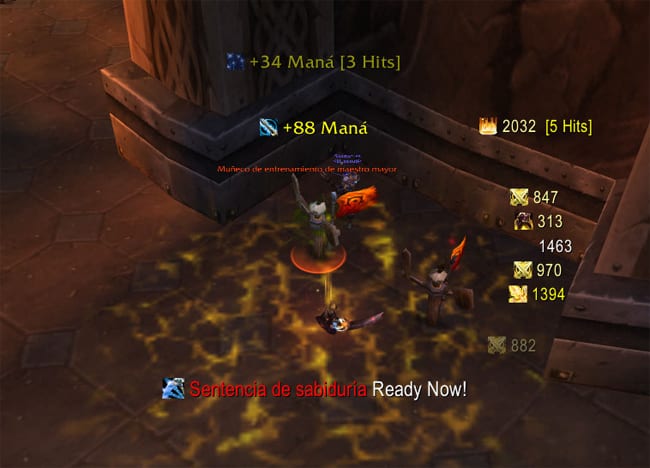
Перед тем, как начать устанавливать и настраивать аддон MikScrollingBattleText, убедитесь, что игра World Of Warcraft установлена на вашем компьютере.
1. Запустите Blizzard Battle.net App.
2. Введите данные вашей учетной записи и нажмите кнопку «Войти».
3. После успешной авторизации, найдите и выберите иконку World Of Warcraft.
4. Нажмите кнопку «Играть», чтобы запустить игру.
5. Дождитесь, пока игра полностью загрузится.
6. Войдите в своего персонажа.
Теперь, когда вы успешно запустили игру, вы готовы перейти к следующему шагу — установке аддона MikScrollingBattleText.
Шаг 2: Открытие настроек аддона
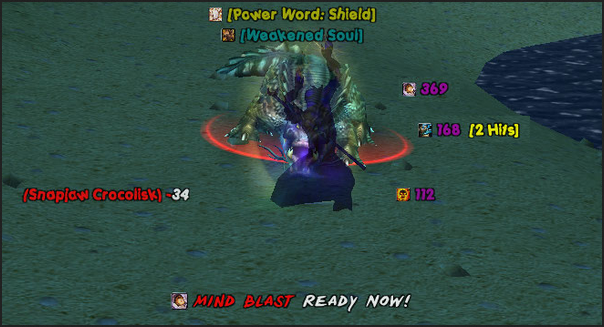
После успешной установки аддона MikScrollingBattleText в игре World Of Warcraft, необходимо открыть его настройки для дальнейшей настройки и приведения в соответствие с вашими предпочтениями.
Для открытия настроек аддона выполните следующие действия:
- Откройте меню игры, нажав клавишу «Escape«.
- На появившемся окне выберите пункт меню «Настройки«.
- В разделе «Аддоны» выберите аддон MikScrollingBattleText из списка доступных аддонов.
- Нажмите на кнопку «Настроить«, чтобы открыть окно настроек аддона.
Теперь у вас открыты настройки аддона MikScrollingBattleText, где вы можете настроить действия аддона в соответствии с вашими потребностями и предпочтениями.