

World Of Warcraft – это вселенная, которая увлекает миллионы игроков со всего мира своей масштабностью, возможностями и разнообразием контента. Одной из важных составляющих игры являются ключи на подземелья, которые позволяют получить уникальну
Гайд по аддону Astral Keys в World Of Warcraft

Установка аддона

1. Скачайте аддон Astral Keys с официального сайта или из популярных аддон-магазинов.
2. Распакуйте скачанный архив с аддоном.
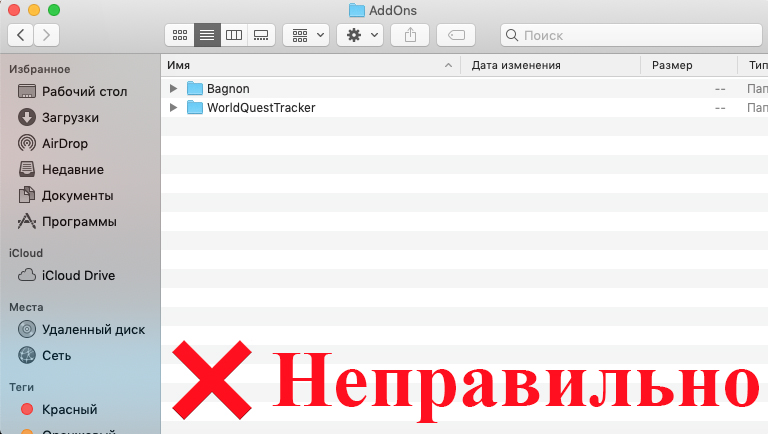
3. Скопируйте папку с аддоном в папку «Interface/Addons» в корневой директории вашей игры World of Warcraft.
Настройка аддона

1. Запустите игру и в главном меню выберите пункт «Addons».
2. Найдите аддон Astral Keys в списке доступных аддонов, убедитесь, что он активирован.
3. Вернитесь в игру и нажмите клавишу «Esc» для вызова главного меню.
4. В меню выберите пункт «Interface» и далее «Addons».
5. Найдите аддон Astral Keys в списке активных аддонов и нажмите на него. Здесь вы сможете настроить различные параметры аддона.
Основные функции аддона
1. Отслеживание ключей: Astral Keys позволяет вам видеть информацию о ваших текущих ключах, включая уровень ключа, оставшееся время до сброса, а также список доступных серверных групп.
2. Сравнение результатов: Аддон позволяет сравнивать ваш прогресс с другими игроками, показывая вам их уровень ключа, результаты и прошлые рекорды.
3. Уведомления: Astral Keys предоставляет различные уведомления о важных событиях, таких как приглашение в группу, изменение ключа и другие.
4. Интеграция с другими аддонами: Аддон совместим с другими популярными аддонами для улучшения игрового опыта.
Теперь вы готовы использовать аддон Astral Keys и наслаждаться более удобным и эффективным управлением своими ключами в World of Warcraft. Удачи в боях!
Установка аддона Astral Keys
Для начала, убедитесь, что у вас установлено приложение Twitch Desktop. Если его нет на вашем компьютере, скачайте и установите его с официального сайта Twitch. Это приложение позволит вам управлять установкой и обновлением аддонов.
После установки приложения Twitch Desktop, запустите его и войдите в свою учетную запись Twitch. Если у вас нет учетной записи, создайте новую, это займет всего несколько минут.
После входа в учетную запись, найдите в левой панели приложения вкладку «Мои аддоны» и перейдите на нее. В поисковой строке введите «Astral Keys» и найдите аддон в списке результатов.
Найдите аддон «Astral Keys» в списке и нажмите на него, чтобы открыть его страницу. На странице аддона вы увидите кнопку «Установить» — нажмите на нее.
После установки аддона, он появится в списке ваших аддонов в Twitch Desktop. Теперь вы можете запустить игру World Of Warcraft и наслаждаться новыми функциями, которые предоставляет аддон «Astral Keys».
Скачивание аддона Astral Keys

Для начала вам необходимо загрузить аддон Astral Keys, чтобы начать использование этого полезного инструмента. Для этого выполните следующие шаги:
- Откройте ваш интернет-браузер и перейдите на официальный сайт World of Warcraft.
- Авторизуйтесь на сайте, используя свои учетные данные.
- После авторизации, найдите раздел «Дополнения» или «Аддоны».
- В поисковой строке введите «Astral Keys» и нажмите Enter.
- Вам будет предложено несколько вариантов аддона — выберите нужную вам версию для вашего клиента World of Warcraft.
- Нажмите на кнопку «Скачать» рядом с выбранным вами вариантом аддона.
- Сохраните загруженный файл в удобной для вас папке на вашем компьютере.
Поздравляю, вы успешно скачали аддон Astral Keys! Теперь вы готовы перейти к его установке и настройке для получения максимальной пользы от использования.
Установка аддона Astral Keys
- Первым шагом является загрузка аддона Astral Keys. Вы можете найти его на различных игровых платформах и аддон-сайтах. Рекомендуется загрузить аддон с официального сайта разработчика.
- После загрузки аддона вам нужно открыть папку с игрой World of Warcraft на вашем компьютере. В большинстве случаев это будет C:\Program Files\World of Warcraft.
- Откройте подпапку Interface и найдите папку AddOns.
- Скопируйте загруженный аддон Astral Keys в папку AddOns.
- Запустите игру и войдите в мир World of Warcraft.
- После входа в игру нажмите клавишу Esc, чтобы открыть главное меню.
- Выберите раздел «Дополнения» (AddOns) в главном меню.
- В списке установленных аддонов найдите Astral Keys и убедитесь, что он активирован.
Теперь аддон Astral Keys установлен и готов к использованию! Вы можете настроить его параметры в меню «Дополнения» (AddOns) или использовать его по умолчанию.
Установка аддона Astral Keys поможет вам более эффективно управлять вашими ключами для подземелий в игре World of Warcraft. Он предоставляет удобный интерфейс для отслеживания и организации ключевых камней, что поможет вам быть готовыми к подземельным рейдам и выполнению заданий. Наслаждайтесь игрой с этим полезным аддоном!
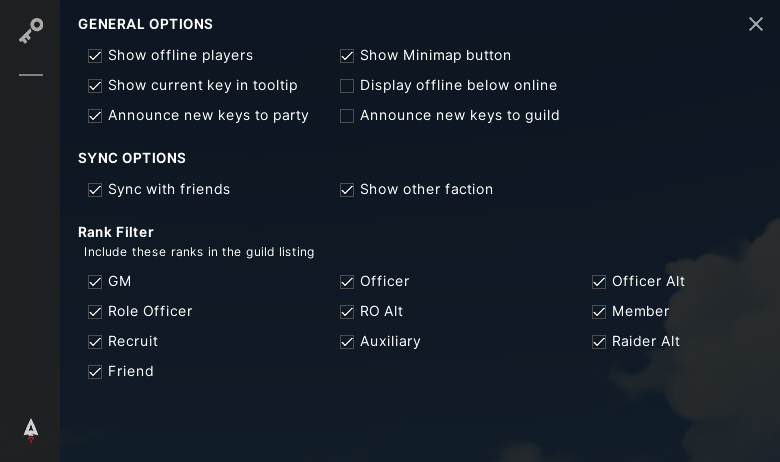
Настройка аддона Astral Keys
1. Открытие настроек аддона.
После установки аддона Astral Keys его настройки можно открыть, нажав на значок с ключом в правом верхнем углу миникарты.
2. Отображение списка ключей.
В окне настроек аддона вы можете выбрать, какой список ключей будет отображаться в главном окне аддона. Вы можете выбрать список ваших ключей или список группы, в которой вы находитесь.
3. Установка уведомлений о ключах.
В разделе настроек «Уведомления» вы можете включить или выключить уведомления о своих и членов группы ключах. Вы также можете настроить пороговое значение ключа, при котором будет отображаться уведомление.
4. Изменение вида списка ключей.
Вы можете настроить вид списка ключей в разделе «Вид» настроек аддона. Вы можете выбрать, какие столбцы ключей отображать, а также изменить порядок их расположения.
5. Конфигурация клавиш сокращений.
В разделе настроек «Горячие клавиши» вы можете настроить сочетания клавиш для открытия главного окна аддона, вызывания контекстного меню и других функций.
6. Применение настроек.
Не забудьте нажать на кнопку «Применить» после внесения изменений в настройки аддона Astral Keys. Только после этого изменения вступят в силу.
Настройка аддона Astral Keys

После установки аддона Astral Keys, настроить его можно с помощью нескольких простых шагов:
1. Откройте окно интерфейса игры, нажав клавишу «ESC». В появившемся меню выберите «Добавки» и найдите Astral Keys в списке доступных аддонов.
2. Щелкните на названии аддона Astral Keys, чтобы открыть его настройки. Здесь вы можете настроить различные параметры, связанные с отображением информации о ключах.
3. В разделе «Общие настройки» вы можете выбрать язык интерфейса, установить размер шрифта и указать, какие данные о ключах следует отображать.
4. В разделе «Цвета» вы можете настроить цвета, которые будут использоваться для отображения различных типов ключей и показателей. Выберите цвета, которые вам нравятся или которые наиболее удобны для вас.
5. В разделе «Опции отображения» вы можете настроить, какие дополнительные данные о ключах должны быть отображены. Вы можете выбрать, показывать ли информацию о времени оставшегося на выполнение ключа, ореоле или других параметрах.
6. После завершения настроек нажмите кнопку «Применить» или «Сохранить», чтобы сохранить изменения и выйти из меню настроек.
Теперь у вас настроен аддон Astral Keys в соответствии с вашими предпочтениями. Вы можете использовать его для просмотра информации о своих ключах и удобного контроля за их выполнением в игре World of Warcraft.
Настройка отображения ключей
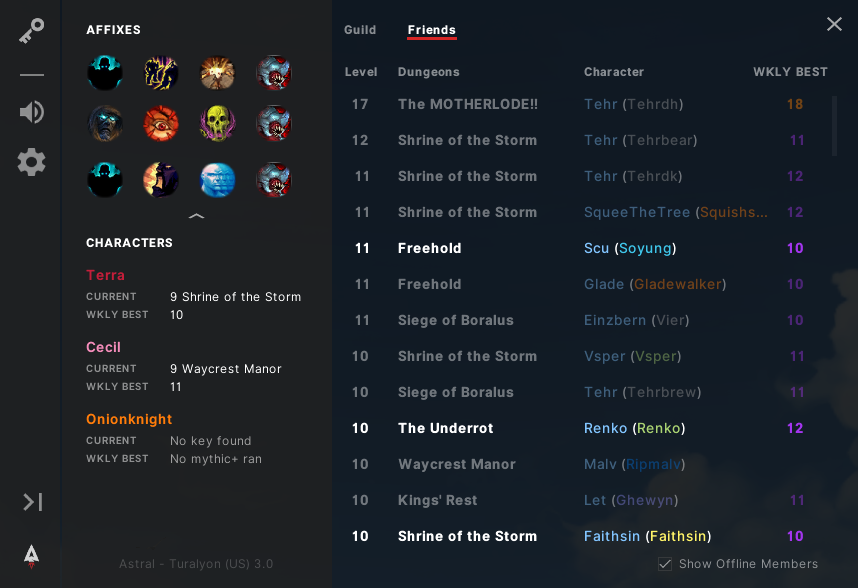
Astral Keys позволяет настроить отображение ключей в интерфейсе игры, чтобы эффективнее отслеживать свои достижения.
Чтобы настроить отображение ключей, вам потребуется открыть настройки аддона, которые вы можете найти в меню «Интерфейс». В разделе «Astral Keys» вы найдете все необходимые опции для настройки отображения ключей.
Опции отображения:
- Отображение текущих ключей – эта опция позволяет выбрать, какие ключи отображать в интерфейсе. Вы можете выбрать отображение всех ключей или только активных ключей, которые вы в данный момент используете.
- Сортировка ключей – здесь вы можете настроить порядок отображения ключей. Вы можете выбрать, чтобы ключи были отсортированы по уровню сложности, названию подземелья или по времени, оставшемуся до сброса ключей.
- Цветовая схема – в этом разделе вы можете выбрать цветовую схему для отображения ключей. Вы можете выбрать уже готовую цветовую схему или настроить ее самостоятельно, выбрав цвета для каждого уровня сложности ключа.
Настройки отображения помогут вам лучше ориентироваться в ваших ключах и контролировать свое прохождение подземелий.
Не забывайте регулярно обновлять аддон, чтобы иметь доступ ко всем новым возможностям и исправлениям.