


Chat Copy Paste — это полезный аддон для игры World Of Warcraft, который позволяет копировать и вставлять текст из чата, что облегчает коммуникацию и обмен информацией с другими игроками. Этот функционал особенно полезен при обсуждении тактик, обучении новых игроков и просто при общении в группе или гильдии.
Установка аддона Chat Copy Paste происходит простым способом. Вам потребуется скачать и распаковать архив с аддоном в папку с игрой World Of Warcraft. Затем, запустите игру и в меню аддонов найдите Chat Copy Paste. Убедитесь, что аддон активирован галочкой, и перезапустите игру, чтобы изменения вступили в силу.
После установки аддона, вам следует настроить его, чтобы использование стало максимально удобным. Chat Copy Paste предоставляет возможность настройки горячих клавиш для копирования и вставки текста из чата. Откройте настройки аддона, найдите соответствующие опции и задайте комбинацию клавиш, которая вам удобна.
Теперь, когда аддон установлен и настроен, вы можете приступить к использованию. Для копирования текста из чата достаточно выделить нужную фразу или предложение, затем нажать сочетание клавиш, которое вы задали настроек. Текст будет скопирован в буфер обмена и вы сможете вставить его в другое место, используя стандартные команды вставки для вашей операционной системы.
Гайд по аддону Chat Copy Paste в World Of Warcraft
В этом гайде мы рассмотрим, как установить и настроить данный аддон.
Шаг 1: Скачивание и установка
- Откройте ваш веб-браузер и перейдите на специальный сайт для загрузки аддонов.
- Найдите на сайте аддон Chat Copy Paste и нажмите на кнопку «Скачать».
- Сохраните загруженный файл на вашем компьютере.
- Откройте папку с установленной игрой World of Warcraft.
- Перейдите в папку «Interface» и затем в папку «AddOns».
- Скопируйте загруженный файл аддона в папку «AddOns».
- Перезапустите игру, чтобы аддон был активирован.
Шаг 2: Настройка аддона
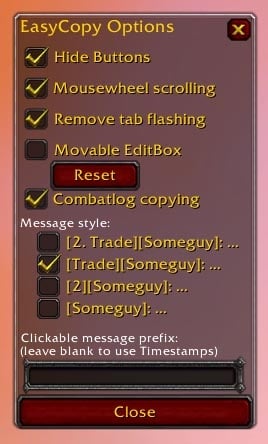
После установки аддона Chat Copy Paste, вам необходимо настроить его под свои предпочтения.
- Откройте игру World of Warcraft и войдите в свой аккаунт.
- Нажмите клавишу «Esc», чтобы открыть главное меню.
- Выберите «AddOns» в меню.
- Найдите аддон Chat Copy Paste в списке аддонов и нажмите на его настройки.
- В настройках вы сможете выбрать, какие виды сообщений вы хотите копировать и вставлять.
- Вы также сможете настроить горячие клавиши для копирования и вставки сообщений.
- После настройки сохраните изменения и закройте окно настроек аддона.
Теперь вы готовы использовать аддон Chat Copy Paste в игре World of Warcraft! Вы можете легко копировать и вставлять различные сообщения из чата, что значительно облегчит вашу игру и общение с другими игроками. Удачной игры!
Установка
Для установки аддона Chat Copy Paste в World Of Warcraft необходимо следовать следующим шагам:
- Скачайте аддон с официального сайта разработчика или с другого надежного источника.
- Распакуйте скачанный архив.
- Откройте папку, в которую был распакован аддон.
- Скопируйте папку с аддоном.
- Откройте папку с вашими аддонами в файловой системе игры.
- Вставьте скопированную папку с аддоном в папку аддонов игры.
- Запустите игру и войдите в меню аддонов.
- Включите аддон Chat Copy Paste.
После выполнения этих простых действий аддон Chat Copy Paste будет установлен и готов к использованию.
Обратите внимание, что перед установкой любого аддона, рекомендуется создать резервную копию игровых файлов, чтобы в случае проблем или конфликтов с другими аддонами, можно было бы вернуться к предыдущему состоянию игры.
Скачивание аддона

Для того чтобы установить аддон Chat Copy Paste в World Of Warcraft, вам необходимо выполнить несколько простых шагов. Для начала, откройте ваш любимый веб-браузер и перейдите на официальный сайт аддонов CurseForge.
На главной странице сайта вам понадобится воспользоваться поиском. Введите в поисковую строку «Chat Copy Paste» и нажмите кнопку «Поиск». Вы должны увидеть страницу с результатами, где первым будет предложение скачать аддон Chat Copy Paste.
Перейдите на страницу аддона и убедитесь, что у вас выбрана версия игры, совместимая с аддоном. Затем найдите кнопку «Скачать» и нажмите на нее. Аддон будет загружен на ваш компьютер в виде ZIP-архива.
Когда загрузка завершится, найдите скачанный архив и распакуйте его. Внутри вы найдете папку с названием «ChatCopyPaste». Скопируйте эту папку и откройте папку с игрой. В ней найдите папку «Interface», а затем папку «AddOns». Вставьте скопированную папку «ChatCopyPaste» внутрь папки «AddOns».
Теперь, когда аддон установлен, запустите игру World Of Warcraft. При входе в игровой мир, найдите кнопку «Добавить возможности» в левом нижнем углу экрана. Нажмите на нее и откройте вкладку «Аддоны». В списке найдите аддон Chat Copy Paste и убедитесь, что он включен.
Готово! Теперь вы можете наслаждаться удобным копированием и вставкой сообщений в чате игры с помощью аддона Chat Copy Paste.
Распаковка архива

Для начала, скачайте архив с аддоном Chat Copy Paste с официального сайта или другого надежного источника. Обычно архив будет иметь расширение .zip. Затем, найдите место на вашем компьютере, где вы хотите сохранить аддон.
Вы можете создать отдельную папку для аддонов или использовать уже существующую папку World of Warcraft. Важно помнить, что папка должна быть доступна для программы-архиватора, чтобы вы могли распаковать архив.
После того, как вы выбрали папку для аддона, щелкните правой кнопкой мыши по архиву Chat Copy Paste и выберите «Извлечь все» или «Распаковать». Некоторые программы-архиваторы могут иметь другие команды для распаковки архивов.
Укажите путь к выбранной папке для аддона и нажмите «ОК». Программа-архиватор начнет распаковывать файлы из архива в выбранную папку.
После завершения процесса распаковки вы увидите все файлы и папки аддона в выбранной папке. Важно помнить, что некоторые аддоны могут иметь дополнительные инструкции по установке или настройке, которые могут находиться вместе с файлами архива. Проверьте архив на наличие таких инструкций и следуйте им, если они есть.
Теперь, когда архив распакован и все файлы находятся в выбранной папке для аддона, вы готовы продолжить установку и настройку аддона Chat Copy Paste.
Копирование файлов

Для копирования файлов с помощью аддона Chat Copy Paste в World of Warcraft следуйте этим простым инструкциям:
Шаг 1: Выделите нужный файл в игре, используя мышь или клавиатуру.
Шаг 2: Нажмите правую кнопку мыши или используйте сочетание клавиш, чтобы открыть контекстное меню.
Шаг 3: В контекстном меню выберите опцию «Копировать файл».
Шаг 4: Откройте программу, в которую вы хотите вставить скопированный файл.
Шаг 5: Нажмите правую кнопку мыши или используйте сочетание клавиш, чтобы открыть контекстное меню в программе.
Шаг 6: В контекстном меню выберите опцию «Вставить файл».
Шаг 7: Указатель мыши должен быть в нужном месте для вставки файла.
Шаг 8: Нажмите правую кнопку мыши или используйте сочетание клавиш, чтобы вставить копированный файл в программу.
Поздравляю! Вы успешно скопировали файл с помощью аддона Chat Copy Paste и вставили его в другую программу. Теперь вы можете легко обмениваться файлами внутри игры World of Warcraft.
Настройка

После установки аддона Chat Copy Paste в World of Warcraft вам потребуется настроить его для удобного использования. Вот несколько шагов, которые помогут вам настроить аддон:
1. Откройте игровое меню, нажав клавишу «Esc».
2. В меню выберите раздел «Аддоны».
3. В списке аддонов найдите Chat Copy Paste и нажмите на него, чтобы открыть его настройки.
4. Перейдите во вкладку «Настройки». Здесь вы найдете все доступные настройки аддона.
5. Настройте параметры аддона в соответствии с вашими предпочтениями. Некоторые из доступных настроек включают опцию копирования и вставки цветного текста, настройку горячих клавиш, а также выбор формата текста.
6. После завершения настройки сохраните изменения и закройте меню настроек.
Теперь аддон Chat Copy Paste готов к использованию! Вы можете копировать и вставлять текст из чата, а также настраивать дополнительные параметры по вашему усмотрению.
Открытие настроек аддона

Для того чтобы открыть настройки аддона Chat Copy Paste в World of Warcraft, следуйте следующим шагам:
- Запустите игру World of Warcraft и войдите в своего персонажа.
- Нажмите клавишу «Esc» на клавиатуре, чтобы открыть меню игры.
- В меню выберите «Addons» (Аддоны).
- В списке аддонов найдите «Chat Copy Paste» и кликните на него, чтобы выбрать.
- Нажмите кнопку «Настройки» или «Options», чтобы открыть настройки аддона.
Теперь у вас будет доступ к различным параметрам и функциям аддона Chat Copy Paste. Вы сможете настроить его в соответствии с вашими предпочтениями и потребностями в сохранении и копировании чата в игре.
Выбор языка
Аддон Chat Copy Paste предоставляет возможность выбора языка интерфейса, что позволяет наслаждаться его функциональностью на родном языке. Для выбора языка выполните следующие действия:
- Зайдите в настройки аддона, открыв окно настроек аддонов в меню «Интерфейс».
- В разделе «Chat Copy Paste» найдите опцию «Выбрать язык».
- Нажмите на выпадающий список и выберите предпочитаемый язык из доступных вариантов.
После выбора языка интерфейс аддона будет переведен на выбранный язык, что позволит вам удобно использовать функции аддона без лишних сложностей. Помните, что не все языки могут быть доступны, в зависимости от локализации аддона и поддержки разработчиком.