
World of Warcraft является одной из самых популярных онлайн-игр в мире. Она предлагает игрокам огромный открытый мир, полный приключений и возможностей. Однако, иногда поиск группы для выполнения определенных заданий или рейдов может быть сложным и затруднительным.
Именно для этого был создан аддон Premade Group Finder. Он представляет собой инструмент, который поможет игрокам быстро и удобно находить группы для различных задач. Аддон позволяет создавать и просматривать предварительно сформированные группы игроков, которые ищут компаньонов для совместного выполнения различных игровых задач.
Для установки аддона Premade Group Finder вам потребуется следовать нескольким простым шагам. Во-первых, загрузите аддон с официального сайта World of Warcraft или из архива аддонов. Во-вторых, скопируйте файл аддона в папку с установленной игрой World of Warcraft. В-третьих, запустите игру и активируйте аддон в разделе «Дополнения». После этого аддон будет готов к использованию.
Когда аддон установлен, вам потребуется настроить его под свои нужды. Перейдите в меню аддонов в игре и найдите Premade Group Finder. Здесь вы сможете настроить различные параметры, такие как языковые предпочтения, время ожидания, фильтры и другие опции. Благодаря этому вы сможете точнее указать свои предпочтения при поиске группы и сократить время на ожидание.
В итоге, аддон Premade Group Finder является отличным инструментом для поиска группы в World of Warcraft. Он поможет вам быстро находить союзников для выполнения любых задач, будь то подземелья, рейды или задания. Установите аддон, настройте его под свои предпочтения и наслаждайтесь игрой вместе с новыми товарищами по команде!
Установка аддона Premade Group Finder

Шаг 1. Скачайте аддон
Первым шагом необходимо скачать аддон Premade Group Finder. Вы можете найти его на официальном сайте World of Warcraft или на популярных платформах для аддонов, таких как CurseForge или WoWInterface. Постарайтесь скачать самую последнюю версию аддона, чтобы получить все доступные функции и исправления ошибок.
Шаг 2. Распакуйте архив
После того, как аддон был скачан, найдите его в папке загрузок на вашем компьютере. Распакуйте архив, чтобы получить файлы аддона.
Шаг 3. Скопируйте файлы
Откройте папку с установленной игрой World of Warcraft. Обычно она находится в C:\Program Files\World of Warcraft. В этой папке найдите подпапку с названием «Interface» (если ее нет, создайте ее). Внутри папки «Interface» найдите подпапку «AddOns» (если ее нет, создайте ее). Скопируйте все файлы аддона, которые вы распаковали на предыдущем шаге, в папку «AddOns».
Шаг 4. Запустите игру и включите аддон
Перезапустите игру World of Warcraft. На экране выбора персонажа в левом нижнем углу появится кнопка «AddOns». Нажмите на нее, чтобы открыть меню аддонов. Найдите аддон Premade Group Finder в списке установленных аддонов и убедитесь, что он включен (чекбокс рядом с названием аддона должен быть отмечен).
Готово! Теперь аддон Premade Group Finder установлен и готов к использованию. Вы можете настроить его параметры и начать поиск группы для совместных приключений в World of Warcraft.
Скачивание и установка
Для начала установки аддона Premade Group Finder вам понадобится выполнить несколько простых шагов. Следуйте инструкциям ниже, чтобы получить доступ к этому полезному инструменту для поиска групп в World of Warcraft:
|
1. Откройте официальный сайт Blizzard и перейдите на страницу загрузки аддонов для World of Warcraft. |
|
2. Найдите аддон Premade Group Finder в списке доступных аддонов и нажмите на ссылку загрузки. |
|
3. Подтвердите, что вы хотите скачать аддон Premade Group Finder, нажав на кнопку «Скачать». |
|
4. Найдите скачанный файл аддона PremadeGroupFinder.zip на вашем компьютере и распакуйте его. |
|
5. Скопируйте папку с распакованным аддоном Premade Group Finder в вашу папку с аддонами World of Warcraft. |
|
6. Запустите игру World of Warcraft и зайдите в настройки аддонов. |
|
7. Активируйте аддон Premade Group Finder, переключив соответствующий переключатель в позицию «Включено». |
|
8. Перезапустите игру World of Warcraft, чтобы изменения вступили в силу. |
Поздравляю! Вы успешно установили и активировали аддон Premade Group Finder. Теперь вы можете использовать его для быстрого поиска групп в игре World of Warcraft. Удачи в вашем приключении по Азероту!
Поиск аддона на официальном сайте
Для того чтобы установить аддон Premade Group Finder в World of Warcraft, необходимо сначала найти его на официальном сайте игры. Здесь описаны основные шаги по поиску и загрузке аддона.
1. Откройте официальный сайт игры World of Warcraft в своем браузере.
2. В верхнем меню сайта найдите раздел «Аддоны» или «Addons» и щелкните на нем.
3. В появившемся списке аддонов найдите поле поиска.
4. Введите название аддона «Premade Group Finder» в поле поиска.
5. После того как вы ввели название аддона, нажмите на кнопку «Поиск» или «Search».
6. Система произведет поиск по вашему запросу и вы увидите список найденных аддонов.
7. В списке найденных аддонов найдите «Premade Group Finder» и щелкните на нем.
8. На странице аддона вы увидите его описание, характеристики и отзывы пользователей.
9. Если вы уверены, что это нужный вам аддон, нажмите на кнопку «Скачать» или «Download».
10. После нажатия на кнопку скачивания, аддон будет загружен на ваш компьютер в виде ZIP-архива.
11. Распакуйте ZIP-архив и переместите папку с аддоном в папку «Interface\AddOns» в вашей игре World of Warcraft.
Поздравляю! Вы успешно нашли и установили аддон Premade Group Finder с официального сайта игры World of Warcraft.
Скачивание аддона
Перед тем как начать использовать аддон Premade Group Finder в World Of Warcraft, вам необходимо его скачать. Вот простая инструкция:
- Откройте веб-браузер и перейдите на официальный сайт аддонов для World Of Warcraft.
- Используя поиск на сайте, найдите Premade Group Finder.
- Найдите и кликните по ссылке, чтобы перейти на страницу скачивания аддона.
- На странице скачивания выберите версию аддона, соответствующую вашей версии игры.
- Нажмите на кнопку «Скачать» и сохраните файл на вашем компьютере.
Поздравляю! Вы успешно скачали аддон Premade Group Finder. Теперь вы готовы перейти к его установке и настройке.
Распаковка архива и перемещение файлов

Для установки аддона Premade Group Finder вам необходимо распаковать архив с файлами и переместить их в соответствующую папку игры. Следуйте инструкциям ниже, чтобы успешно выполнить данную процедуру:
| 1. | Скачайте архив с файлами аддона Premade Group Finder с официального сайта. |
| 2. | Откройте архив с помощью программы-архиватора, такой как WinRAR или 7-Zip. |
| 3. | Выберите все файлы аддона, зажав клавишу Ctrl и щелкнув на них. |
| 4. | Щелкните правой кнопкой мыши на выделенных файлах и выберите опцию «Извлечь в указанную папку» или «Extract to specified folder». |
| 5. | Укажите папку, в которую вы хотите извлечь файлы, например, папку «Interface\AddOns» в папке установленной игры World of Warcraft. |
| 6. | Нажмите на кнопку «Извлечь» или «Extract», чтобы начать распаковку файлов. |
| 7. | После завершения распаковки вы можете закрыть программу-архиватор и перейти к следующему шагу — перемещению файлов. |
| 8. | Откройте папку, в которую вы извлекли файлы аддона. |
| 9. | Выделите все файлы аддона, зажав клавишу Ctrl и щелкнув на них. |
| 10. | Скопируйте выделенные файлы, нажав Ctrl+C. |
| 11. | Перейдите в папку установленной игры World of Warcraft. |
| 12. | Откройте папку «Interface\AddOns». |
| 13. | Вставьте скопированные файлы, нажав Ctrl+V. |
| 14. | Теперь аддон Premade Group Finder установлен и готов к использованию. |
Убедитесь в правильности расположения аддона в папке «Interface\AddOns», чтобы он был доступен в игре. Если вы все сделали правильно, то при запуске World of Warcraft аддон будет автоматически загружен и активирован. Наслаждайтесь игрой с установленным Premade Group Finder!
Активация аддона в игре
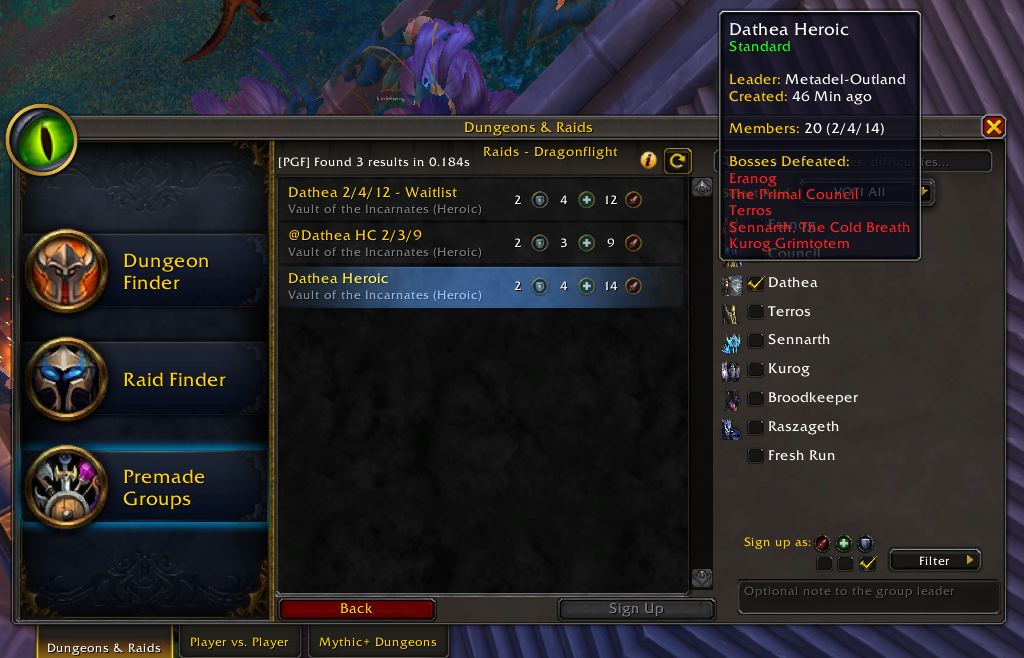
После установки аддона Premade Group Finder в World Of Warcraft, необходимо активировать его в самой игре. Для этого следуйте следующим инструкциям:
- Запустите игру World Of Warcraft и войдите в своего персонажа.
- На главном экране выберите раздел «Addons» (Аддоны).
- В списке аддонов найдите Premade Group Finder и убедитесь, что флажок активации рядом с ним установлен.
- Если флажок не установлен, щелкните по нему, чтобы активировать аддон.
- После активации аддона Premade Group Finder, закройте окно настроек аддонов и продолжайте играть.
Теперь аддон Premade Group Finder полностью активирован и готов к использованию в игре World Of Warcraft.
Запуск игры World Of Warcraft

Для запуска игры World Of Warcraft вам понадобится клиент игры, который можно скачать с официального сайта разработчика. Установите клиент на свой компьютер и следуйте инструкциям.
После установки клиента World Of Warcraft, запустите его, чтобы начать игру. Обычно клиент открывается автоматически после установки, но если этого не произошло, найдите значок игры на рабочем столе или в меню «Пуск».
При первом запуске игры World Of Warcraft вам понадобится войти в свою учетную запись. Введите ваше имя пользователя и пароль, которые были использованы при регистрации учетной записи. Если у вас еще нет учетной записи, создайте ее, следуя инструкциям на экране.
После входа в учетную запись вам предложат выбрать сервер, на котором вы хотите играть. Выберите сервер, предпочтительно на основе вашего географического расположения, для минимальной задержки сетевого соединения.
После выбора сервера вы попадете в главное меню игры World Of Warcraft. Отсюда вы сможете начать новую игру, войти в уже созданный персонаж или присоединиться к группе.
Игра World Of Warcraft предоставляет множество возможностей и приключений, которые вам предстоит исследовать и оформить. Удачи в вашем путешествии по волшебному миру World Of Warcraft!
Вход в настройки аддонов
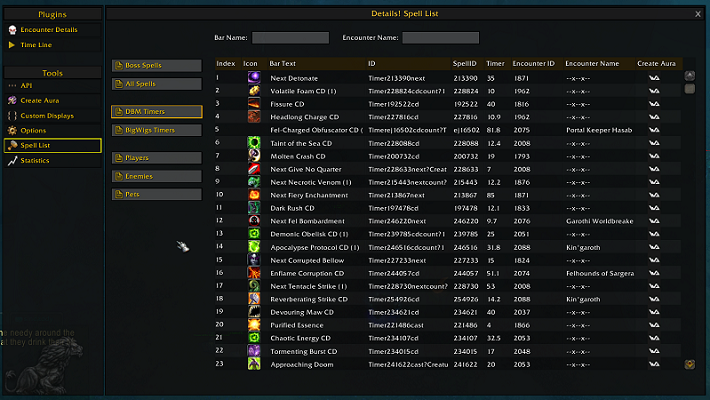
Чтобы настроить аддоны в World of Warcraft, вам необходимо открыть меню интерфейса. Для этого выполните следующие действия:
- Запустите игру и войдите в своего персонажа.
- Нажмите клавишу «ESC» на клавиатуре.
- В открывшемся меню выберите вкладку «Интерфейс».
- В левом нижнем углу окна интерфейса нажмите на кнопку «Аддоны».
После выполнения этих действий вы будете перенаправлены в раздел настроек аддонов. Здесь вы можете видеть список всех установленных аддонов и их текущие настройки. Чтобы изменить настройки конкретного аддона, щелкните на его названии или используйте ползунок для включения/отключения функций аддона.
Ваш прогресс в игре и комфорт игры могут значительно улучшиться благодаря настройке аддонов. Не бойтесь экспериментировать с различными настройками и аддонами, чтобы найти комбинацию, которая лучше всего подходит для вас.
Активация аддона Premade Group Finder
Чтобы начать использовать аддон Premade Group Finder в World of Warcraft, следуйте следующим инструкциям:
Шаг 1: Скачайте аддон Premade Group Finder с официального сайта расширений WoW или из других надежных источников.
Шаг 2: Распакуйте загруженный архив с аддоном.
Шаг 3: Зайдите в папку с игрой World of Warcraft, найдите папку «Interface» и откройте ее.
Шаг 4: Внутри папки «Interface» найдите папку «AddOns» и откройте ее.
Шаг 5: Скопируйте распакованную папку аддона Premade Group Finder в папку «AddOns».
Шаг 6: Запустите игру World of Warcraft и войдите в игровой мир.
Шаг 7: В главном меню игры, нажмите на кнопку «Дополнения» (AddOns).
Шаг 8: Найдите аддон Premade Group Finder в списке доступных аддонов и активируйте его, поставив галочку в поле «Включить» (Enable).
Шаг 9: Перезапустите игру World of Warcraft для завершения активации аддона.
После активации аддона Premade Group Finder вы будете готовы использовать его для поиска и создания групп в игре. Убедитесь, что аддон настроен и обновлен до последней версии для оптимальной работы.