
World Of Warcraft — это популярная многопользовательская онлайн-игра, где игроки отправляются в увлекательные приключения в сказочном мире Азерота. В процессе игры некоторые игроки чувствуют необходимость в изменении интерфейса и расстановки элементов на экране. И для этого существуют аддоны, которые позволяют настроить игровое окружение под свои предпочтения. Один из таких аддонов — MoveAny.
MoveAny — это аддон, предоставляющий возможность свободно перемещать и изменять размеры элементов интерфейса игры. С его помощью вы сможете легко и удобно настроить свое окружение игры, перемещая командные панели, окна сумок, статус бары и множество других элементов. Этот аддон обладает широкими настройками и позволяет изменять практически любой элемент интерфейса.
Установка и настройка MoveAny очень просты. Вам нужно всего лишь скачать аддон с официального сайта, установить его и перезапустить игру. После этого вы сможете открыть меню настроек аддона, где вам будут доступны различные опции по перемещению и изменению размеров элементов. Вы сможете легко перемещать элементы интерфейса мышкой, менять их размеры, фиксировать их в нужном месте, а также сохранять настройки для разных персонажей.
Гайд по аддону MoveAny в World Of Warcraft
Установка аддона
- Зайдите в вашу папку с игрой World Of Warcraft.
- Откройте папку «Interface» и затем папку «AddOns».
- Скачайте архив с аддоном MoveAny с официального сайта и распакуйте его.
- Скопируйте папку «MoveAny» из архива в папку «AddOns».
- Перезапустите игру, чтобы аддон был активирован.
Настройка аддона
После успешной установки аддона MoveAny вы сможете настроить интерфейс вашего персонажа по своему желанию. Для доступа к настройкам аддона наберите в чате команду «/move» или щелкните правой кнопкой мыши по кнопке с иконкой аддона на панели команд.
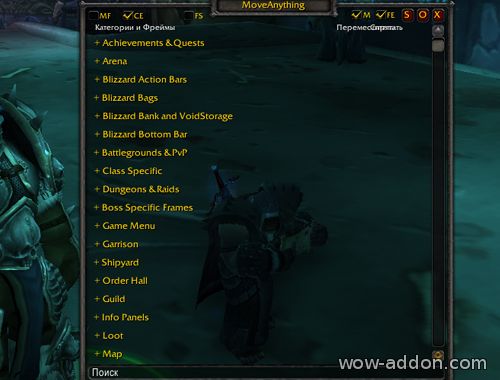
В окне настроек вы увидите список всех элементов интерфейса, которые можно перемещать. Щелкните на элементе, чтобы выбрать его и отобразить его текущие координаты. Затем вы можете использовать курсор мыши, чтобы перетащить элемент на новое место на экране.
Кроме перемещения элементов интерфейса, аддон MoveAny также позволяет изменять их размеры. Щелкните правой кнопкой мыши на элементе, чтобы открыть контекстное меню и выберите опцию «Размер». Затем увеличьте или уменьшите размер элемента, перемещая ползунок. Вы также можете ввести желаемые размеры непосредственно в соответствующие поля.
После того, как вы настроили все элементы интерфейса по своему вкусу, не забудьте сохранить ваши настройки, нажав на кнопку «Сохранить» в окне настроек аддона.
Заключение
Аддон MoveAny является мощным инструментом для персонализации интерфейса в игре World Of Warcraft. С помощью этого гайда вы узнали, как установить и настроить MoveAny, чтобы полностью контролировать расположение элементов интерфейса вашего персонажа. Надеюсь, этот гайд был полезен для вас!
Установка аддона MoveAny в World Of Warcraft

- Скачайте аддон MoveAny с официального сайта или из других источников.
- После скачивания, скопируйте файлы аддона в папку с игрой World Of Warcraft. Обычно это папка с установленной игрой
- Запустите игру и в главном меню выберите «AddOns».
- В списке аддонов найдите и активируйте MoveAny.
- Перезапустите игру, чтобы изменения вступили в силу.
После установки аддона MoveAny вы сможете начать его настройку. Для этого выполните следующие шаги:
- Зайдите в меню «Interface» и найдите вкладку «AddOns».
- В списке аддонов выберите MoveAny и нажмите на кнопку «Options».
- В открывшемся меню вы сможете настроить как положение, так и размеры интерфейсных элементов. Просто кликните на нужный элемент и измените его параметры.
- После настройки всех элементов, не забудьте сохранить изменения и закрыть меню.
Теперь вы можете полностью настроить расположение и размеры интерфейсных элементов в игре World Of Warcraft с помощью аддона MoveAny. Это позволит вам создать более удобный пользовательский интерфейс и повысить свою игровую эффективность.
Шаг 1: Поиск аддона
Перед тем как начать использовать аддон MoveAny в World of Warcraft, необходимо сначала найти и скачать его. Следуйте инструкциям ниже, чтобы найти аддон MoveAny и установить его на ваш компьютер.
|
1. Откройте ваш любимый браузер и перейдите на официальный сайт CurseForge, это популярный ресурс для скачивания аддонов. |
|
2. В поисковой строке на сайте CurseForge введите «MoveAny» и нажмите клавишу Enter. Вы увидите результаты поиска, связанные с аддоном MoveAny. |
|
3. Найдите аддон MoveAny в списке результатов поиска и нажмите на него для перехода на страницу аддона. |
|
4. На странице аддона MoveAny вы найдете различную информацию, такую как описание аддона, последнюю версию и ссылку для скачивания. Чтобы скачать аддон, нажмите на ссылку, соответствующую вашей версии игры. |
|
5. После того как вы скачали аддон MoveAny, найдите его в скачанной папке на вашем компьютере и скопируйте его. |
Теперь, когда вы успешно нашли и скачали аддон MoveAny, вы готовы перейти к следующему шагу — установке аддона на ваш клиент игры World of Warcraft.
Шаг 2: Загрузка аддона
Перед тем как начать установку аддона MoveAny, вам необходимо загрузить сам аддон. Следуйте этим инструкциям:
- Откройте веб-браузер и перейдите на официальный сайт аддонов для World of Warcraft.
- В поисковом поле на сайте введите «MoveAny».
- Найдите аддон MoveAny в списке результатов и кликните на него.
- На странице аддона найдите раздел «Downloads» и выберите версию аддона, совместимую с вашей текущей версией игры.
- Скачайте архив с аддоном на ваш компьютер.
- Распакуйте архив с аддоном и скопируйте папку с именем «MoveAny» в папку «Interface\AddOns» в папке установленной игры.
После выполнения всех этих шагов аддон MoveAny будет успешно загружен и готов для использования в игре World of Warcraft.
Шаг 3: Установка аддона в игре
После успешной загрузки аддона MoveAny на ваш компьютер, вам необходимо установить его в игре World of Warcraft. Вот как это сделать:
Шаг 1: Запустите игру World of Warcraft и войдите в свой аккаунт.
Шаг 2: При загрузке игры в главное меню выберите раздел «Addons» (Аддоны).
Шаг 3: В открывшемся окне нажмите кнопку «Open Folder» (Открыть папку), чтобы открыть папку с аддонами игры.
Шаг 4: Скопируйте файлы аддона MoveAny из папки, куда вы их скачали, и вставьте их в открытую папку с аддонами игры.
Шаг 5: Закройте папку с аддонами и перезапустите игру.
Шаг 6: В главном меню игры выберите раздел «Addons» и убедитесь, что аддон MoveAny появился в списке доступных аддонов.
Поздравляем! Вы успешно установили аддон MoveAny в игре World of Warcraft. Теперь вы можете настроить его под свои потребности и наслаждаться улучшенным игровым опытом!
Настройка аддона MoveAny в World Of Warcraft

Чтобы начать настройку аддона MoveAny, следуйте следующим шагам:
- Запустите игру World of Warcraft и войдите в свой персонаж.
- Откройте меню аддонов, выбрав пункт «Interface» (Интерфейс) в главном меню игры, а затем перейдите на вкладку «AddOns» (Аддоны).
- Найдите аддон MoveAny в списке установленных аддонов и убедитесь, что он включен (если нет, установите его и перезапустите игру).
- Откройте настройки аддона MoveAny, нажав на кнопку «Options» (Настройки) или «Settings» (Настройки) рядом с его названием в списке аддонов.
- В настройках аддона MoveAny вы можете настроить следующие параметры:
| Параметр | Описание |
|---|---|
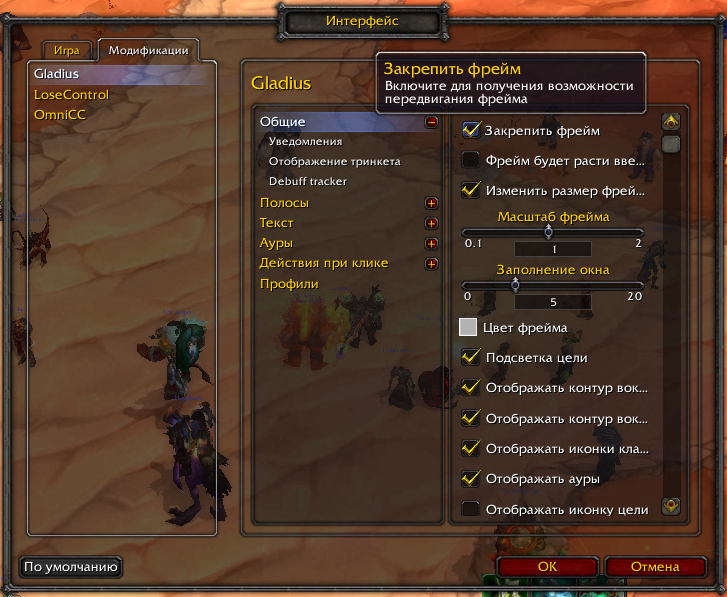
| Lock Frames | Позволяет заблокировать перемещение и изменение размеров фреймов (окон). |
| Autoframe Name | Автоматическое назначение имени фрейму (окну) в соответствии с его функцией. |
| Snap to Grid | Привязывает фреймы (окна) к сетке, что облегчает точную настройку и выравнивание. |
| Reset Frames | Сбросить все изменения, сделанные с фреймами (окнами), к их изначальным позициям и размерам. |
После настройки всех параметров сохраните изменения и закройте окно настроек аддона MoveAny.
Теперь вы готовы использовать аддон MoveAny для настройки и перемещения элементов пользовательского интерфейса в игре World of Warcraft. Попробуйте изменить местоположение и размер фреймов (окон) для получения наиболее удобного и интуитивно понятного интерфейса.
Шаг 1: Открытие настроек аддона

Для начала установки и настройки аддона MoveAny в World Of Warcraft, вам необходимо открыть настройки самого аддона.
1. Запустите игру World Of Warcraft и войдите в свой персонаж.
2. На главном экране игры найдите кнопку «Addons» в нижнем левом углу. Нажмите на нее.
3. В открывшемся меню найдите аддон «MoveAny» и нажмите на него.
4. Выберите опцию «Настройки» или «Settings».
5. После этого вы увидите все доступные настройки аддона MoveAny, которые позволят вам варьировать и улучшать свой игровой интерфейс по своему усмотрению.
Поздравляю, вы успешно открыли настройки аддона MoveAny в игре World Of Warcraft! Теперь вы можете приступить к его настройке и адаптации под свои предпочтения.