


OmniCC — это очень полезный аддон для World of Warcraft, который помогает просчитывать время перезарядки умений и заклинаний. Он показывает на экране над головой персонажа или на иконке умения оставшееся время до его готовности.
Установка аддона OmniCC очень проста. Вам понадобится скачать его с официального сайта или через специальный менеджер аддонов, такой как CurseForge или Twitch App. После скачивания, поместите файл аддона в папку с установленной игрой World of Warcraft в папку «Interface». Запустите игру и включите OmniCC в меню аддонов.
После установки и включения OmniCC вы сможете заметить, как на экране появляются таймеры возле иконок умений и заклинаний. Эти таймеры показывают время, которое осталось до полной готовности каждого из умений. Таким образом, вы сможете лучше контролировать свои возможности и эффективнее использовать их в бою.
Но OmniCC предлагает не только отслеживание времени перезарядки умений. С помощью настроек аддона вы можете настроить отображение времени в зависимости от своих предпочтений. Вы можете изменить размер, цвет и положение текста таймера. Также вы можете настроить отображение времени перезарядки на иконках заготовок.
В заключении, аддон OmniCC — это незаменимый инструмент для World of Warcraft, который поможет вам ориентироваться во времени перезарядки умений и заклинаний. Установка и настройка аддона проста и не займет у вас много времени, а его использование сделает вашу игру более эффективной и удобной.
Гайд по аддону OmniCC в World Of Warcraft

Установка OmniCC очень проста:
- Скачайте аддон с официального сайта World of Warcraft или с другого ресурса, предлагающего загрузку аддонов.
- Скопируйте архив аддона в папку с аддонами World of Warcraft. Обычно это папка «_classic_>Interface>addons».
- Запустите игру и войдите в World of Warcraft.
- На экране выбора персонажей нажмите на кнопку «Addons» в правом нижнем углу.
- Убедитесь, что аддон OmniCC включен. Если он не активирован, нажмите на квадратик перед именем аддона, чтобы включить его.
- Нажмите «Enter World» и наслаждайтесь улучшенным интерфейсом!
После установки OmniCC вы заметите, что на иконках способностей будут отображаться цифры, показывающие время восстановления (в секундах). Эти цифры будут уменьшаться по мере приближения к завершению отката. Таким образом, вы сможете визуально оценить время, которое осталось до доступности умения.
OmniCC также предлагает некоторые возможности настройки, чтобы сделать аддон более удобным для вас:
- Определите, какие типы способностей должны отображаться с помощью цифр на иконках. Вы можете выбрать отслеживание только важных способностей или включить отображение времени отката для всех умений.
- Настройте стиль отображения цифр, их размер и цвет. Вы можете выбрать наиболее удобный и привлекательный вариант для вас.
- Включите дополнительные функции, такие как отображение времени восстановления внутри цифрового таймера на иконках или отображение оставшегося времени отката у способностей других игроков.
Используя аддон OmniCC в World of Warcraft, вы сможете значительно повысить эффективность игры, более точно планировать использование умений и легче следить за их восстановлением. Не стесняйтесь экспериментировать с настройками, чтобы найти оптимальный вариант для себя!
Установка аддона OmniCC

Для того чтобы установить аддон OmniCC в World of Warcraft, следуйте инструкциям ниже:
Шаг 1: Зайдите в папку с вашей игрой World of Warcraft и найдите папку с интерфейсом (обычно она называется «Interface»).
Шаг 2: Откройте папку «Interface» и найдите папку «AddOns». Если папки «AddOns» нет, создайте ее.
Шаг 3: Скачайте аддон OmniCC с официального сайта или с другого проверенного источника.
Шаг 4: Распакуйте скачанный архив с аддоном.
Шаг 5: Скопируйте папку с аддоном (название папки обычно начинается с «OmniCC-«) в папку «AddOns».
Шаг 6: Запустите игру World of Warcraft и в главном меню выберите раздел «Аддоны».
Шаг 7: В списке аддонов найдите «OmniCC» и убедитесь, что флажок активации аддона установлен.
Шаг 8: Перезапустите игру, чтобы изменения вступили в силу.
Теперь аддон OmniCC установлен и готов к использованию. Он позволяет отображать время восстановления умений и способностей прямо на их иконках, что упрощает игровой процесс и позволяет вам быть более организованным и эффективным в боях.
Скачайте аддон OmniCC
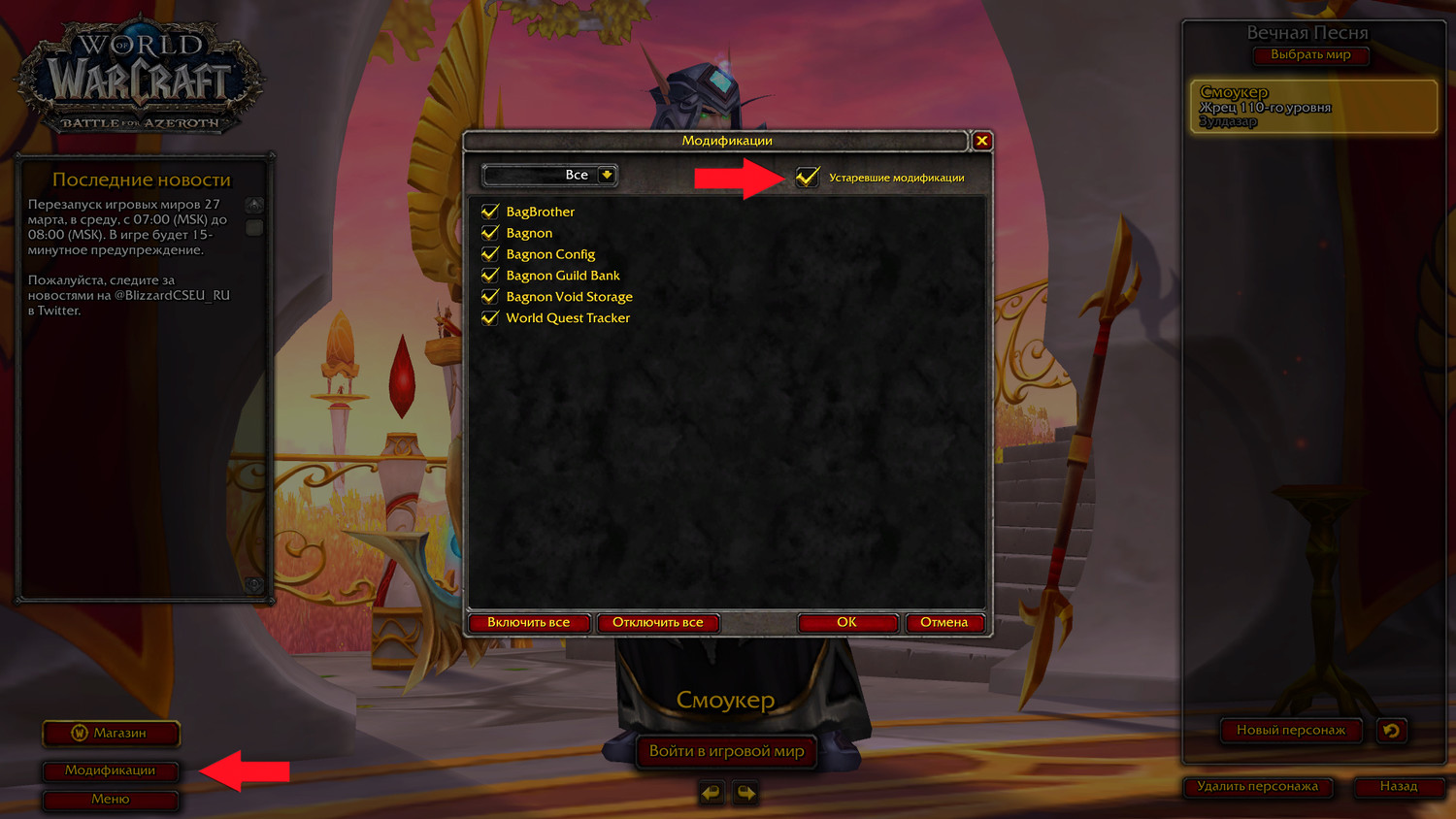
Чтобы начать использовать аддон OmniCC в World of Warcraft, вам необходимо скачать его. Следуйте инструкции ниже, чтобы установить аддон:
- Откройте веб-браузер и перейдите на официальный сайт OmniCC.
- Найдите раздел загрузки и выберите версию аддона, соответствующую вашей версии игры.
- Нажмите на ссылку загрузки, чтобы скачать аддон.
- Сохраните файл аддона на вашем компьютере.
- Зайдите в папку, где установлена игра World of Warcraft.
- Откройте папку «Interface» и затем папку «AddOns».
- Скопируйте скачанный файл аддона в папку «AddOns».
- Запустите игру и в меню выбора персонажа, нажмите на кнопку «AddOns».
- Убедитесь, что аддон OmniCC отображается в списке установленных аддонов, и включите его.
Поздравляем, вы успешно установили аддон OmniCC! Теперь вы можете настроить его согласно своим предпочтениям и наслаждаться удобным отображением времени восстановления навыков в World of Warcraft.
Переместите скачанный файл в папку с аддонами

После того, как вы скачали файл с расширением «.zip» с официального сайта OmniCC, вам нужно его распаковать. Для этого щелкните правой кнопкой мыши по файлу и выберите опцию «Извлечь все» или «Распаковать».
После распаковки вам нужно найти папку «OmniCC» среди извлеченных файлов. Обычно папка находится внутри папки с названием аддона. Например, если название аддона «OmniCC-v8.0.0», то папка должна называться «OmniCC».
Откройте папку, скачанную с сайта OmniCC, и найдите файлы с расширением «.lua» и «.toc». Это основные файлы аддона, их нужно переместить в папку с аддонами вашей игры.
Откройте папку с установленной игрой World Of Warcraft на вашем компьютере. Обычно она находится по пути: «C:\Program Files\World of Warcraft» или «C:\Program Files(x86)\World of Warcraft».
Внутри папки с игрой найдите папку «Interface». Откройте ее, затем папку «AddOns». Внутри папки «AddOns» создайте новую папку с названием «OmniCC».
Переместите файлы с расширением «.lua» и «.toc» из папки, скачанной с сайта OmniCC, в только что созданную папку «OmniCC» внутри папки «AddOns».
После перемещения файлов они должны находиться в папке «C:\Program Files\World of Warcraft\Interface\AddOns\OmniCC».
Теперь вы готовы использовать аддон OmniCC в игре World Of Warcraft. После запуска игры откройте окно аддонов и убедитесь, что OmniCC активирован.
Настройка аддона OmniCC
После установки аддона OmniCC вы можете настроить его для получения наиболее удобного опыта использования.
1. Откройте настройки аддонов, нажав на кнопку «Addons» в главном меню игры.
2. Найдите аддон OmniCC в списке и нажмите на его название, чтобы открыть его настройки.
3. В настройках OmniCC вы можете изменить следующие параметры:
— Размер шрифта: установите размер шрифта таймера в соответствии с вашими предпочтениями.
— Цвет текста: выберите желаемый цвет текста таймера.
— Цвет тени: выберите цвет тени текста таймера, чтобы улучшить его видимость.
— Звуковые оповещения: включите или отключите звуковые оповещения о завершении таймера. Выберите желаемый звуковой эффект из предложенного списка.
4. По окончании настройки аддона OmniCC нажмите кнопку «Применить» или «ОК», чтобы сохранить изменения.
Теперь вы можете полностью настроить аддон OmniCC в соответствии с вашими желаниями и наслаждаться удобством его использования в игре World Of Warcraft!
Откройте настройки игры
Для того чтобы настроить аддон OmniCC в игре World Of Warcraft, вам надо открыть окно настроек игры. Чтобы это сделать, нажмите клавишу «Esc» или в правом нижнем углу экрана найдите кнопку «Настройки» и кликните по ней.
После открытия окна настроек игры вы увидите список различных разделов, где вы сможете настроить различные параметры игры, включая аддоны. Вам нужно найти раздел «Аддоны» и кликнуть на него.
В разделе «Аддоны» вы увидите список всех установленных аддонов. Найдите аддон OmniCC в этом списке и выберите его. После выбора аддона вам станут доступны настройки и параметры OmniCC.
Теперь вы можете настраивать аддон OmniCC по своему усмотрению. Выберите нужные параметры и опции в соответствии с вашими предпочтениями. После завершения настроек не забудьте сохранить изменения и закрыть окно настроек игры.
Найдите раздел аддонов
Для начала установки и настройки аддона OmniCC в World Of Warcraft, вам необходимо найти раздел аддонов в игре.
1. Запустите игру World Of Warcraft и войдите в свой аккаунт.
2. После загрузки персонажа, нажмите клавишу «Esc» на клавиатуре, чтобы открыть основное меню игры.
3. В основном меню выберите вкладку «Интерфейс» (Interface) и нажмите на нее.
4. В открывшемся окне интерфейса выберите вкладку «Аддоны» (AddOns).
5. В этой вкладке вы увидите список всех установленных аддонов на вашем аккаунте World Of Warcraft.
6. Пролистайте список аддонов вниз и найдите аддон с названием «OmniCC».
7. Если аддон не отображается в списке, значит он не установлен. В этом случае вам необходимо скачать и установить аддон OmniCC перед выполнением настройки.
Теперь, когда вы нашли раздел аддонов и установили аддон OmniCC, вы готовы приступить к его настройке и использованию. Следующий раздел статьи покажет вам, как правильно настроить аддон OmniCC для вашего игрового опыта.
Найдите аддон OmniCC в списке аддонов

Перед тем как начать установку и настройку аддона OmniCC, вам необходимо найти его в списке доступных аддонов в клиенте игры World of Warcraft. Для этого выполните следующие шаги:
- Запустите игру и зайдите в главное меню.
- Выберите раздел «Аддоны», который находится внизу экрана.
- В открывшемся окне найдите кнопку «Получить новые аддоны» и нажмите на неё.
- В появившемся списке аддонов воспользуйтесь полем поиска и введите «OmniCC».
- Кликните на аддон OmniCC, чтобы открыть его страницу.
- На странице аддона нажмите кнопку «Установить» или «Download» (зависит от версии клиента игры).
После выполнения этих шагов аддон OmniCC будет загружен и готов к настройке. Теперь вы можете перейти к следующему разделу и приступить к настройке аддона по своему вкусу.