


Bartender4 — это один из самых популярных аддонов для World Of Warcraft, который позволяет полностью настроить интерфейс игры и перераспределить элементы панели действий (баров), что значительно упрощает игровой процесс. С помощью этого аддона вы сможете оптимизировать расположение навыков, предметов и заклинаний, а также сделать интерфейс более удобным и интуитивно понятным.
Установка аддона Bartender4:
1. Сначала нужно скачать и установить специальную программу для управления аддонами — CurseForge. Для этого перейдите на официальный сайт CurseForge и следуйте инструкции по установке программы.
2. После установки CurseForge перейдите в раздел «Аддоны» и найдите аддон Bartender4. Нажмите на кнопку «Скачать» и дождитесь завершения загрузки файла
3. Откройте папку с игрой World Of Warcraft. Найдите папку «Interface» и перейдите в нее. Внутри папки «Interface» найдите папку «AddOns».
4. Скопируйте файл аддона Bartender4 из папки загрузок в папку «AddOns» игры World Of Warcraft.
5. Вернитесь в игру и в главном меню выберите пункт «Аддоны». В списке аддонов найдите Bartender4 и активируйте его, поставив галочку напротив его названия.
Настройка аддона Bartender4:
После установки и активации аддона Bartender4 можно приступить к его настройке. Для этого выполните следующие действия:
1. Введите команду /bt в чате, чтобы открыть настройки аддона Bartender4. Откроется меню настроек с различными вкладками.
2. Перейдите на вкладку «Действия». Здесь вы сможете настроить расположение и размер панелей действий, а также добавить или удалить дополнительные панели.
3. Вкладка «Навыки» предоставляет возможность настроить отображение навыков и заклинаний на панели действий. Вы можете выбрать, какие именно навыки и заклинания должны отображаться, а также настроить цветовую схему и расположение.
4. Вкладка «Предметы» позволяет настроить отображение предметов и экипировки на панели действий. Вы можете выбрать, какие именно предметы должны быть отображены, а также расположение и размер панели.
5. Вкладка «Настройки» содержит различные параметры, которые можно изменить по вашему желанию. Здесь можно настроить прозрачность панелей, использование масштабирования при изменении размеров окна игры и многое другое.
После завершения настройки аддона Bartender4 нажмите кнопку «Применить» или «ОК», чтобы сохранить изменения. Теперь вы можете наслаждаться игрой с улучшенным и удобным интерфейсом!
Установка аддона Bartender4 в World Of Warcraft

Для установки аддона Bartender4 в World Of Warcraft, выполните следующие шаги:
|
Шаг 1: Скачайте аддон Bartender4 с официального сайта или с других источников, предоставляющих аддоны для World Of Warcraft. |
|
Шаг 2: Откройте папку с установленной игрой World Of Warcraft и найдите папку «Interface». |
|
Шаг 3: В папке «Interface» создайте новую папку с названием «AddOns», если ее еще нет. |
|
Шаг 4: Распакуйте скачанный аддон Bartender4 и переместите его файлы в папку «AddOns». |
|
Шаг 5: Запустите игру World Of Warcraft. |
|
Шаг 6: В главном меню игры выберите пункт «AddOns». |
|
Шаг 7: Активируйте аддон Bartender4, поставив галочку напротив его названия. |
|
Шаг 8: Нажмите «Принять» или «ОК» для сохранения изменений. |
После выполнения указанных шагов аддон Bartender4 будет установлен и активирован в игре World Of Warcraft. Теперь вы можете настроить панель действий по своему усмотрению и упростить игровой процесс.
Скачивание аддона

Для начала, чтобы установить аддон Bartender4, вам нужно скачать его с официального сайта или с общедоступных ресурсов для аддонов.
1. Перейдите на сайт curseforge.com или другой сайт, где доступны аддоны для World of Warcraft.
2. Введите в поисковой строке «Bartender4» и нажмите Enter.
3. Найдите аддон Bartender4 в списке результатов поиска и перейдите на его страницу.
4. На странице аддона найдите кнопку «Download» или «Скачать» и нажмите на нее.
5. Подтвердите скачивание аддона, если вам появится соответствующий запрос.
6. Дождитесь завершения загрузки файла аддона.
Теперь у вас есть скачанный аддон Bartender4, который готов к установке в World of Warcraft.
Поиск аддона
Если вы хотите найти определенный аддон, который поможет вам настроить интерфейс игры World Of Warcraft с помощью Bartender4, следуйте следующим шагам:
- Зайдите на официальный сайт аддонов для игры WoW (https://www.curseforge.com/wow/addons)
- Используйте поисковую строку на сайте, чтобы найти аддон, который вас интересует.
- Результаты поиска отобразятся в виде списка аддонов, с указанием названия, автора, категории и количества загрузок.
- Щелкните по названию аддона, чтобы прочитать подробное описание и ознакомиться с функциональностью.
- Если вы решили установить аддон, нажмите кнопку «Download» или «Скачать» и сохраните файл на вашем компьютере.
После того, как вы скачали аддон, вы можете установить его в игру, следуя инструкциям, предоставленным в статье «Гайд по установке аддонов в World Of Warcraft».
Загрузка аддона
Перед установкой аддона Bartender4 убедитесь, что у вас установлено специальное программное обеспечение для работы с аддонами. Чтобы загрузить и установить аддон, выполните следующие шаги:
- Откройте веб-браузер и перейдите на официальный сайт аддонов World of Warcraft.
- Выберите раздел «Интерфейсы» или «Аддоны».
- Найдите аддон Bartender4 в списке доступных аддонов.
- Нажмите на ссылку для загрузки аддона.
- Сохраните загруженный файл в папку, где хранятся аддоны World of Warcraft на вашем компьютере.
После успешной загрузки аддона вы можете продолжить установку и настройку Bartender4 в игре World of Warcraft.
Установка аддона

Для установки аддона Bartender4 в World of Warcraft, следуйте этим простым шагам:
Шаг 1: Скачайте аддон с официального сайта WoW или из других надежных источников.
Примечание: Обратите внимание, что загрузка аддонов с ненадежных источников может представлять угрозу для вашей безопасности.
Шаг 2: Переместите загруженные файлы в папку с аддонами вашего игрового клиента WoW.
Примечание: Обычно путь к папке с аддонами выглядит следующим образом: «World of Warcraft/Interface/AddOns».
Шаг 3: Запустите игру и войдите в персонажа.
Шаг 4: На главном экране игры нажмите клавишу «Esc» для вызова меню.
Шаг 5: В меню выберите вкладку «AddOns».
Шаг 6: В списке аддонов найдите Bartender4 и убедитесь, что он включен.
Примечание: Если аддон не отображается в списке, проверьте правильность установки и путь к папке с аддонами.
Шаг 7: Настройте аддон с помощью команды /bt или через меню настроек аддонов.
Поздравляем! Теперь у вас установлен аддон Bartender4, который позволит вам настроить панели действий в WoW по своему желанию.
Открытие каталога с игрой

Чтобы установить и настроить аддон Bartender4 в World of Warcraft, вам нужно открыть каталог с игрой на вашем компьютере. Для этого выполните следующие шаги:
1. Найдите ярлык игры World of Warcraft на рабочем столе или в меню «Пуск» и щелкните по нему правой кнопкой мыши.
2. В выпадающем меню выберите «Открыть файловую локацию» или «Открыть расположение файла».
3. Будет открыто окно проводника, в котором вы увидите папку с установленной игрой World of Warcraft.
4. Щелкните правой кнопкой мыши на папке с игрой World of Warcraft и выберите «Открыть» или «Исследовать».
Теперь у вас открыт каталог с игрой, в котором вы сможете найти папку «Interface». В этой папке вы найдете папку «AddOns», в которую необходимо скопировать аддон Bartender4 после его установки.
Обратите внимание: Если вы установили игру World of Warcraft в другое место, то откройте проводник и найдите папку с игрой вручную.
Создание папки для аддона
Прежде чем начать установку и настройку аддона Bartender4, необходимо создать специальную папку для его размещения.
Для этого выполните следующие шаги:
- Откройте проводник на вашем компьютере.
- Перейдите в папку с установленной игрой World of Warcraft.
- Найдите папку с названием «Interface» и откройте ее.
- Внутри папки «Interface» создайте новую папку с названием «AddOns».
Теперь у вас есть специальная папка для размещения аддона Bartender4. В нее вы сможете поместить файлы аддона после их загрузки.
Важно учесть, что название папки «AddOns» должно быть точно таким же, с учетом регистра букв. Если вы создадите папку с другим названием, игра не сможет обнаружить аддон и его функционал не будет доступен.
Распаковка аддона

Прежде чем начать устанавливать и настраивать аддон Bartender4, нужно сначала распаковать его из скачанного архива. Вот пошаговая инструкция, как это сделать:
Шаг 1: Найдите скачанный архив с аддоном Bartender4 на вашем компьютере. Обычно скачанные файлы сохраняются в папке «Загрузки» или «Downloads».
Шаг 2: Щелкните правой кнопкой мыши на архиве аддона Bartender4 и выберите опцию «Извлечь» или «Распаковать».
Шаг 3: Укажите путь для извлеченных файлов. Рекомендуется создать отдельную папку для аддонов и указать эту папку в качестве места извлечения.
Шаг 4: Нажмите на кнопку «Извлечь» или «Распаковать», чтобы начать процесс распаковки аддона Bartender4.
Шаг 5: После завершения распаковки, вы увидите новую папку с названием «Bartender4». В этой папке находятся все файлы, необходимые для работы аддона.
Теперь, когда аддон Bartender4 успешно распакован, вы готовы приступить к его установке и настройке. Следуйте дальнейшим инструкциям, чтобы полностью настроить аддон под свои потребности и предпочтения в игре World of Warcraft.
| Шаг | Описание |
|---|---|
| Шаг 1 | Найдите скачанный архив с аддоном Bartender4 на вашем компьютере. |
| Шаг 2 | Щелкните правой кнопкой мыши на архиве и выберите опцию «Извлечь» или «Распаковать». |
| Шаг 3 | Укажите путь для извлеченных файлов. |
| Шаг 4 | Нажмите на кнопку «Извлечь» или «Распаковать». |
| Шаг 5 | Убедитесь, что новая папка с названием «Bartender4» появилась. |
Настройка аддона Bartender4
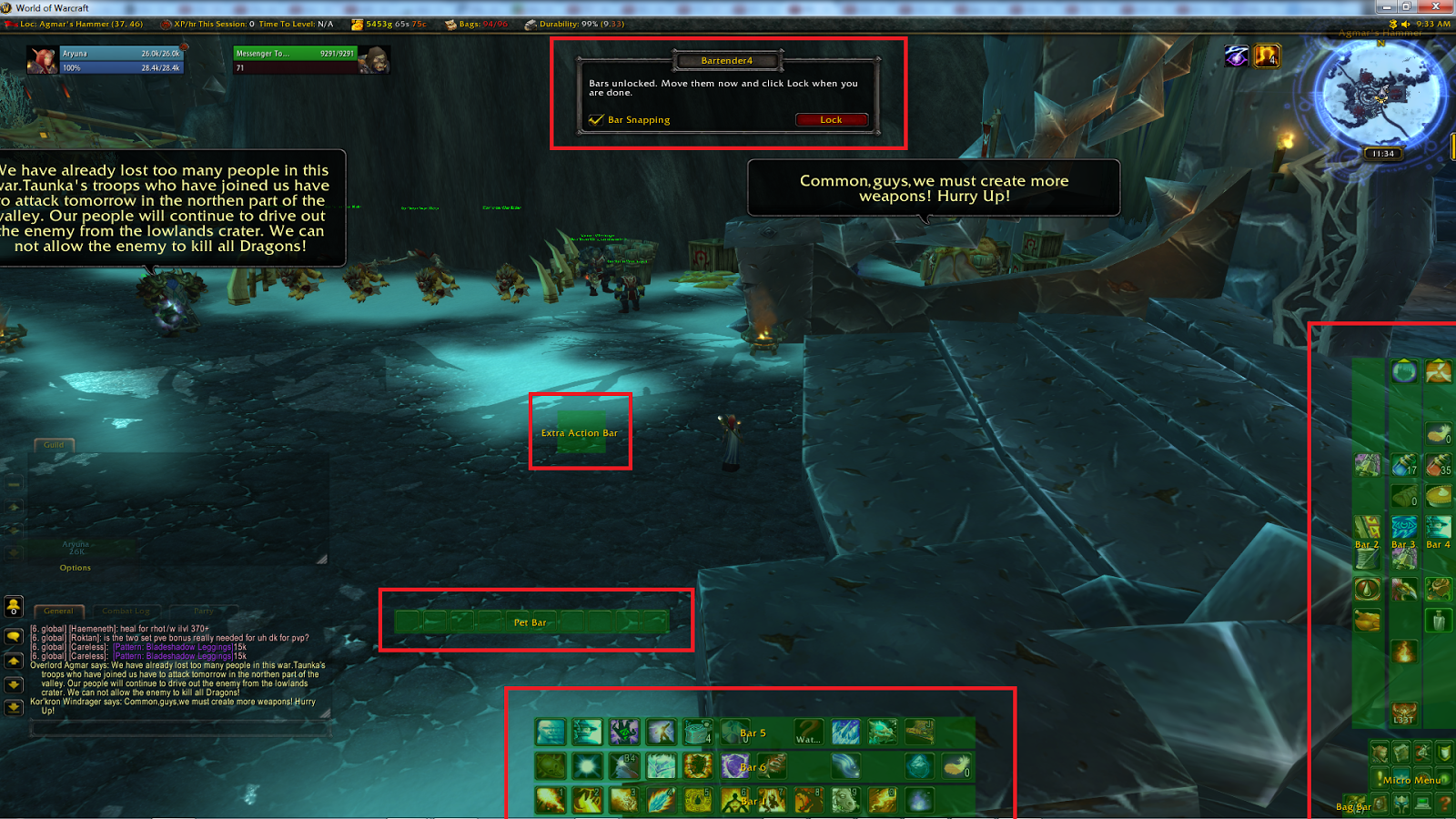
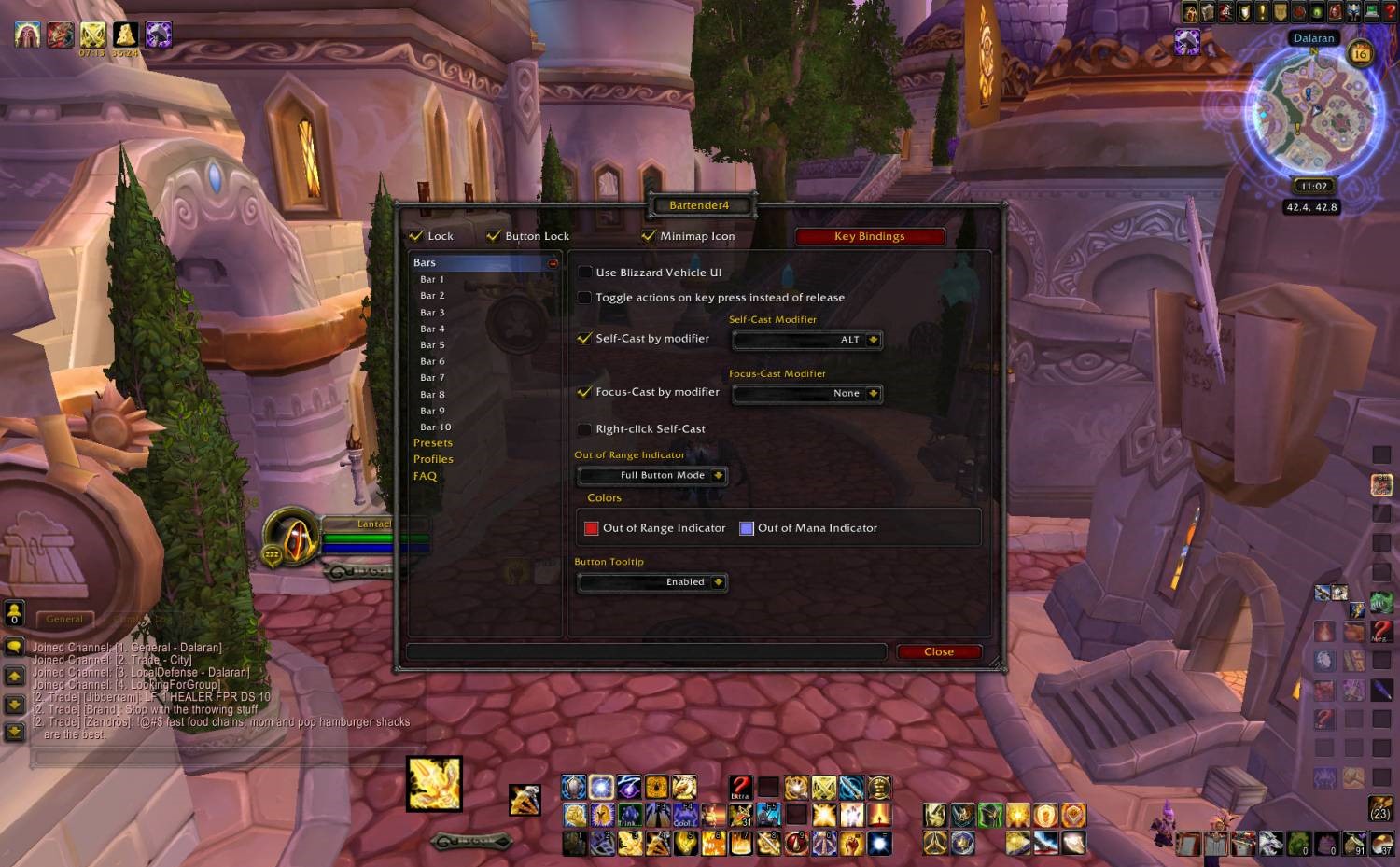
После установки аддона Bartender4 вы можете приступить к его настройке. Этот аддон позволяет вам изменять расположение и внешний вид панелей команд, кнопок и других элементов пользовательского интерфейса в World of Warcraft.
Для настройки аддона Bartender4 вам потребуется открыть окно настроек. Для этого щелкните правой кнопкой мыши на любой из панелей команд или кнопок и выберите пункт «Настройки» в выпадающем меню. Альтернативный способ — использовать команду «/bt» или «/bartender» в чате.
В окне настроек вы сможете настроить панели команд, кнопки, бинды, видимость элементов, а также многие другие параметры. Изменения отобразятся в режиме реального времени, что позволит вам точно настроить аддон под себя.
Основные возможности аддона Bartender4:
| Настройка расположения панелей команд | Настройка количества и размера кнопок на панелях |
| Настройка биндов клавиш на кнопки | Настройка отображения специализаций и экспы |
| Настройка отображения шкал ресурсов | Настройка отображения панелей столкновений, рейдов и других элементов |
После завершения настройки аддона Bartender4 не забудьте сохранить настройки, чтобы они остались в действии при каждом запуске игры. Для этого используйте кнопку «Применить» или команду «/bt save».
Помните, что настройка аддона Bartender4 может занять некоторое время для достижения оптимального интерфейса. Экспериментируйте с различными настройками, чтобы найти подходящую комбинацию для вашего стиля игры.