

World Of Warcraft — увлекательная игра, которая предлагает нам огромный виртуальный мир, полный монстров, квестов и дружелюбных игроков. Однако, как и в любой игре, чтобы насладиться игровым процессом, необходимо уметь ориентироваться на своей мини-карте, которая показывает окружающий мир. Именно для немного упрощения управления появляются различные аддоны. Один из таких полезных аддонов — MinimapButtonButton.
MinimapButtonButton — это аддон для World Of Warcraft, который позволяет управлять кнопками, отображаемыми на мини-карте. Он позволяет добавить, удалить и настроить различные кнопки вокруг мини-карты, чтобы ускорить доступ к необходимым функциям и инструментам. Например, вы можете добавить кнопку для быстрого доступа к своим сумкам, профессиям, календарю или другим полезным функциям.
Установка аддона MinimapButtonButton очень проста. Вам потребуется скачать аддон с официального сайта World Of Warcraft или с других ресурсов, предназначенных для скачивания аддонов. После скачивания аддона, разархивируйте его и скопируйте папку с аддоном в папку с установленной игрой, в папку «Interface/AddOns». Затем запустите игру, зайдите в настройки аддонов и убедитесь, что аддон MinimapButtonButton активирован. После этого перезапустите игру и наслаждайтесь новыми возможностями.
После успешной установки аддона MinimapButtonButton, вы можете перейти к настройке его параметров. Для этого откройте настройки аддонов в игре и найдите пункт «MinimapButtonButton» или «Миникнопки», если используется русский язык. В этом меню вы сможете добавлять, удалять и настраивать различные кнопки на мини-карте. Выбирайте те функции, которые вам нужны, и настраивайте их аддоном MinimapButtonButton в соответствии с вашими предпочтениями и стилем игры. Благодаря этому аддону вы сможете оптимизировать свой игровой процесс и упростить доступ к нужным функциям и инструментам.
Гайд по установке и настройке аддона MinimapButtonButton в World Of Warcraft
Аддон MinimapButtonButton представляет собой полезный инструмент для управления кнопками, размещенными на мини-карте в World of Warcraft. Этот гайд поможет вам установить и настроить данный аддон, чтобы вы могли максимально комфортно использовать его функционал в игре.
Установка аддона MinimapButtonButton
Для начала, вам необходимо скачать и установить аддон MinimapButtonButton. Вы можете найти его на официальном сайте World of Warcraft или на онлайн-платформах, посвященных аддонам для этой игры.
Как только вы скачали архив с аддоном, распакуйте его и переместите папку с аддоном в директорию с игрой.
Активация аддона

После того, как вы переместили папку с аддоном в директорию с игрой, откройте клиент World of Warcraft и зайдите в раздел «Аддоны» в настройках игры.
В списке доступных аддонов найдите MinimapButtonButton и убедитесь, что он активирован. Если аддон не отображается в списке, убедитесь, что вы правильно переместили его папку в корневую папку с игрой.
Настройка аддона
После того, как аддон активирован, вы можете перейти к его настройке. Для этого откройте меню настройки аддона, которое обычно доступно через «Настройки интерфейса» или «Настройки аддонов».
В меню настройки вы можете выбрать, какие кнопки на мини-карте вы хотите скрыть или отобразить. Также вы можете настроить их порядок отображения и другие параметры.
Использование аддона MinimapButtonButton
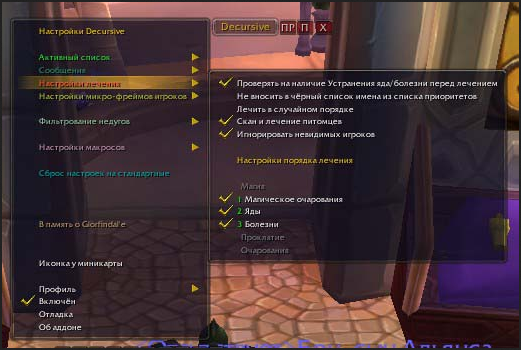
После того, как вы настроили аддон, вам достаточно просто кликнуть на кнопки на мини-карте, чтобы активировать соответствующие функции. Данный аддон позволяет управлять и перезагружать другие аддоны, а также выполнять другие действия, которые обычно доступны через эти кнопки.
Надеюсь, данный гайд помог вам освоить аддон MinimapButtonButton в World of Warcraft. Используйте его для максимального удобства в игре!
Установка аддона MinimapButtonButton

Для начала установки аддона MinimapButtonButton в World of Warcraft, следуйте следующим инструкциям:
- Откройте папку с игрой World of Warcraft на вашем компьютере.
- Откройте папку «Interface», а затем папку «AddOns». Если папки «Interface» и «AddOns» отсутствуют, создайте их вручную.
- Скачайте аддон MinimapButtonButton на сайте, посвященном аддонам для World of Warcraft.
- Распакуйте скачанный архив с аддоном MinimapButtonButton.
- Скопируйте файлы из архива в папку «AddOns».
- Запустите игру World of Warcraft.
- На начальном экране выберите персонажа и нажмите кнопку «Вход в игру».
- В левом нижнем углу экрана выберите кнопку «Добавлено» (AddOns) и убедитесь, что аддон MinimapButtonButton отмечен галочкой.
- Нажмите кнопку «Входить в игру».
Поздравляю, вы успешно установили аддон MinimapButtonButton в World of Warcraft! Теперь вы можете настроить его под свои предпочтения и пользуясь им упростить управление в игре.
Получение аддона
Для начала установки и настройки аддона MinimapButtonButton в игре World Of Warcraft вам потребуется его скачать и установить на ваш компьютер. Вы можете найти аддон на популярных сайтах, таких как CurseForge или WoWInterface.
Чтобы скачать аддон, просто найдите его страницу на выбранном вами сайте и нажмите на ссылку для загрузки. После того, как файл аддона будет скачан, вы должны переместить его в папку с аддонами вашего клиента игры World Of Warcraft.
Путь к папке с аддонами может отличаться в зависимости от вашей операционной системы. Вот примеры путей, для каждого из которых вы должны переместить файл аддона:
- Windows:
C:\Program Files (x86)\World of Warcraft\Interface\AddOns - Mac:
/Applications/World of Warcraft/Interface/AddOns
После перемещения файла аддона в папку с аддонами, запустите игру World Of Warcraft и войдите в своего персонажа. Затем откройте меню аддонов (нажмите клавишу Esc и выберите «AddOns» в меню) и убедитесь, что аддон MinimapButtonButton отображается в списке доступных аддонов.
Теперь вы можете настроить аддон MinimapButtonButton в соответствии с вашими предпочтениями, используя настройки, предоставляемые в игре. Это включает в себя установку расположения кнопки и выбор отображаемых на ней иконок.
После завершения настройки вы будете готовы использовать аддон MinimapButtonButton в игре World Of Warcraft и наслаждаться его удобным интерфейсом.
Распаковка архива
Для распаковки архива необходимо выполнить следующие шаги:
- Скачайте архив с официального сайта аддона или со стороннего ресурса.
- Перейдите в папку, в которую был сохранен скачанный архив.
- Щелкните правой кнопкой мыши по архиву и выберите опцию «Извлечь все» или «Распаковать» в контекстном меню.
- Укажите путь для распаковки архива. Рекомендуется выбрать папку, которая используется для хранения аддонов World of Warcraft.
- Нажмите кнопку «Извлечь» или «OK», чтобы начать процесс распаковки.
После успешной распаковки архива в выбранной папке появится папка с названием аддона, в данном случае — MinimapButtonButton. В этой папке будут содержаться все необходимые файлы и папки для работы аддона.
Теперь вы готовы приступить к установке и настройке аддона MinimapButtonButton в игре World of Warcraft.
Копирование файлов
Для установки аддона MinimapButtonButton в World Of Warcraft вам необходимо скопировать файлы аддона в папку с игрой. Для этого выполните следующие шаги:
| Шаг 1: | Скачайте архив с аддоном MinimapButtonButton с официального сайта разработчика. |
| Шаг 2: | Распакуйте архив в удобное для вас место на компьютере. |
| Шаг 3: | Откройте папку с игрой World Of Warcraft. |
| Шаг 4: | Найдите папку «Interface» в корневой папке игры и откройте её. |
| Шаг 5: | В папке «Interface» найдите или создайте папку «AddOns». |
| Шаг 6: | Скопируйте все файлы из архива аддона MinimapButtonButton в папку «AddOns». |
После выполнения этих шагов аддон MinimapButtonButton будет установлен и готов к использованию в игре World Of Warcraft. Если игра уже запущена, вам может потребоваться перезапустить игру, чтобы аддон был активирован.
Настройка аддона MinimapButtonButton
После установки аддона MinimapButtonButton в World of Warcraft, вы можете приступить к его настройке. Здесь вы найдете полезную информацию о доступных опциях и способах настройки этого аддона.
1. Откройте окно настроек аддона нажав на значок на миникарте.
2. В окне настроек вы увидите список доступных кнопок, которые можно добавить или удалить.
3. Чтобы добавить кнопку, просто кликните по ней, чтобы она стала активной. Вы также можете перетащить кнопку в нужный угол миникарты.
4. Чтобы удалить кнопку, просто кликните по ней снова, чтобы она перестала быть активной.
5. Вы можете изменить порядок кнопок, перетаскивая их в списке настроек.
6. Кроме того, у вас есть возможность настраивать отображение каждой кнопки. Нажмите на кнопку, чтобы открыть ее настройки.
7. В окне настроек кнопки вы сможете изменить иконку кнопки, добавить или изменить подсказку при наведении мыши, настроить действия по щелчку и многое другое.
8. После завершения настройки сохраните изменения и закройте окно настроек.
Теперь аддон MinimapButtonButton настроен в соответствии с вашими предпочтениями. Вы можете продолжать использовать его на миникарте в World of Warcraft и наслаждаться улучшенным опытом игры.
Запуск игры

Шаг 1: Запустите лаунчер World Of Warcraft на вашем компьютере. Обычно он находится на рабочем столе или в меню «Пуск».
Шаг 2: Введите вашу учетную запись и пароль, чтобы войти в игру. Если у вас еще нет учетной записи, создайте ее на официальном сайте World Of Warcraft.
Шаг 3: После успешного входа в лаунчер, нажмите кнопку «Играть», чтобы запустить World Of Warcraft.
Шаг 4: Дождитесь загрузки игры. Это может занять некоторое время в зависимости от производительности вашего компьютера и скорости интернет-соединения.
Шаг 5: После загрузки игра откроется в главном меню. Нажмите кнопку «Играть», чтобы начать игру.
Поздравляю! Теперь вы готовы начать погружение в удивительный мир World Of Warcraft!
Переход в меню аддонов
Чтобы перейти в меню аддонов, вам потребуется выполнить несколько простых действий:
- Откройте основное меню игры, нажав клавишу «Esc» или щелкнув на значке меню в верхней части экрана.
- В открывшемся меню выберите пункт «Addons» или «Аддоны».
- В новом окне, которое появится, вы увидите список всех установленных аддонов.
- Чтобы изменить настройки конкретного аддона, щелкните на его названии в списке.
В меню аддонов вы можете управлять каждым аддоном отдельно. Вы сможете настроить его параметры, скрыть или отобразить иконку на миникарте, а также изменить его поведение в игре.