
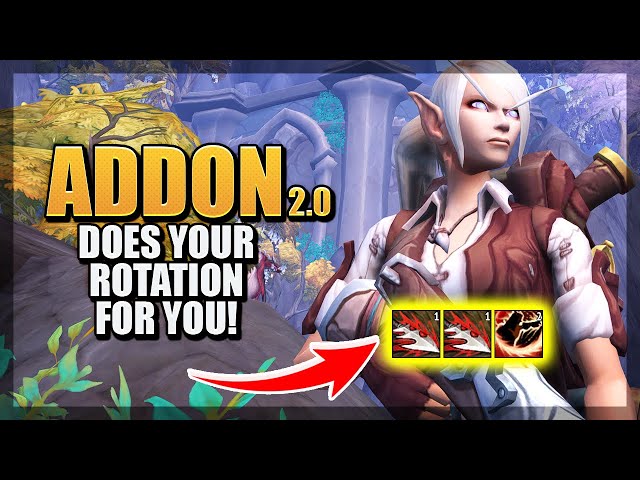

Hekili Priority Helper — это мощный аддон для World of Warcraft, который поможет вам значительно упростить игровой процесс и повысить свою эффективность в бою. Этот аддон анализирует ваш класс и специализацию, и предлагает оптимальную последовательность действий в реальном времени.
Установка аддона Hekili очень проста. Просто загрузите его с официального сайта игры, сохраните файл в папку с аддонами игры и активируйте его в меню настроек. После установки аддон будет автоматически работать и быть готовым к использованию при входе в игру.
После установки Hekili вам потребуется настроить его для вашего класса и специализации. Аддон автоматически адаптируется под ваши предпочтения и предлагает наиболее эффективную последовательность действий для увеличения урона и тактической гибкости в бою.
Заметка: не забудьте периодически обновлять аддон до последней версии с официального сайта, чтобы быть уверенными, что вы используете самые новые рекомендации для своего класса и специализации.
Аддон Hekili Priority Helper

Аддон Hekili Priority Helper особенно полезен для игроков, играющих классами, которые имеют сложные ротации действий и требуют быстрого принятия решений. Он позволяет оптимизировать игровой процесс, автоматически подстраиваясь под ситуацию и предлагая наиболее уместные действия.
Hekili Priority Helper также имеет настраиваемый интерфейс, который можно адаптировать под индивидуальные предпочтения игрока. Он позволяет настроить приоритеты действий, отображение иконок и индикаторов, а также оптимизацию под конкретные специализации класса.
С помощью Hekili Priority Helper игроки могут улучшить свои навыки и повысить свою эффективность в игре. Он предоставляет интуитивно понятный и эффективный инструмент, который помогает игрокам сосредоточиться на самом геймплее, не отвлекаясь на поиск оптимальных действий.
Начните использовать аддон Hekili Priority Helper и улучшите свою игру в World of Warcraft!
Установка аддона Hekili

Для начала, убедитесь, что у вас установленный клиент игры World of Warcraft и обновленный.
1. Зайдите на официальный сайт Hekili (https://www.curseforge.com/wow/addons/hekili).
2. Нажмите на кнопку «Download» или «Скачать», чтобы скачать аддон на ваш компьютер.
3. После завершения загрузки, откройте папку с загрузками и найдите скачанный файл с названием «Hekili.zip».
4. Распакуйте архив в папку с аддонами World of Warcraft.
5. Запустите игру и в главном меню выберите «Addons».
6. В появившемся окне найдите аддон Hekili и убедитесь, что он активирован (включен галочкой).
Поздравляю! Аддон Hekili успешно установлен и готов к использованию. Теперь вы можете настроить его по своему усмотрению и получать советы и подсказки о лучшем приоритете использования способностей.
Шаг 1: Загрузка аддона
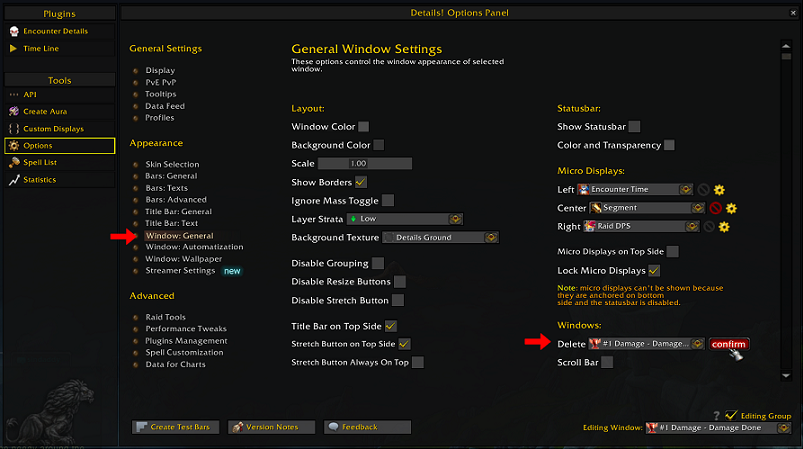
Есть несколько популярных веб-сайтов, которые предлагают загрузку аддонов для World of Warcraft, таких как CurseForge и WoWInterface. Вы можете посетить любой из этих сайтов и выполнить поиск по названию аддона «Hekili».
Когда вы найдете страницу аддона, убедитесь, что выбрали версию аддона, соответствующую вашему клиенту игры (обычно указано для какой версии игры предназначен аддон). Затем нажмите на кнопку «Скачать» или «Загрузить», чтобы получить файлы аддона.
После завершения загрузки аддона вам нужно будет распаковать архив с его файлами. Если вы не знаете, где находятся папка с аддонами World of Warcraft, следуйте этому пути:
| Операционная система | Путь к папке с аддонами |
|---|---|
| Windows | C:\Program Files (x86)\World of Warcraft\_retail_\Interface\AddOns |
| Mac OS | /Applications/World of Warcraft/_retail_/Interface/AddOns |
После того, как вы откроете папку с аддонами, просто скопируйте и вставьте файлы аддона, которые вы только что скачали, в эту папку.
Теперь аддон Hekili Priority Helper успешно загружен на ваш компьютер и готов к использованию в игре World of Warcraft. В следующем разделе мы рассмотрим процесс настройки аддона.
Шаг 2: Распаковка аддона

После того, как вы успешно скачали Hekili Priority Helper, необходимо выполнить процесс распаковки аддона. Это позволит вам получить все необходимые файлы, которые впоследствии будут использоваться в игре. Для этого:
- На рабочем столе найдите файл, который вы только что скачали, и щелкните правой кнопкой мыши на нем.
- В контекстном меню выберите пункт «Извлечь все» или «Распаковать здесь».
- Подождите некоторое время, пока процесс распаковки завершится. В зависимости от размера аддона и производительности вашего компьютера это может занять некоторое время.
- Когда процесс будет завершен, вы увидите новую папку с названием Hekili Priority Helper. В этой папке будут содержаться все нужные файлы для работы аддона.
Теперь, когда аддон успешно распакован, вы готовы перейти к следующему шагу — установке аддона в игру. Это позволит вам полноценно использовать Hekili Priority Helper и насладиться новым уровнем игрового опыта.
Настройка аддона Hekili

После установки аддона Hekili в World Of Warcraft, вам потребуется правильно настроить его, чтобы получить наибольшую пользу от его функций. В этом разделе мы расскажем о нескольких ключевых настройках, которые помогут вам сделать это.
1. Выбор специализации
Перед началом настройки вам нужно выбрать вашу специализацию. Hekili работает для всех игровых классов и специализаций, и вы можете выбрать нужную вам с помощью команды «/hekili». Выберите специализацию, которая соответствует вашему текущему классу и роли.
2. Настройка приоритетов
Вам также нужно настроить приоритеты способностей и умений для вашей специализации. Для этого вам потребуется изучить свою специализацию и узнать, какие способности следует использовать в первую очередь, а какие — во вторую. Затем вы можете открыть настройки аддона, щелкнув правой кнопкой мыши по его иконке в панели управления аддонами, и настроить приоритеты способностей, перетаскивая их по порядку.
3. Настройка отображения
Вы также можете настроить внешний вид и расположение Hekili на вашем экране. Для этого перейдите в настройки аддона, где вы можете изменить размер и положение его окна. Вы можете переместить его в любое удобное для вас место на экране и изменить его размер так, чтобы он не мешал вам видеть игровое поле, но при этом был достаточно видимым для вас.
4. Дополнительные настройки
В Hekili есть и другие дополнительные настройки, которые вы можете изменить в соответствии с вашими предпочтениями. Например, вы можете настроить отображение иконок способностей, включить или выключить звуковые и визуальные эффекты и т. д. Обратитесь к документации к аддону или пригласите других игроков, которые уже используют Hekili, чтобы узнать больше о всех доступных настройках.
Сделав необходимые настройки, вы готовы использовать Hekili для повышения своей эффективности в игре. Не забывайте периодически обновлять аддон, чтобы получать новые функции и исправления ошибок. Удачи в вашем путешествии по World Of Warcraft!
Шаг 1: Открытие настроек

Перед тем как приступить к настройке аддона Hekili Priority Helper, необходимо открыть настройки аддона в игре. Для этого выполните следующие действия:
Шаг 1:
Запустите игру World of Warcraft и войдите в свой персонаж.
Шаг 2:
Нажмите клавишу «Esc», чтобы открыть главное меню.
Шаг 3:
В главном меню выберите пункт «Настройки» и нажмите на него.
Шаг 4:
В открывшемся окне настроек выберите вкладку «Аддоны».
Шаг 5:
Найдите в списке аддонов Hekili Priority Helper и щелкните по нему левой кнопкой мыши.
Шаг 6:
В правой части окна настроек аддона Hekili Priority Helper появятся доступные опции для настройки. Здесь вы сможете выбрать язык, настройки отображения и другие параметры.
После завершения всех настроек, вы можете закрыть окно настроек и начать использовать аддон Hekili Priority Helper в игре.
Шаг 2: Изменение приоритета способностей

После установки и настройки аддона Hekili Priority Helper вам может потребоваться изменить приоритет способностей своего персонажа. Это может быть полезно, если вы хотите подстроиться под конкретную ситуацию или противника.
Для изменения приоритета способностей вам потребуется открыть окно настроек аддона. Для этого выполните следующие действия:
- Откройте меню аддонов, нажав клавишу Esc.
- Выберите раздел «Настройки» или «Addons».
- Найдите аддон Hekili Priority Helper и выберите его.
После того, как вы открыли окно настроек аддона, вам будут доступны различные опции для настройки приоритета способностей. Вы можете добавить, удалить или изменить порядок способностей, а также задать приоритеты для каждой из них.
При изменении приоритета способностей имейте в виду, что это может повлиять на вашу эффективность в бою. Рекомендуется тщательно продумать и протестировать изменения, прежде чем применять их в реальном бою.
Помните, что аддон Hekili Priority Helper предоставляет рекомендации по приоритету способностей, основанные на текущей ситуации. Ваш персонаж может иметь особенности или предпочтения, поэтому не стесняйтесь экспериментировать и настраивать приоритеты под себя.
Шаг 3: Персонализация аддона

После установки и настройки Hekili Priority Helper в игре World of Warcraft, вы можете персонализировать его, чтобы аддон соответствовал вашим индивидуальным предпочтениям и потребностям. В этом разделе мы рассмотрим основные способы настройки аддона.
Первым шагом является настройка приоритетов. Hekili Priority Helper по умолчанию предлагает оптимальный расчет приоритетов для вашего класса и специализации. Однако, вы можете внести свои коррективы в приоритеты для более точного отображения вашего стиля игры. Для этого откройте меню аддона и перейдите в раздел «Настройки приоритета». Здесь вы можете изменить порядок опций и приоритетов с помощью перетаскивания их в нужное место.
Кроме того, вы можете настроить отображение иконок способностей. Вероятно, вам будет удобно настроить размер иконок, а также их цвет и прозрачность. Для этого откройте меню аддона и перейдите в раздел «Настройки отображения». Здесь вы можете изменить размер иконок, а также выбрать цвет, прозрачность и другие параметры отображения.
Также, вы можете настроить уведомления и звуковые сигналы аддона. В меню настроек вы найдете раздел «Уведомления», в котором вы сможете включить и выключить различные опции уведомлений и настроить их параметры. Также вы можете выбрать звуковые сигналы для различных событий, связанных с аддоном.
И наконец, для настройки аддона под вашу собственную игру можно использовать различные дополнительные опции. Например, вы можете настроить показывать или не показывать иконки способностей, когда они находятся вне радиуса действия или на перезарядке. Также вы можете настроить опции, связанные с режимами PvP или PvE, чтобы аддон подстраивался под ваш стиль игры.
После завершения персонализации аддона, не забудьте сохранить все ваши настройки, чтобы они остались действующими при следующем запуске игры.