

Plater Nameplates — это удобный и полезный аддон для World of Warcraft, который улучшает отображение информации о противниках и союзниках над их головами. Он позволяет настроить внешний вид и функциональность имеющихся в игре полос здоровья и эффектов. В этом гайде я расскажу вам, как установить и настроить Plater Nameplates, чтобы получить максимальную пользу и удобство в игре.
Первым шагом для использования Plater Nameplates является установка самого аддона. Для этого вам потребуется специальная программа-менеджер аддонов, такая как Curse/Twitch или Minion. Установите выбранную программу и воспользуйтесь ее функцией поиска, чтобы найти аддон Plater Nameplates. После установки аддона перезапустите игру, чтобы изменения вступили в силу.
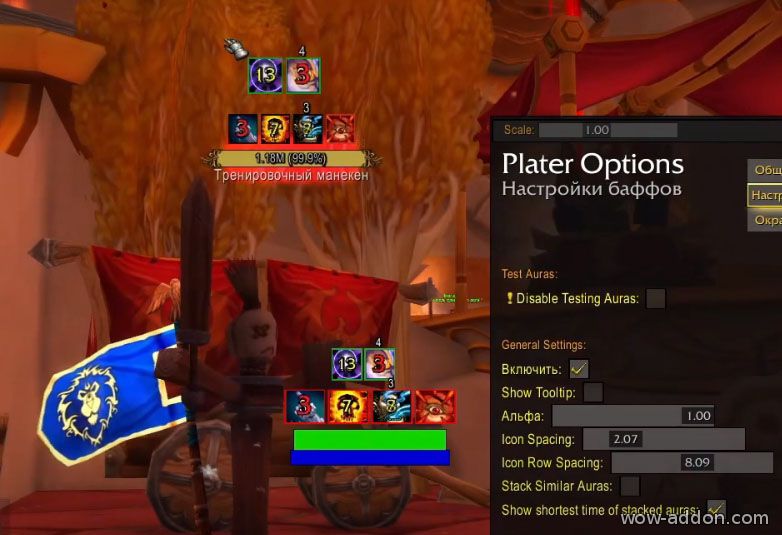
После установки Plater Nameplates вы сможете заметить сразу улучшение в отображении полос здоровья и эффектов над противниками и союзниками. Однако, для полного использования возможностей аддона, потребуется некоторая настройка. Для этого наведитесь на любого противника или союзника, чтобы открыть настройки Plater Nameplates. Здесь вы сможете настроить цвета, фреймы, шрифты и другие параметры внешнего вида полос здоровья. Также вы сможете настроить отображение различных эффектов над персонажами.
Plater Nameplates позволяет настроить отображение информации о противниках и союзниках по вашим предпочтениям, делая игровой процесс более удобным и информативным. Не бойтесь экспериментировать с настройками, чтобы найти оптимальный вариант для себя. В конечном итоге, правильная настройка Plater Nameplates поможет вам лучше контролировать игровую ситуацию, а значит, повысить свои шансы на победу и успех в World of Warcraft.
Установка Plater Nameplates в World Of Warcraft

- Перейдите на сайт CurseForge, где вы можете найти Plater Nameplates. Скачайте последнюю версию аддона в формате .zip.
- После скачивания .zip-файла, откройте его и извлеките содержимое в папку AddOns, которая находится в папке с установленной игрой World of Warcraft.
- Запустите игру и на экране выбора персонажа в левом нижнем углу кликните на кнопку «Добавить акон».
- В появившемся окне выберите Plater Nameplates из списка доступных аддонов и нажмите «Включить».
- Перезапустите игру, чтобы аддон Plater Nameplates полностью активировался.
Теперь аддон Plater Nameplates установлен и он будет автоматически работать во время игры World of Warcraft. Вы можете настроить его параметры в настройках аддонов, которые находятся в меню интерфейса игры.
Загрузка аддона
Для начала, перед установкой аддона, необходимо убедиться, что у вас установлен менеджер аддонов, такой как CurseForge или Twitch App. Эти программы позволяют управлять и обновлять ваши аддоны с легкостью.
После установки менеджера аддонов, вы можете загрузить аддон Plater Nameplates, перейдя на специальную страницу в каталоге аддонов. Обычно, вы можете найти этот аддон на сайте CurseForge или Twitch App, в разделе World of Warcraft аддонов.
На странице аддона, найдите кнопку или ссылку для загрузки и нажмите на неё. Аддон будет скачан на ваш компьютер в виде архива ZIP, который содержит все необходимые файлы и папки для его работы.
После того, как архив скачан, откройте его и извлеките все файлы и папки в специальную папку для аддонов в вашей игре World of Warcraft. Эта папка обычно находится в папке «Interface» или «Addons» в главной папке игры.
После перемещения файлов в папку аддонов, вы можете запустить игру World of Warcraft и войти в игровое меню «Addons». В этом меню вы увидите список установленных аддонов, включая Plater Nameplates. Убедитесь, что аддон включен и готов к использованию.
Скачивание аддона Plater Nameplates

Для использования аддона Plater Nameplates в World of Warcraft, вам необходимо сначала скачать и установить его на ваш компьютер. Вот пошаговая инструкция:
- Откройте ваш любимый веб-браузер и перейдите на официальный сайт аддонов World of Warcraft CurseForge.
- Поиском на сайте найдите аддон Plater Nameplates.
- На странице аддона найдите кнопку «Download» и нажмите на нее.
- Дождитесь, пока файл аддона скачается на ваш компьютер. Обычно это файл с расширением .zip.
- Перейдите в папку, куда скачался файл аддона.
- Распакуйте файл аддона из .zip архива. Для этого вы можете использовать программу архиватор, такую как WinRAR или 7-Zip.
- После распаковки архива, скопируйте папку с именем аддона (например, «Plater Nameplates») в папку с аддонами World of Warcraft. Путь к этой папке на вашем компьютере может выглядеть следующим образом:
C:\Program Files\World of Warcraft\Interface\AddOns
Теперь аддон Plater Nameplates готов к использованию в World of Warcraft. При запуске игры вы можете найти его в списке активных аддонов на экране выбора персонажа.
Распаковка загруженного файла

После того как вы скачали файл аддона Plater Nameplates, вам потребуется распаковать его перед его установкой в World of Warcraft. Для этого следуйте инструкциям ниже:
- Найдите загруженный файл. Откройте папку, куда был сохранен файл аддона.
- Щелкните правой кнопкой мыши на файле аддона. В контекстном меню выберите опцию «Извлечь все» или «Распаковать».
- Выберите место для распаковки файла. Выберите папку, в которую хотели бы распаковать файл аддона. Обычно рекомендуется создать отдельную папку для аддонов WoW, чтобы легко управлять ими.
- Нажмите кнопку «Извлечь» или «ОК». Начнется процесс распаковки выбранного файла. Дождитесь его завершения.
Теперь у вас должна быть распакованная папка с файлами аддона Plater Nameplates, которые вы можете использовать для установки в World of Warcraft. Следуйте дальнейшим инструкциям для установки аддона.
Перемещение файлов аддона в папку с игрой
Перед установкой аддона Plater Nameplates в World of Warcraft вам необходимо переместить файлы аддона в папку с игрой. Таким образом, вы сможете активировать и использовать данный аддон в игре.
Чтобы переместить файлы аддона в папку с игрой, выполните следующие шаги:
- Скачайте архив с файлами аддона с официального сайта или с другого источника, предоставляющего безопасные загрузки.
- Распакуйте архив с помощью программы для архивации, например, WinRAR или 7-Zip. В результате распаковки вы получите папку с файлами аддона.
- Откройте проводник и найдите папку с игрой World of Warcraft. Обычно она располагается в директории «Program Files» на диске, на котором установлена игра. Вам необходимо найти папку с названием, точно соответствующим названию клиента вашей игры.
- Откройте найденную папку с игрой и перейдите в подпапку «Interface», а затем в подпапку «AddOns». Если этих папок в папке с игрой нет, создайте их сами.
- Скопируйте папку с файлами аддона, полученную при распаковке архива, в папку «AddOns».
- Закройте проводник и запустите игру World of Warcraft.
После выполнения этих шагов аддон Plater Nameplates будет установлен и готов к использованию. Вы сможете настроить его параметры в настройках игры и наслаждаться улучшенным интерфейсом с новыми возможностями.
Включение аддона в игре

После установки аддона Plater Nameplates вам необходимо включить его в игре, чтобы начать использовать его функционал. Вот как это сделать:
- Запустите World Of Warcraft и войдите в игру с выбранным персонажем.
- Откройте меню настроек, нажав клавишу Esc.
- Выберите вкладку Addons в меню настроек.
- Найдите аддон Plater Nameplates в списке доступных аддонов.
- Установите флажок рядом с названием аддона для его активации.
- Настройте дополнительные параметры аддона, если необходимо, и сохраните изменения.
Теперь аддон Plater Nameplates активирован в игре и готов к использованию. Вы будете видеть новые и улучшенные индикаторы здоровья и информацию о целях, врагах и союзниках на экране игры. Наслаждайтесь игровым процессом с новыми возможностями аддона Plater Nameplates!
Запуск World Of Warcraft
Шаг 1: Проверьте, что на вашем компьютере установлен клиент World Of Warcraft.
Шаг 2: Запустите клиент World Of Warcraft, дважды щелкнув по ярлыку на рабочем столе или в меню «Пуск».
Шаг 3: В появившемся окне клиента введите свои учетные данные — логин и пароль. Если у вас нет учетной записи, создайте ее на сайте World Of Warcraft.
Шаг 4: Подождите, пока клиент загрузится и запустится. Обратите внимание на обновления, если они необходимы.
Примечание: Если клиент не запускается или у вас есть проблемы, связанные с запуском игры, проверьте наличие установленных обновлений операционной системы, а также обновите драйверы вашей видеокарты.