
BigWigsClassic — это популярный аддон для World of Warcraft, который помогает игрокам успешно справляться с боссами в подземельях и рейдах. Он предоставляет подробную информацию о механиках боссов, а также предупреждает игроков о грядущих опасностях. Установка и настройка этого аддона может быть сложной задачей, особенно для новичков. В этом гайде мы рассмотрим шаг за шагом процесс установки и настройки BigWigsClassic, чтобы вы могли повысить свои шансы на успех в рейдах.
Шаг 1: Установка аддона
Первым шагом является скачивание и установка аддона. Для этого откройте ваш любимый сайт для скачивания аддонов WoW и найдите страницу BigWigsClassic. Следуйте инструкциям на странице, чтобы скачать zip-архив с аддоном. После скачивания распакуйте архив и переместите полученную папку в папку с аддонами WoW. Обычно путь к папке с аддонами выглядит так: «C:\Program Files\World of Warcraft\_classic_\Interface\AddOns\».
Шаг 2: Активация аддона
После установки аддона вам необходимо активировать его в клиенте WoW. Запустите игру и на главном экране выберите «Добавления» (AddOns). В появившемся списке найдите BigWigsClassic и убедитесь, что чекбокс активации аддона установлен. Если вы видите какие-либо другие необходимые опции или зависимости для работы аддона, убедитесь, что они также активированы.
Шаг 3: Настройка аддона
После активации аддона можно перейти к его настройке. Откройте настройки интерфейса в меню игры и найдите вкладку «Аддоны» (AddOns) или «BigWigsClassic». В этом разделе вы найдете множество опций и настроек, которые позволят вам настроить BigWigsClassic под свои предпочтения. Например, вы можете выбрать, какие типы предупреждений отображать, какие звуки использовать и какие опции отображения активировать. Мы рекомендуем вам внимательно ознакомиться с каждой опцией и настроить аддон в соответствии с вашими потребностями и стилем игры.
Теперь у вас есть все необходимые знания, чтобы установить и настроить аддон BigWigsClassic в World of Warcraft. Помните, что эта статья является всего лишь основой, и вы можете дополнительно изучать аддон и его возможности, чтобы еще больше повысить свои навыки в игре и успешно справляться с самыми сложными боссами.
Установка и настройка аддона BigWigs_Classic в World Of Warcraft

Установка:
1. Скачайте аддон BigWigs_Classic с официального сайта или с использованием специальных клиентов для аддонов.
2. Распакуйте архив с аддоном в папку с игрой (World of Warcraft/_classic_/Interface/AddOns).
3. Запустите игру и в главном меню выберите раздел «Аддоны».
4. Убедитесь, что аддон BigWigs_Classic активирован, иначе переключите его включением.
Настройка:
1. После установки аддона и активации, вы можете настроить его параметры и функции.
2. Войдите в режим игры и выберите раздел «Настройки» в главном меню.
3. В разделе «Аддоны» найдите аддон BigWigs_Classic и откройте его настройки.
4. В настройках вы можете выбрать язык интерфейса, настроить отображение предупреждений и уведомлений, добавить или удалить различные модули для конкретных подземелий и рейдов.
5. Настройте звуковые и визуальные предупреждения в соответствии с вашими предпочтениями.
6. После завершения настройки сохраните изменения и закройте меню настроек.
Теперь ваш аддон BigWigs_Classic готов к использованию! Он будет предоставлять вам важную информацию о боссах и событиях, помогая вам успешно пройти сложные подземелья и рейды в игре World Of Warcraft.
Установка BigWigs_Classic
Для установки аддона BigWigs_Classic вам понадобится программа-менеджер аддонов, такая как CurseBreaker или Twitch App. Проверьте, что у вас установлен один из этих менеджеров, прежде чем начать.
1. Откройте программу-менеджер аддонов.
2. Перейдите на вкладку «Установить аддон».
3. В поисковой строке введите «BigWigs_Classic».
4. Найдите аддон в списке результатов и нажмите на него.
5. Нажмите на кнопку «Установить» рядом с названием аддона.
6. Подождите, пока программа загрузит и установит аддон.
7. После установки аддона вам может потребоваться перезапустить игру, чтобы изменения вступили в силу.
Поздравляю! Теперь у вас установлен аддон BigWigs_Classic и вы готовы настраивать его под свои потребности.
Шаг 1: Скачайте аддон
Перед установкой аддона BigWigsClassic, вам необходимо скачать его с официального сайта или из репозитория аддонов.
Вы можете найти аддон BigWigsClassic на сайте CurseForge, который является одним из самых популярных и надежных источников аддонов для World Of Warcraft. Для загрузки аддона, просто найдите страницу аддона на CurseForge и нажмите на кнопку «Скачать» или «Download».
При скачивании аддона, убедитесь, что вы выбираете версию аддона, совместимую с вашей версией игры. Если у вас установлен WoW Classic, то выбирайте версию аддона для Classic.
После завершения загрузки аддона, вам потребуется разархивировать файлы аддона в папку с аддонами World Of Warcraft. Ваш путь к папке с аддонами может различаться в зависимости от того, как вы установили игру и на какой операционной системе вы играете.
Для игроков на Windows:
- Откройте проводник и найдите папку с установленной игрой World Of Warcraft.
- Откройте папку «Interface».
- Откройте папку «AddOns».
Для игроков на Mac:
- Откройте Finder и найдите папку с установленной игрой World Of Warcraft.
- Откройте папку «Interface».
- Откройте папку «AddOns».
После того как вы разархивируете файлы аддона в папку «AddOns», перезапустите игру, чтобы аддон стал активным. Вы можете проверить, что аддон успешно установлен, открыв окно аддонов на экране выбора персонажа.
Шаг 1 выполнен! Теперь вы готовы перейти к следующему шагу и настроить аддон BigWigsClassic по вашему желанию.
Шаг 2: Распакуйте архив
После того, как вы успешно скачали архив, необходимо его распаковать. Для этого выполните следующие действия:
| 1. | Откройте проводник на вашем компьютере и найдите скачанный архив. Обычно он сохраняется в папке «Загрузки». |
| 2. | Щелкните правой кнопкой мыши по архиву и выберите опцию «Извлечь файлы». |
| 3. | Выберите папку, в которую вы хотите распаковать архив. Например, можно создать новую папку с названием «BigWigsClassic» на рабочем столе. |
| 4. | Нажмите кнопку «Извлечь». Архив будет распакован в выбранную вами папку. |
Поздравляю, вы успешно распаковали архив!
На следующем шаге мы рассмотрим процесс установки аддона BigWigsClassic.
Шаг 3: Переместите аддон в папку AddOns

Для того чтобы найти папку AddOns, вам придется открыть файловый менеджер вашей операционной системы. Если вы играете на ПК с ОС Windows, папка AddOns находится по следующему пути: «Папка с игрой\Interface\AddOns\». Если же вы играете на Mac, то путь будет таким: «Папка с игрой/Interface/AddOns/».
Как только вы найдете папку AddOns, сделайте следующее:
- Скопируйте файл BigWigsClassic, который вы загрузили, и выделите его.
- Перейдите в папку AddOns.
- Вставьте скопированный аддон в папку AddOns.
После этого, когда вы запустите World of Warcraft, аддон BigWigsClassic будет загружен автоматически и будет готов к использованию. Вы можете проверить, установлен ли он, открыв окно аддонов в игре и убедившись, что BigWigsClassic отмечен галочкой.
Теперь вы готовы начать использовать аддон BigWigsClassic и наслаждаться его функциями в игре World of Warcraft. Удачной игры!
Настройка BigWigs_Classic
Шаг 1: Установка аддона

Перейдите на официальный сайт аддона или воспользуйтесь менеджером аддонов, чтобы скачать и установить BigWigs_Classic на свой компьютер.
Шаг 2: Активация аддона
Запустите игру и в главном меню выберите «Аддоны». В списке аддонов найдите BigWigs_Classic и убедитесь, что он активирован. Если он не активирован, щелкните по нему левой кнопкой мыши, чтобы активировать.
Шаг 3: Настройка аддона

Откройте окно настроек аддонов, нажав клавишу «Esc» и выбрав «Настройки». В разделе «Аддоны» найдите BigWigs_Classic и щелкните по нему левой кнопкой мыши.
| Опция | Описание |
|---|---|
| Отключить всплывающие подсказки | Если выбрана эта опция, аддон не будет показывать всплывающие подсказки с информацией о способностях боссов. Это полезно, если вы уже хорошо знакомы с боссами. |
| Отключить звуковые сигналы | Выберите эту опцию, чтобы отключить звуковые сигналы, которые воспроизводятся при определенных событиях во время боя с боссами. |
| Отключить полосу прогресса | Если включить эту опцию, аддон не будет отображать полосу прогресса эффектов и способностей боссов. |
| Показывать дополнительные предупреждения | Включение этой опции позволяет аддону показывать дополнительные предупреждения о способностях боссов. |
После настройки всех желаемых параметров BigWigs_Classic будет готов к использованию. Наслаждайтесь игрой с более подробной информацией о боссах и их способностях!
Шаг 1: Запустите игру
Перед тем, как установить и настроить аддон BigWigsClassic, убедитесь, что игра World of Warcraft запущена и вы находитесь в игровом меню.
Запустите клиент игры и авторизуйтесь под своей учетной записью. После успешной авторизации выберите сервер и персонажа, на котором вы планируете использовать аддон BigWigsClassic.
Если у вас уже установлен аддон-менеджер, например, Twitch App или CurseForge, убедитесь, что он также запущен и активен.
Теперь вы готовы к установке и настройке аддона BigWigsClassic. Переходите к Шагу 2, чтобы узнать, как добавить аддон в вашу игру World of Warcraft.
Шаг 2: Откройте меню аддонов
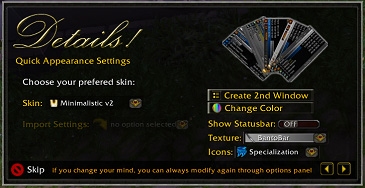
После успешной установки аддона BigWigsClassic вам потребуется открыть меню аддонов в игре. Для этого выполните следующие действия:
1. Откройте игру World of Warcraft.
Примечание: перед этим убедитесь, что аддон BigWigsClassic правильно установлен и активирован в списке аддонов.
2. В главном меню игры найдите кнопку «Addons» (Аддоны).
3. Нажмите на кнопку «Addons» (Аддоны).
Теперь вы должны увидеть список всех установленных аддонов. Найдите в этом списке аддон BigWigsClassic и убедитесь, что он включен (флажок рядом с ним должен быть установлен).
После выполнения этих шагов вы будете готовы к настройке аддона BigWigsClassic и его использованию в игре World of Warcraft.
Шаг 3: Включите BigWigs_Classic

После установки аддона BigWigs_Classic вам необходимо его включить, чтобы начать использовать все его функции в игре World of Warcraft.
Чтобы включить BigWigs_Classic, выполните следующие действия:
| Шаг 1: | Запустите игру World of Warcraft и войдите в свой аккаунт. |
| Шаг 2: | На экране выбора персонажа найдите и выберите персонаж, с которым вы хотите играть. |
| Шаг 3: | После загрузки персонажа нажмите клавишу «Esc», чтобы открыть меню настроек игры. |
| Шаг 4: | В меню настроек выберите вкладку «Аддоны». |
| Шаг 5: | В списке доступных аддонов найдите «BigWigs_Classic» и переключите его состояние на «Вкл». |
| Шаг 6: | Нажмите кнопку «Применить» внизу меню настроек, чтобы сохранить изменения. |
| Шаг 7: | Закройте меню настроек, нажав кнопку «Готово». |
Теперь BigWigs_Classic активирован и готов к использованию в игре. Вы можете настроить дополнительные параметры аддона по вашему усмотрению.