

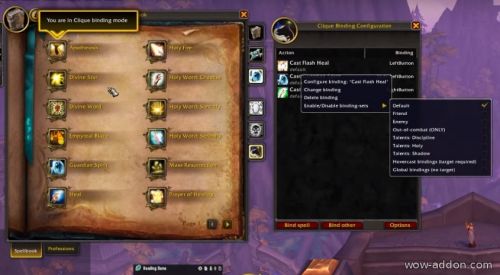
Z-Perl Unit Frames — это мощный аддон для World of Warcraft, который предоставляет игрокам возможность настроить отображение единиц здоровья и ресурсов персонажей и врагов. Этот аддон является одним из наиболее популярных и удобных инструментов для улучшения пользовательского интерфейса. Он позволяет отслеживать информацию о состоянии персонажей в режиме реального времени и легко настраивать интерфейс под свои потребности.
Установка аддона Z-Perl Unit Frames в World of Warcraft очень проста. Сначала необходимо скачать архив с аддоном с официального сайта игры или из каталога аддонов CurseForge. После скачивания архива необходимо распаковать его и поместить содержимое папки в папку с аддонами игры.
После установки аддона необходимо перезапустить игру и активировать его в настройках аддонов. Для этого откройте главное меню игры, выберите пункт «Аддоны» и найдите в списке аддон Z-Perl Unit Frames. Поставьте галочку напротив его названия и нажмите кнопку «Принять».
После успешной установки и активации аддона вы можете приступить к его настройке. Для этого откройте окно настроек интерфейса и найдите вкладку «Z-Perl Unit Frames». В этой вкладке вы найдете множество параметров, которые можно настроить, чтобы получить желаемый результат.
Установка аддона Z-Perl Unit Frames
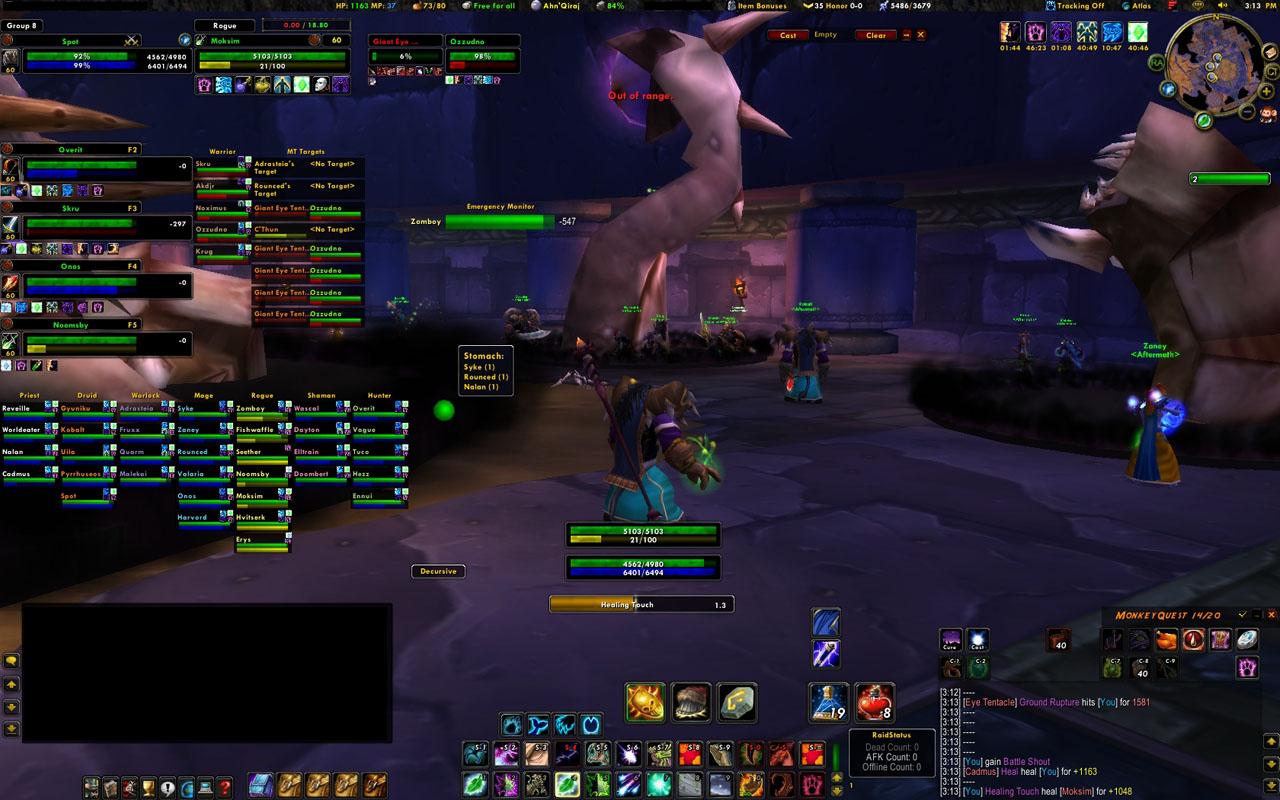
Для начала необходимо установить аддон-менеджер, такой как Curse, чтобы упростить процесс установки и обновления аддонов в игре World of Warcraft.
- Откройте аддон-менеджер Curse и войдите в свою учетную запись.
- В поисковой строке введите «Z-Perl Unit Frames» и нажмите «Поиск».
- В списке результатов найдите аддон «Z-Perl Unit Frames» и нажмите на него для открытия страницы аддона.
- На странице аддона нажмите кнопку «Скачать» или «Установить», чтобы начать загрузку аддона.
- После завершения загрузки аддон будет доступен в разделе «Аддоны» или «Мои аддоны» менеджера.
Теперь у вас установлен аддон Z-Perl Unit Frames, который позволит вам настроить отображение элементов пользовательского интерфейса, таких как рамки персонажей, полосы здоровья и маны, и многое другое. Приятной игры!
Поиск и загрузка аддона

Для установки аддона Z-Perl Unit Frames в World Of Warcraft вам необходимо сначала найти и загрузить его.
Существует несколько способов поиска аддона:
| Способ | Описание |
|---|---|
| 1. Через официальный сайт | Зайдите на официальный сайт игры и перейдите в раздел «Аддоны». В поисковой строке введите «Z-Perl Unit Frames» и нажмите на кнопку «Найти». Найдите нужный аддон в списке результатов и нажмите на кнопку «Загрузить». |
| 2. Через специализированные сайты | Есть множество сторонних сайтов, где можно найти и загрузить аддоны для World Of Warcraft. Перейдите на один из таких сайтов, введите «Z-Perl Unit Frames» в поисковую строку и нажмите на кнопку «Найти». После этого найдите нужный аддон в списке результатов и нажмите на кнопку «Загрузить». |
| 3. Через клиент аддонов | Если у вас установлен клиент аддонов, откройте его и в поисковой строке введите «Z-Perl Unit Frames». Найдите нужный аддон в списке результатов и нажмите на кнопку «Установить». Клиент сам загрузит и установит аддон в игру. |
После загрузки аддона, следуйте инструкциям по его установке и настройке, чтобы начать использовать Z-Perl Unit Frames в World Of Warcraft. Удачной игры!
Распаковка и установка аддона
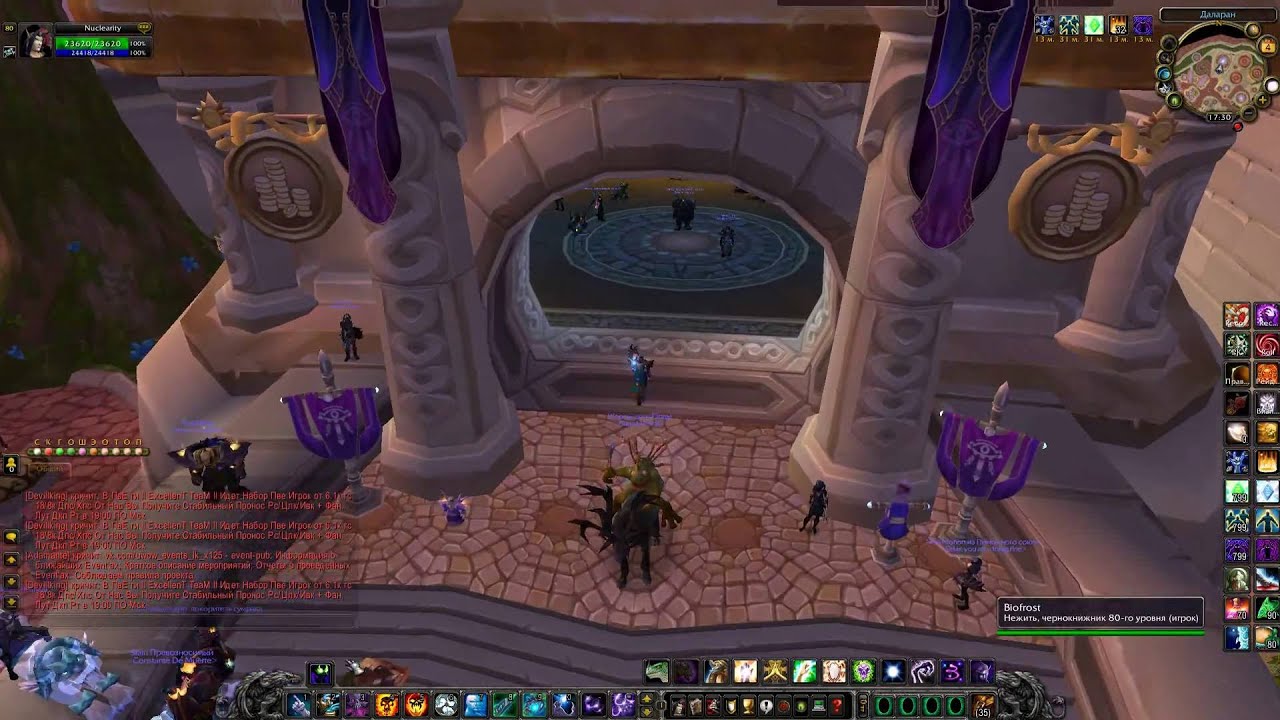
Чтобы установить аддон Z-Perl Unit Frames в World Of Warcraft, следуйте простой последовательности действий:
- Скачайте архив с аддоном с официального сайта WoW или с другого доверенного источника.
- Распакуйте скачанный архив в папку, в которой установлена игра. Обычно путь к папке выглядит примерно так:
World of Warcraft\Interface\AddOns. - Убедитесь, что после распаковки в папке
AddOnsпоявилась новая папка, названнаяZ-PerlилиZPerl. Именно она и является аддоном. - Запустите игру и на главном экране выберите персонажа, с которым вы хотите играть.
- На экране выбора персонажа найдите кнопку Дополнительно в правом нижнем углу и нажмите на нее.
- В появившемся окне найдите раздел Аддоны и убедитесь, что аддон
Z-PerlилиZPerlотмечен галочкой. - Нажмите кнопку Применить и перезапустите игру.
- После перезапуска игры аддон будет успешно установлен и готов к использованию.
Теперь вы можете настроить аддон Z-Perl Unit Frames в соответствии с вашими предпочтениями и наслаждаться его удобным и информативным интерфейсом.
Активация аддона в игре
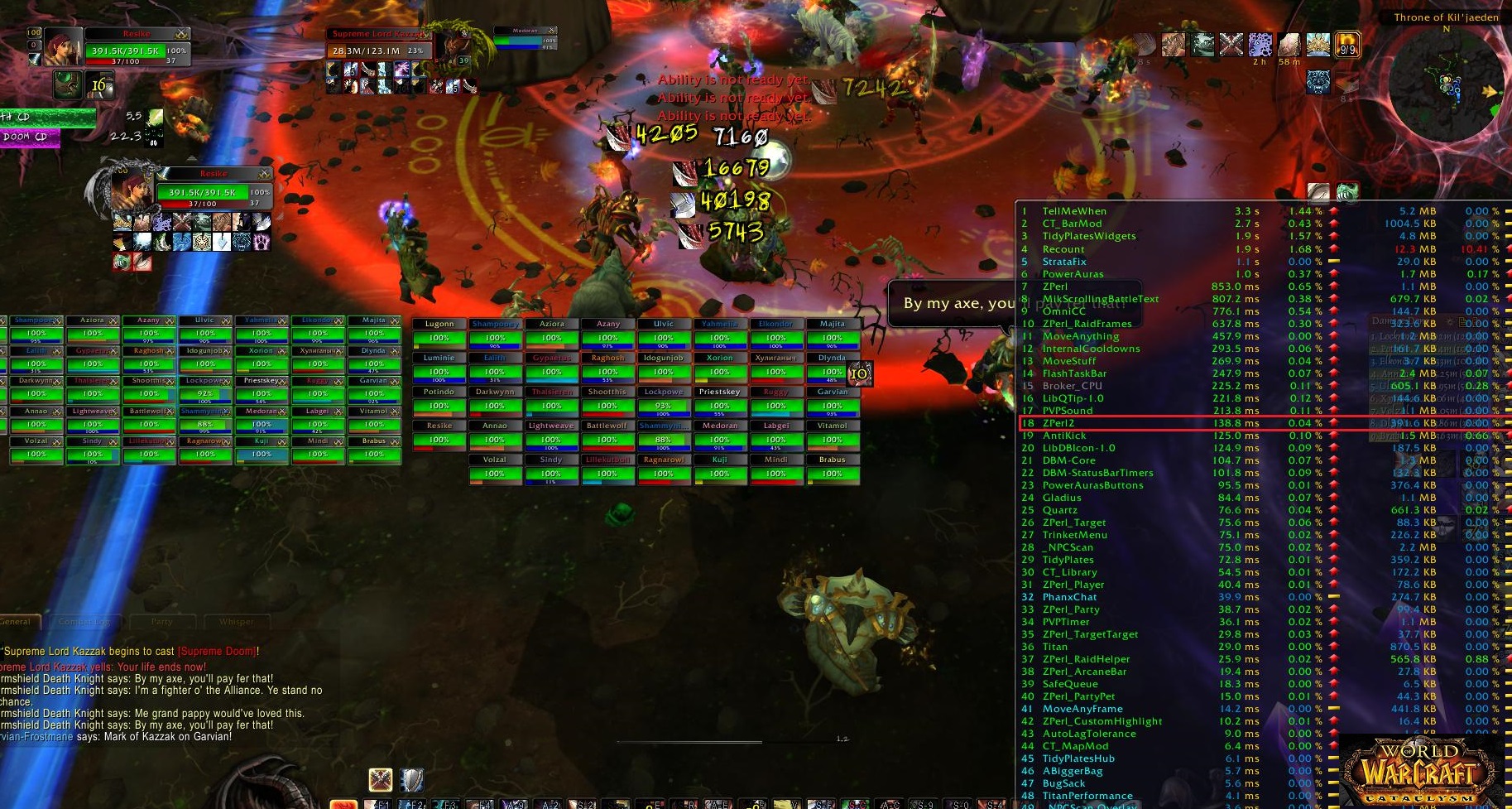
После успешной установки аддона Z-Perl Unit Frames необходимо активировать его в игре перед его использованием.
Для этого выполните следующие шаги:
- Запустите игру World Of Warcraft.
- На главном экране выберите персонажа, за которого вы хотите активировать аддон.
- При загрузке мирообразования справа внизу появится кнопка «Добавитьоны». Нажмите на нее.
- Откроется окно с доступными аддонами. Найдите аддон Z-Perl Unit Frames и кликните по нему левой кнопкой мыши.
- Настройте параметры аддона по вашему усмотрению и нажмите кнопку «Принять».
После выполнения этих шагов аддон Z-Perl Unit Frames будет активирован для выбранного вами персонажа в игре. Используйте команды аддона для настройки отображения информации на экране и получайте преимущества в битвах во вселенной World Of Warcraft.
Настройка аддона Z-Perl Unit Frames
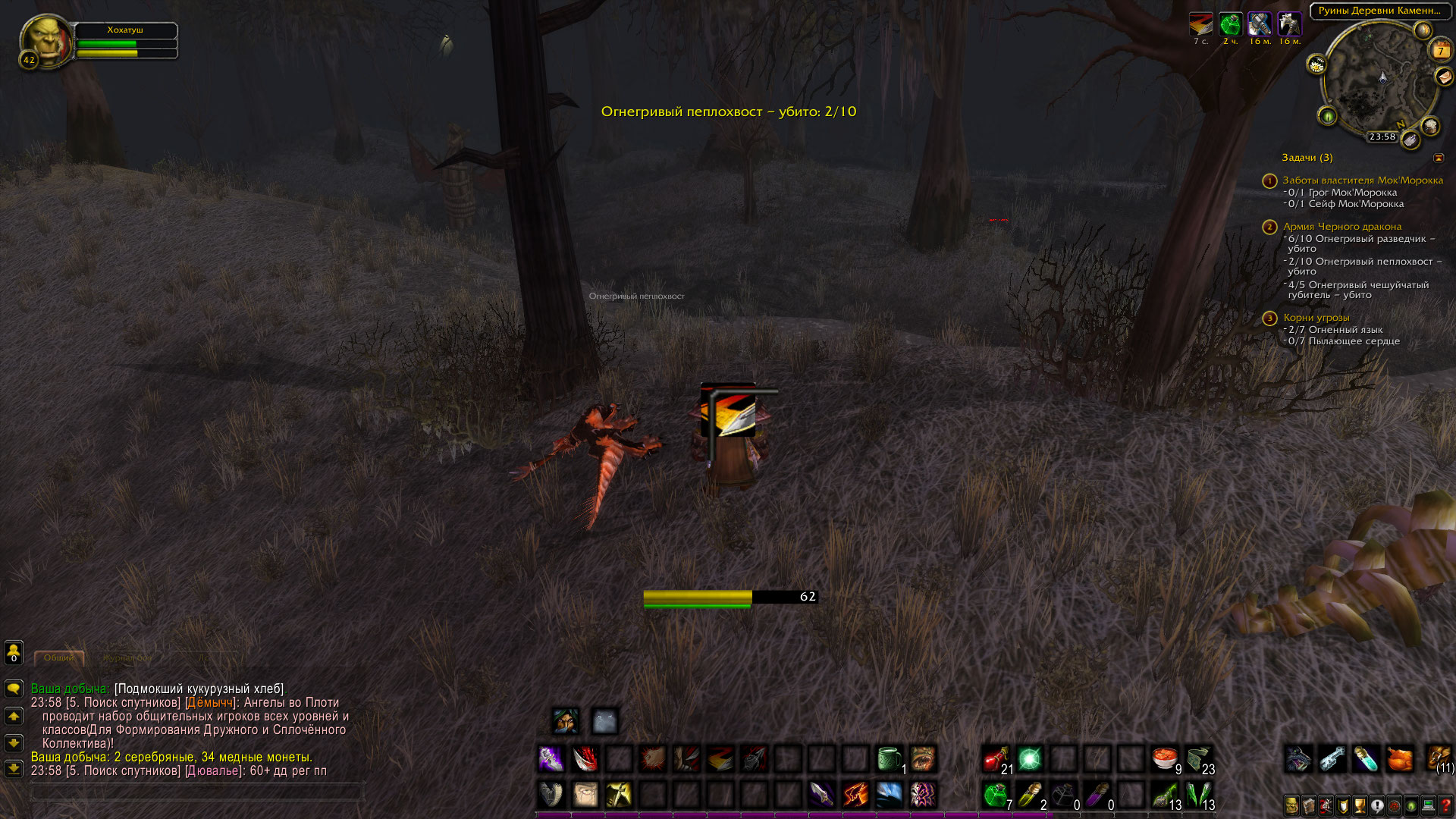
После установки аддона Z-Perl Unit Frames в World Of Warcraft, вам понадобится провести некоторую настройку для оптимального использования его функционала. В этом разделе мы рассмотрим основные настройки аддона.
Общие настройки

Первоначально, вам следует настроить общие параметры аддона. Для этого откройте меню настроек нажав правой кнопкой мыши на любом из рамок игровых персонажей и выбрав «Настройки».
Далее, вы увидите различные вкладки с настройками аддона. Откройте вкладку «Общее», чтобы настроить основные параметры аддона.
В этой вкладке вы можете настроить такие параметры, как шрифты, цвета, размеры и положение рамок персонажей.
Настройка рамок персонажей

Одной из самых важных функций аддона Z-Perl Unit Frames является настройка рамок персонажей. Чтобы настроить рамки персонажей, откройте вкладку «Рамки» в меню настроек аддона.
В этой вкладке вы можете настроить такие параметры, как отображение здоровья, маны, энергии и других ресурсов персонажей. Также вы можете настроить отображение дебаффов и баффов на рамках персонажей.
Для настройки рамки конкретного персонажа, просто выберите его в списке из доступных рамок персонажей в меню настроек и настройте параметры, как вам удобно.
Дополнительные настройки
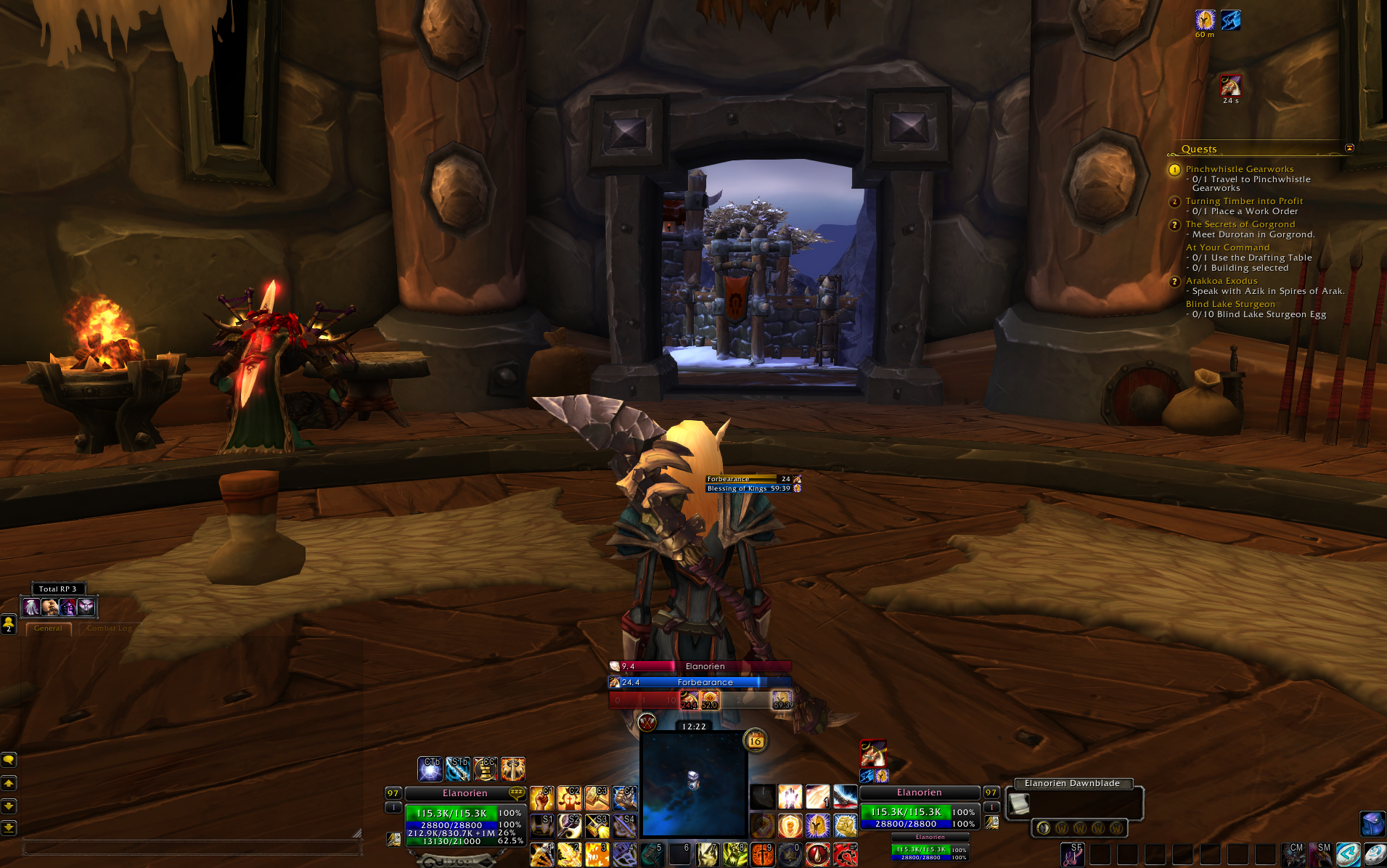
В аддоне Z-Perl Unit Frames также имеется ряд дополнительных настроек, которые позволяют вам настроить функционал аддона по своему вкусу.
Например, вы можете настроить отображение истории урона и исцеления, настроить отображение расходуемых предметов и питомцев персонажей, а также назначить горячие клавиши для быстрого доступа к определенным функциям аддона.
Все эти дополнительные настройки можно найти в соответствующих вкладках меню настроек аддона.
| Вкладка | Описание |
| Рамки | Настройка параметров рамок персонажей |
| Баффы и дебаффы | Настройка отображения баффов и дебаффов на рамках персонажей |
| История | Настройка отображения истории урона и исцеления |
| Предметы и питомцы | Настройка отображения расходуемых предметов и питомцев персонажей |
| Горячие клавиши | Настройка назначения горячих клавиш для функций аддона |
После проведения всех необходимых настроек аддона Z-Perl Unit Frames, вы можете насладиться удобным и информативным отображением персонажей в игре World Of Warcraft.
Открытие меню настроек

Для начала работы с аддоном Z-Perl Unit Frames и настройки его параметров необходимо открыть меню настроек. Для этого выполните следующие действия:
- Нажмите клавишу Esc на клавиатуре, чтобы открыть меню игры.
- В верхней части экрана найдите иконку аддонов. Она обычно выглядит как маленький гаечный ключ.
- Кликните по иконке аддонов, чтобы открыть панель аддонов.
- На панели аддонов найдите иконку Z-Perl Unit Frames. Она выглядит как стилизованное изображение головы персонажа.
- Кликните по иконке Z-Perl Unit Frames, чтобы открыть меню настроек аддона.
После выполнения этих шагов вы увидите доступные настройки аддона Z-Perl Unit Frames, которые позволят вам изменить внешний вид и функциональность отображаемых рамок персонажей, цели и группы. В меню настроек вы сможете включить или отключить различные элементы интерфейса, изменить их размеры, цвета и расположение на экране.
Расстройка параметров отображения рамок юнитов
При использовании аддона Z-Perl Unit Frames в World Of Warcraft у вас есть возможность настроить различные параметры отображения рамок юнитов. Это позволяет вам настроить информацию, которую вы видите о других игроках и NPC в игре.
Для того чтобы открыть меню настроек аддона Z-Perl Unit Frames, щелкните правой кнопкой мыши по рамке юнита и выберите «Настроить». В открывшемся окне вы найдете множество параметров, которые вы можете настроить под свои предпочтения.
Ниже приведены некоторые из параметров, которые вы можете настроить:
- Отображение имени юнита
- Отображение уровня юнита
- Отображение здоровья юнита
- Отображение маны/энергии/ярости юнита
- Отображение класса и иконки класса юнита
- Отображение иконки питомца и его здоровья
- Отображение индикаторов баффов и дебаффов
Для того чтобы изменить параметры отображения, выберите соответствующий пункт меню и отметьте или снимите галочку в соответствующем поле. Вы также можете изменить порядок отображения параметров путем перетаскивания их в списке.
После внесения необходимых изменений сохраните настройки и закройте окно меню. Рамки юнитов будут обновлены в соответствии с выбранными вами параметрами.
Примечание: Некоторые параметры отображения могут быть недоступны или иметь ограниченные настройки для определенных классов или типов юнитов. Учитывайте это при настройке параметров.
Настройка расположения и размеров рамок
Аддон Z-Perl Unit Frames позволяет настраивать расположение и размеры рамок персонажей, целей, петов и других игровых объектов. Для этого откройте настройки аддона, выбрав «Настройки» в главном меню игры и перейдя во вкладку «Здоровье».
В разделе «Рамки» вы можете выбрать тип рамки и настроить ее отображение. Кликните по нужному типу рамки, чтобы открыть дополнительные настройки. Здесь вы найдете ползунки для изменения размеров рамки по ширине и высоте.
Чтобы переместить рамку, кликните на нее правой кнопкой мыши и удерживайте ее, пока не появится значок руки. Затем переместите рамку на нужное место на экране и отпустите кнопку мыши. После этого рамка останется в новом месте.
Если вы хотите изменить размеры рамки с помощью мыши, кликните на нее правой кнопкой мыши и удерживая кнопку зажатой, перемещайте курсор вверх или вниз. Таким образом вы сможете увеличить или уменьшить размер рамки, пока не достигнете желаемого результата.
Благодаря гибкости настроек, вы сможете создать самую удобную конфигурацию рамок для вашего стиля игры. Попробуйте разные варианты и выберите тот, который наиболее устраивает вас!