
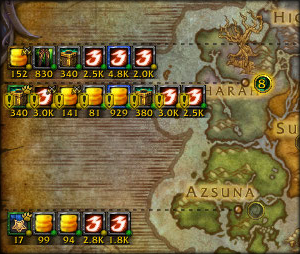

World of Warcraft — одна из самых популярных MMORPG, в которой игроки могут путешествовать по огромному виртуальному миру, выполнять задания и сражаться с монстрами. В игре существует множество квестов, которые можно проходить для получения опыта, а также различных наград. Однако, найти и отследить все доступные квесты может быть непросто, особенно для новичков. Именно поэтому существует аддон World Quest Tracker.
World Quest Tracker — это аддон, который помогает игрокам отслеживать и находить доступные квесты в игре World of Warcraft. Он предоставляет удобный интерфейс, где отображаются все текущие квесты и их местоположение на карте мира. Благодаря этому аддону, игроки могут быстро и легко найти интересующие их квесты, не тратя время на бесцельное блуждание по игровому миру.
Установка аддона World Quest Tracker происходит очень просто. Вам понадобится загрузить файл аддона с официального сайта, распаковать его и скопировать в папку с аддонами игры. После этого, при следующем запуске игры, World Quest Tracker автоматически активируется и станет доступен в игровом интерфейсе. Также важно проверить наличие обновлений для аддона и регулярно их устанавливать, чтобы воспользоваться всеми новыми функциями и исправлениями ошибок.
После установки, World Quest Tracker предлагает различные настройки, которые позволяют вам настроить аддон под свои предпочтения. Вы можете выбрать, какие квесты отображать на карте, настроить уведомления о доступных квестах и изменить внешний вид интерфейса. Все это позволяет каждому игроку настроить World Quest Tracker по своему усмотрению и получить максимальное удовольствие от игры.
Гайд по установке и настройке аддона World Quest Tracker в World Of Warcraft
Для начала, чтобы установить аддон World Quest Tracker, вам понадобится скачать и установить специальный менеджер аддонов для World Of Warcraft — Twitch. Этот менеджер позволит вам легко управлять всеми установленными аддонами, а также обновлять их.
После установки менеджера аддонов Twitch, откройте его и войдите в свой аккаунт Blizzard. Далее нажмите на вкладку «Модификации» и в поисковой строке введите «World Quest Tracker». Вы должны увидеть иконку аддона в списке результатов поиска.
Нажмите на иконку аддона «World Quest Tracker», а затем на кнопку «Установить». После завершения установки, аддон появится в списке установленных модификаций. Активируйте его, поставив галочку напротив его имени.
После установки аддона World Quest Tracker, вы можете приступить к его настройке. Для этого откройте меню настроек аддонов в игре, нажав на клавишу «Esc» и выбрав пункт «Настройки». В списке аддонов найдите «World Quest Tracker» и нажмите на его имя.
Здесь вы можете настроить различные параметры аддона, такие как отображение на карте, отображение значков заданий, цвета и т.д. Рекомендуется оставить параметры по умолчанию или настроить их в соответствии с вашими предпочтениями.
После завершения настройки аддона World Quest Tracker, сохраните изменения и закройте меню настроек. Теперь вы готовы использовать аддон для удобного отслеживания и выполнения мировых заданий в игре World Of Warcraft.
Надеюсь, этот гайд поможет вам быстро и легко установить и настроить аддон World Quest Tracker в World Of Warcraft. Удачной игры!
Установка World Quest Tracker
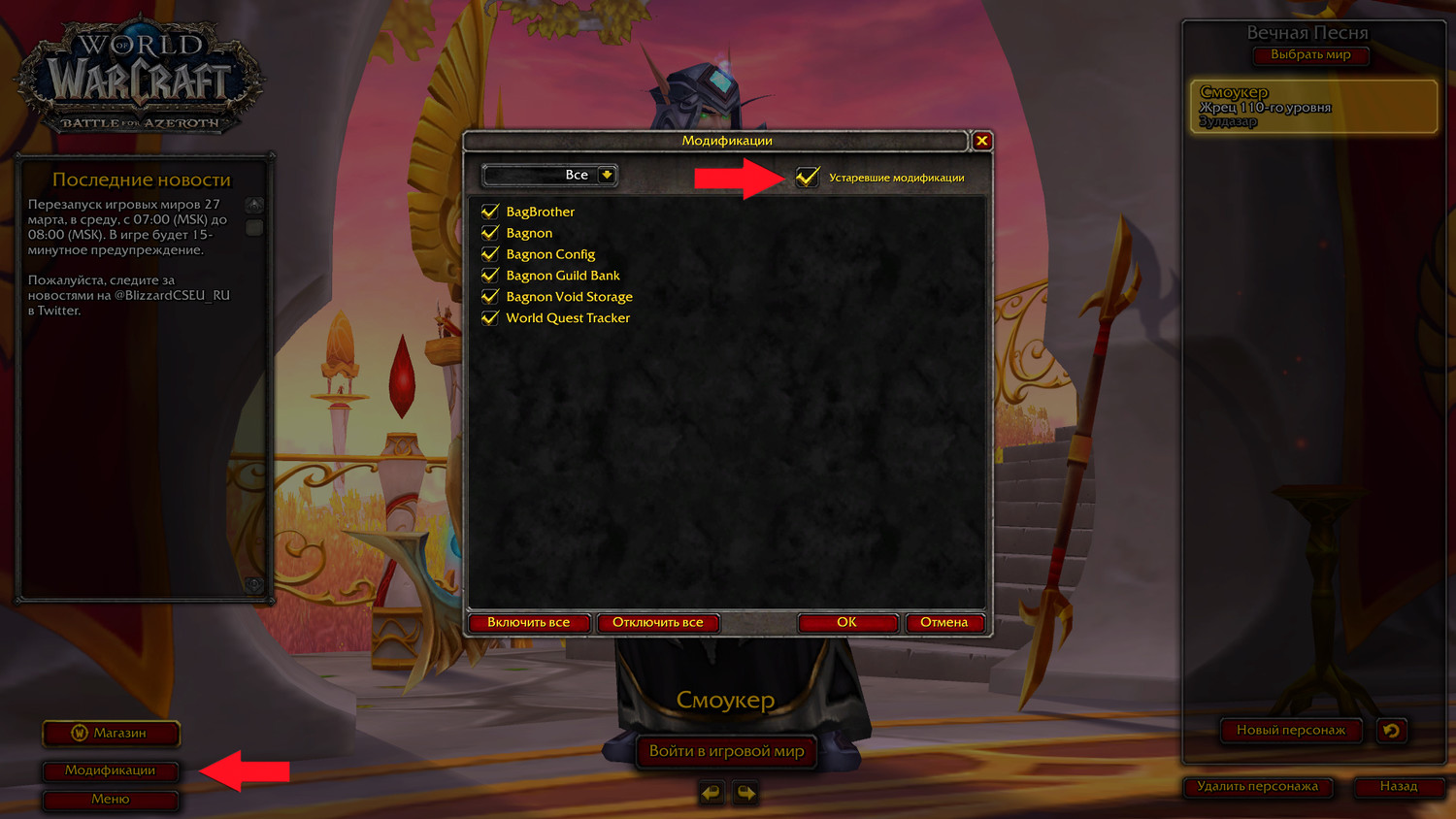
Для установки аддона World Quest Tracker в World Of Warcraft следуйте инструкциям ниже:
- Скачайте аддон с официального сайта или с популярных платформ загрузки аддонов.
- Распакуйте скачанный архив с аддоном.
- Откройте папку с интерфейсом игры, которая находится в основной директории World Of Warcraft.
- Перейдите в папку «AddOns». Если такой папки нет, создайте её.
- Скопируйте все файлы и папки из распакованного архива аддона в папку «AddOns».
- Запустите игру World Of Warcraft.
- В главном меню выберите раздел «Аддоны».
- Убедитесь, что аддон World Quest Tracker отображается в списке доступных аддонов и активируйте его, установив галочку.
- После перезагрузки игры аддон World Quest Tracker будет успешно установлен и готов к использованию.
Теперь вы готовы использовать World Quest Tracker для удобного отслеживания и управления заданиями в World Of Warcraft!
Загрузка аддона
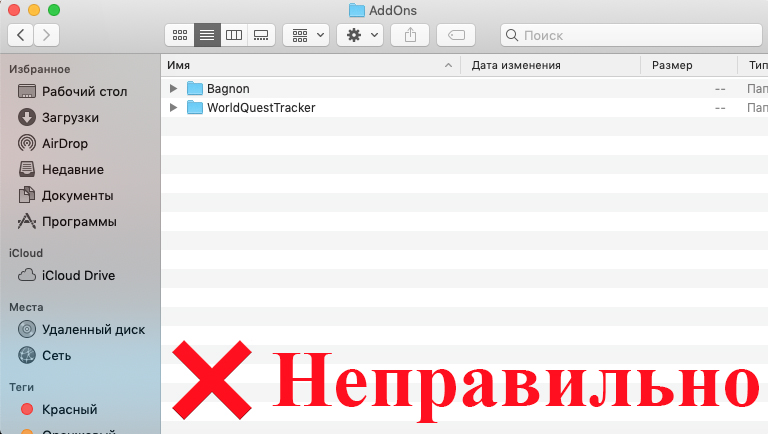
Для установки аддона World Quest Tracker в World of Warcraft сначала необходимо загрузить его с официального сайта. Для этого:
- Откройте ваш любимый веб-браузер и перейдите на страницу تغر في World Quest Tracker на CurseForge по адресу https://www.curseforge.com/wow/addons/world-quest-tracker.
- На странице аддона нажмите на кнопку «Download» или «Скачать», чтобы начать загрузку.
- После завершения загрузки вы получите архивный файл с расширением .zip или .rar.
- Распакуйте архивный файл в любую удобную вам папку на вашем компьютере.
Теперь у вас есть загруженный аддон World Quest Tracker и вы готовы его установить в игре World of Warcraft. Следующий раздел нашего гайда будет посвящен установке и настройке аддона.
Распаковка архива
После того, как вы скачали архив с аддоном World Quest Tracker, вам необходимо распаковать его перед установкой. Вам понадобится программа для работы с архивами, например, 7-Zip или WinRAR.
1. В открывшемся окне проводника найдите скачанный архив с аддоном. Обычно он сохраняется в папку «Загрузки».
2. Щелкните правой кнопкой мыши на архиве и выберите опцию «Извлечь файлы» или «Распаковать».
3. В появившемся окне выберите папку, в которую хотите распаковать архив. Рекомендуется выбрать папку «Интерфейс» в папке с установленной игрой World of Warcraft.
4. Нажмите кнопку «Извлечь» или «Распаковать», чтобы начать процесс распаковки.
5. После завершения распаковки, в папке «Интерфейс» вы найдете файлы аддона World Quest Tracker.
Теперь вы готовы к установке и настройке аддона World Quest Tracker в игре World of Warcraft.
Перемещение файлов
Чтобы установить и настроить аддон World Quest Tracker в World Of Warcraft, необходимо переместить файлы в соответствующие папки вашего клиента игры. Далее следует подробная инструкция по этому процессу:
- Скачайте архив с файлами аддона с официального сайта или другого источника.
- Разархивируйте загруженный архив в удобное место на вашем компьютере.
- Откройте клиент игры World Of Warcraft и найдите папку с установленным игровым клиентом.
- Откройте папку «Interface» (если ее нет, создайте ее).
- Откройте папку «AddOns» (если ее нет, создайте ее).
- Скопируйте все файлы из разархивированной папки аддона в папку «AddOns».
- Закройте клиент игры и перезапустите его.
После выполнения всех указанных шагов aддон World Quest Tracker будет успешно установлен и готов к использованию. Теперь вы сможете отслеживать квесты в режиме реального времени и быстро находить необходимые задания.
Настройка World Quest Tracker
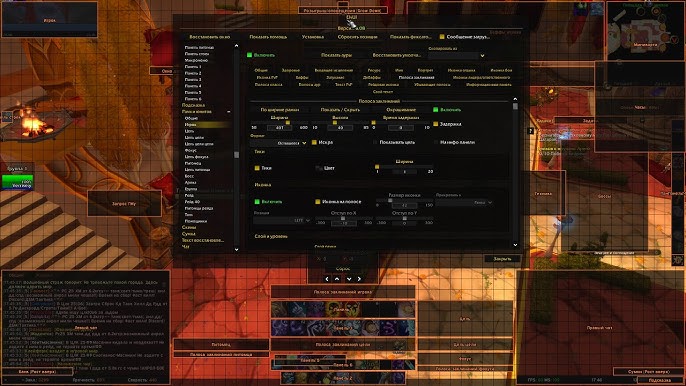
После установки аддона World Quest Tracker в World Of Warcraft, вам может понадобиться настроить его для оптимального использования. Вот несколько шагов, которые помогут вам настроить этот аддон:
1. Откройте настройки аддона, нажав клавишу «Escape» на клавиатуре и выбрав пункт «Addons».
2. Найдите аддон World Quest Tracker в списке установленных аддонов и щелкните на нем.
3. В открывшемся окне настроек выберите вкладку «General» для общих настроек аддона.
4. Здесь вы можете настроить параметры, такие как отображение иконок заданий на карте, отображение времени, оставшегося до завершения задания, отображение прогресса выполнения заданий и другие.
5. Если вы хотите настроить отображение иконок заданий на миникарте, перейдите на вкладку «Tracker» и настройте соответствующие параметры.
6. После того, как вы закончили настройку аддона, нажмите кнопку «Save» для сохранения изменений.
Теперь вы можете пользоваться аддоном World Quest Tracker с настроенными параметрами и получить максимальное удовольствие от игры!
Открытие интерфейса

Для того чтобы открыть интерфейс аддона World Quest Tracker в World Of Warcraft, вам потребуется выполнить несколько простых шагов:
- Запустите игру World Of Warcraft и войдите в свой персонаж.
- Нажмите клавишу «Esc», чтобы открыть главное меню игры.
- В главном меню выберите «Addons» (Аддоны) в нижней части экрана.
- В появившемся окне найдите и выберите «World Quest Tracker» в списке доступных аддонов.
- Убедитесь, что чекбокс рядом с «World Quest Tracker» отмечен, чтобы активировать аддон.
- Нажмите кнопку «Done» (Готово), чтобы закрыть окно настроек аддонов.
Теперь интерфейс аддона World Quest Tracker будет доступен в игре. Вы можете открыть его, нажав клавишу «M» или выбрав соответствующий пункт в главном меню.
Настройка внешнего вида
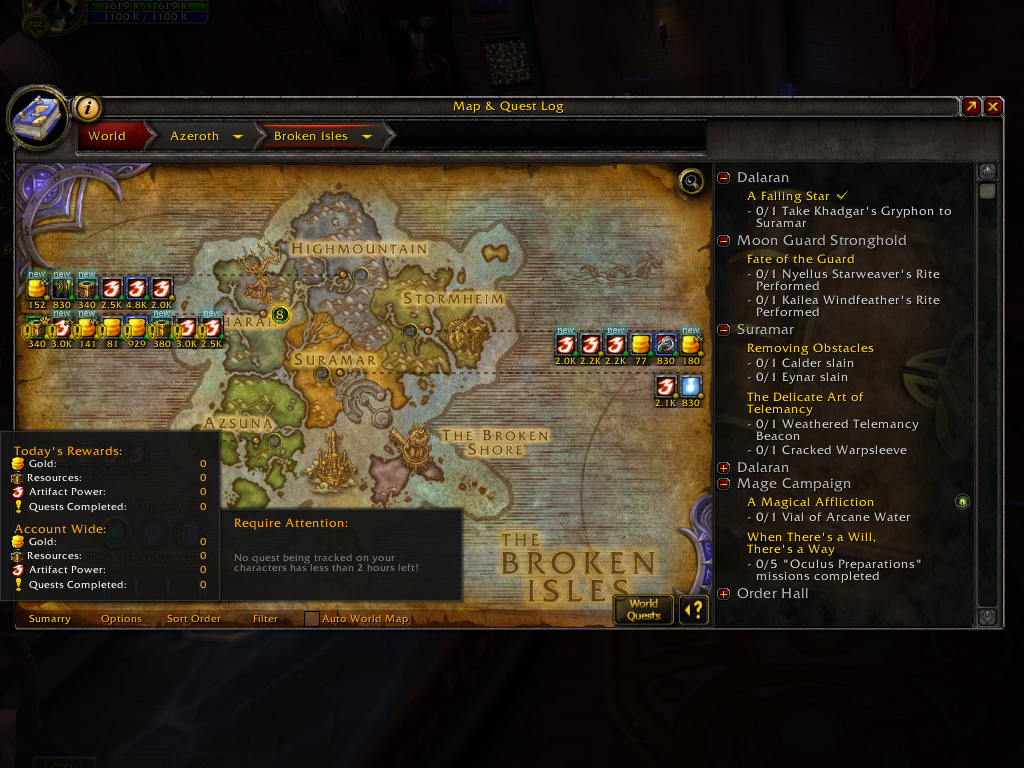
После установки аддона World Quest Tracker, вы можете настроить его внешний вид, чтобы сделать его более удобным и соответствующим вашим предпочтениям. В этом разделе мы расскажем вам о доступных настройках и как их применить.
1. Цвета: вы можете выбрать основной цвет для интерфейса аддона. Чтобы изменить цвет, откройте настройки аддона и найдите соответствующий пункт в меню.
2. Размеры: World Quest Tracker позволяет настроить размеры отображаемых на карте заданий. Вы можете увеличить или уменьшить размер значков на карте, а также изменить размер полосы прогресса заданий. Найдите соответствующие пункты в меню настроек и настройте размеры по вашему вкусу.
3. Уровень прозрачности: если вы хотите сделать отображение заданий менее навязчивым, вы можете настроить уровень прозрачности значков и полосы прогресса заданий. Найдите соответствующие настройки в меню и установите желаемый уровень.
4. Текст: World Quest Tracker также позволяет настроить отображение текста заданий на карте. Вы можете выбрать размер, цвет и шрифт текста, а также настроить его положение и выравнивание. Используйте соответствующие настройки, чтобы достичь желаемого внешнего вида текста.
5. Сортировка: если вам хочется видеть задания определенного типа или на определенной территории в начале списка, вы можете настроить сортировку заданий. Найдите соответствующие настройки в меню и выберите предпочитаемый способ сортировки.
- Значки
- Полоса прогресса заданий
- Размеры
- Прозрачность
- Текст
- Сортировка
Таким образом, настройка внешнего вида World Quest Tracker позволяет вам настроить интерфейс аддона под свои предпочтения и сделать его более удобным в использовании.