

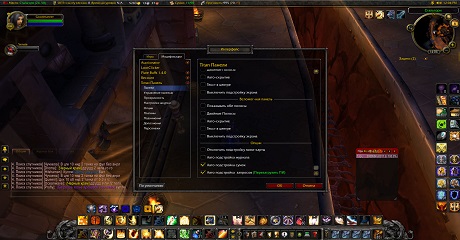
Titan Panel Classic — это один из наиболее распространенных аддонов в игре World of Warcraft. Он представляет собой панель с информацией, которая отображается в верхней части экрана. Titan Panel Classic позволяет игрокам легко отслеживать различные игровые показатели, такие как золото, опыт, остаток износа предметов и многое другое.
Установка аддона Titan Panel Classic проста и не отнимет много времени. Вам потребуется загрузить файл аддона с официального сайта или с платформы CurseForge. После этого скопируйте файл в папку с аддонами World of Warcraft. Запустите игру и включите аддон в меню «Дополнения». После перезагрузки World of Warcraft вы увидите новую панель в верхней части экрана.
Теперь, когда вы установили Titan Panel Classic, настало время для настройки аддона под ваши потребности. Вы можете определить, какую информацию будет отображать панель. Все настройки доступны через меню, которое открывается по щелчку правой кнопкой мыши на панели. Вам также доступны дополнительные модули, которые позволяют добавить дополнительную информацию на панель. Вы можете выбрать те модули, которые вам интересны, и настроить их отображение под свои предпочтения.
Использование аддона Titan Panel Classic значительно упрощает игровой процесс. Вы можете легко просматривать необходимую информацию, не отвлекаясь от игры. Будь то золото, репутация или уровень опыта, эта панель всегда будет на виду, помогая вам в принятии важных игровых решений.
Гайд по аддону Titan Panel Classic в World Of Warcraft
Установка аддона проста:
- Скачайте архив с аддоном с официального сайта WoW или других ресурсов.
- Распакуйте архив в папку с аддонами игры.
- Запустите игру и в главном меню выберите «Addons».
- Активируйте аддон Titan Panel Classic, поставив галочку рядом с его названием.
- Перезапустите игру для применения изменений.
После успешной установки и активации аддона можно приступить к настройке его параметров. Для этого следуйте инструкциям ниже:
- Кликните правой кнопкой мыши на панели Titan Panel.
- Выберите пункт «Настройки» в контекстном меню.
- Откроется окно с настройками. Здесь вы можете выбрать, какую информацию отображать на панели, а также настроить ее внешний вид и положение на экране.
- После внесения изменений нажмите кнопку «Применить» или «ОК», чтобы сохранить настройки.
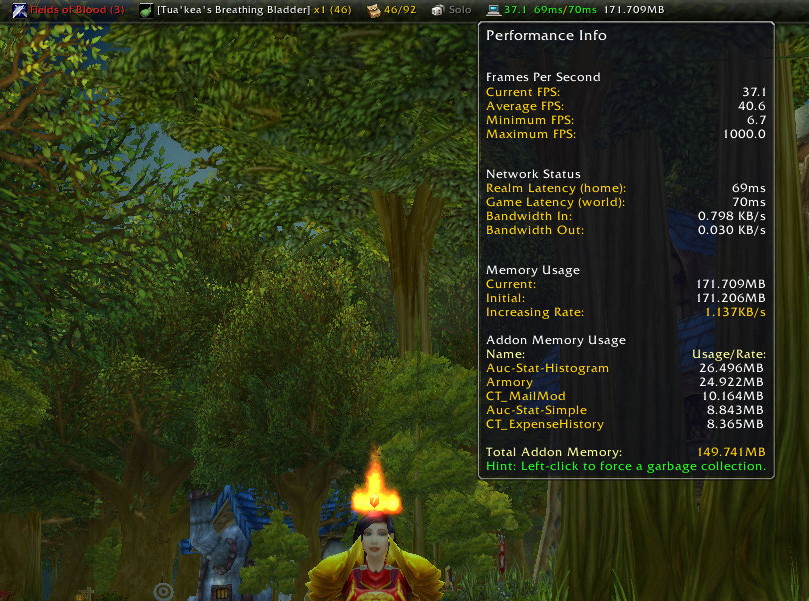
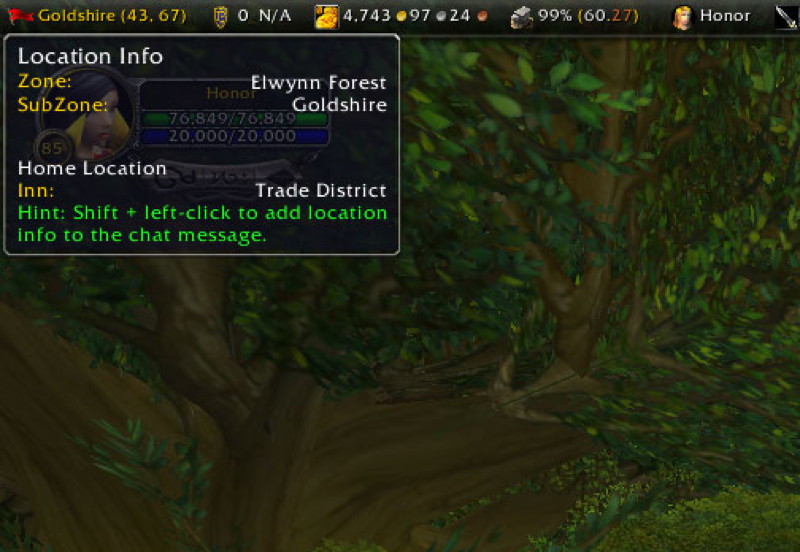
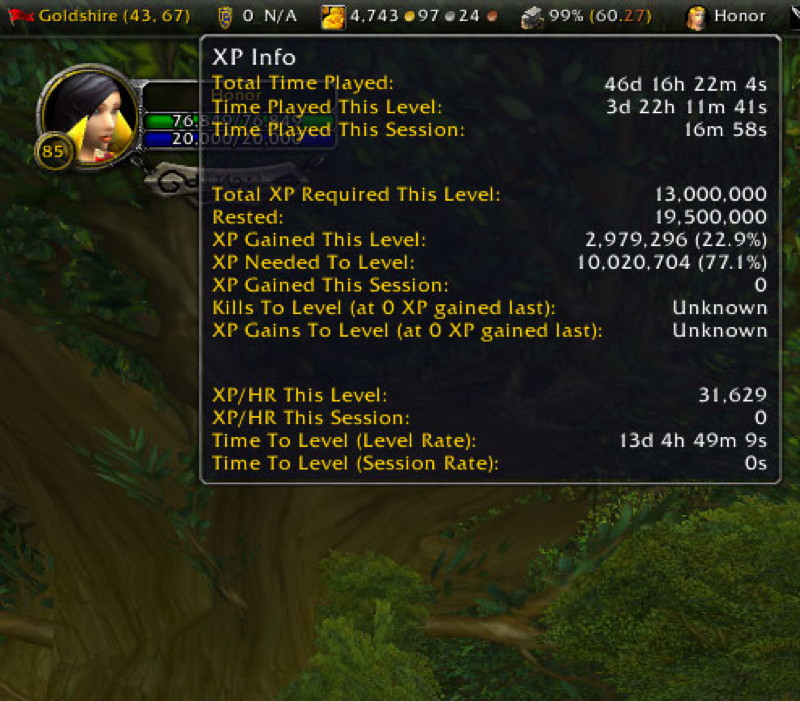
На панели Titan Panel Classic можно отображать различные данные, такие как текущий уровень здоровья, количество опыта, золото, скорость передвижения и многое другое. Выберите те параметры, которые наиболее важны для вас и настройте их под свои потребности.
Установка и настройка аддона Titan Panel Classic позволяет сделать ваш игровой опыт в World Of Warcraft еще более удобным и информативным. Пользуйтесь этим гайдом, чтобы настроить панель Titan Panel Classic в соответствии с вашими предпочтениями и нуждами.
Установка аддона Titan Panel Classic
Для установки аддона Titan Panel Classic выполните следующие шаги:
- Перейдите на официальный сайт аддонов для World of Warcraft (https://www.curseforge.com/wow/addons) и найдите страницу Titan Panel Classic.
- На странице аддона Titan Panel Classic найдите раздел «Files» (Файлы) и нажмите на кнопку «Download» (Скачать), чтобы загрузить последнюю версию аддона.
- После завершения загрузки архива Titan Panel Classic откройте папку, в которую был загружен архив.
- Переместите содержимое архива в папку «Interface/AddOns» в корневой директории вашей игры World of Warcraft. Если папки «Interface» и «AddOns» не существует, создайте их.
- Запустите игру World of Warcraft и войдите в своего персонажа.
- Откройте главное меню игры, выберите раздел «AddOns» и убедитесь, что аддон Titan Panel Classic активирован.
Поздравляю! Вы успешно установили аддон Titan Panel Classic. Теперь вы можете настроить его и наслаждаться дополнительной информацией, которую он предоставляет прямо на главном экране игры.
Загрузка аддона с официального сайта
Для начала установки аддона Titan Panel Classic в World of Warcraft вам потребуется загрузить его с официального сайта. Следуйте инструкциям ниже, чтобы получить правильную версию аддона:
- Откройте ваш веб-браузер и перейдите на официальную страницу аддона на CurseForge.
- На странице аддона Titan Panel Classic вы увидите кнопку «Download». Нажмите на нее, чтобы начать загрузку аддона.
- После того, как загрузка завершится, найдите скачанный файл аддона на вашем компьютере. Обычно это будет ZIP-архив.
- Распакуйте ZIP-архив с помощью программы для архивации, например WinRAR или 7-Zip. Вы должны получить папку с названием «Titan Panel Classic».
Поздравляю! Вы успешно загрузили аддон Titan Panel Classic с официального сайта. Теперь вы можете переходить к следующему шагу — установке и настройке аддона в World of Warcraft.
Распаковка архива с аддоном
Шаг 1: Перейдите в папку, в которую вы сохраняете скачанные файлы. Обычно это папка «Загрузки» или папка, которую вы указали в настройках браузера.
Шаг 2: Найдите архив с аддоном Titan Panel Classic и щелкните правой кнопкой мыши на нем.
Шаг 3: В появившемся контекстном меню выберите опцию «Распаковать» или «Извлечь все».
Шаг 4: Укажите путь, куда вы хотите распаковать файлы аддона. Обычно это папка «Interface\AddOns» в вашей папке установки World of Warcraft.
Шаг 5: Нажмите кнопку «Извлечь» или «ОК», чтобы начать распаковку архива.
Шаг 6: После завершения распаковки, вы увидите новую папку с именем аддона внутри папки «Interface\AddOns».
Шаг 7: Теперь вы можете запустить игру и включить аддон Titan Panel Classic через меню выбора аддонов в главном меню игры.
Примечание: Если у вас есть другие аддоны, убедитесь, что они также находятся в папке «Interface\AddOns», чтобы они были доступны в игре.
Перемещение аддона в папку с интерфейсом игры
Чтобы установить аддон Titan Panel Classic в World Of Warcraft, вам необходимо переместить его в папку с интерфейсом игры. Вот как это сделать:
- Откройте папку с установленной игрой World Of Warcraft.
- Перейдите в подпапку «Interface».
- Если в папке «Interface» нет подпапки «AddOns», создайте ее.
- Переместите скачанный аддон Titan Panel Classic в папку «AddOns».
После того, как вы переместили аддон в правильную папку, он будет автоматически загружен при запуске игры World Of Warcraft. Если у вас уже открыта игра, вам необходимо будет перезапустить ее, чтобы аддон начал работать.
Убедитесь, что вы скачали последнюю версию аддона Titan Panel Classic и что он совместим с версией игры World Of Warcraft, которую вы используете. В противном случае, аддон может не работать должным образом или вообще не загружаться.
Теперь вы знаете, как переместить аддон Titan Panel Classic в папку с интерфейсом игры World Of Warcraft. Продолжайте настраивать аддон, чтобы получить максимальный комфорт во время игры!
Настройка аддона Titan Panel Classic
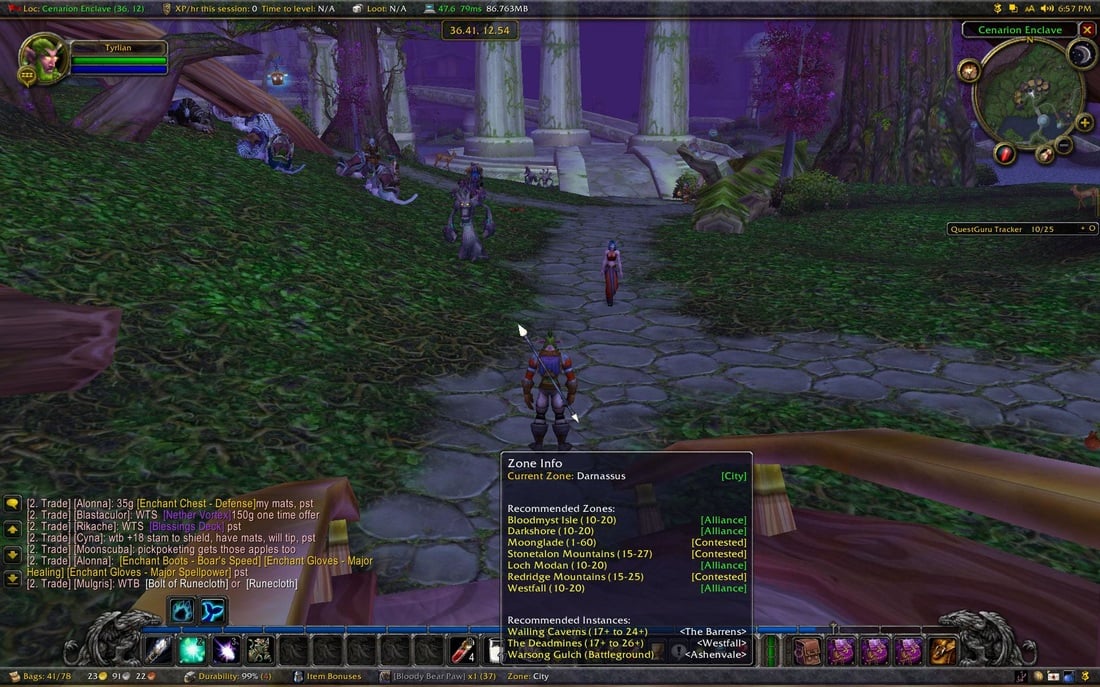
После установки аддона Titan Panel Classic в World Of Warcraft, можно приступить к его настройке, чтобы максимально адаптировать интерфейс под свои потребности и предпочтения.
1. Щелкните правой кнопкой мыши на панели Titan Panel Classic, чтобы открыть ее настройки.
2. В меню настроек вы можете выбрать различные опции для отображения на панели. Например, вы можете добавить отображение времени, координат, скорости полета и многое другое.
3. Чтобы изменить порядок отображения элементов на панели, просто перетащите их в нужное вам место.
4. Вы также можете настроить внешний вид панели, выбрав одну из доступных тем.
5. Если вы хотите добавить дополнительные модули к панели, вы можете скачать и установить их из официального архива аддонов для World Of Warcraft.
6. Чтобы сохранить изменения и закрыть настройки, щелкните правой кнопкой мыши на панели и выберите «Закрыть настройки».
Теперь вы знаете, как настроить аддон Titan Panel Classic в World Of Warcraft и сделать его идеально подходящим для ваших нужд. Наслаждайтесь игрой с улучшенным интерфейсом!
Открытие настроек аддона в игре

Для настройки аддона Titan Panel Classic в игре World of Warcraft следуйте простым инструкциям:
1. Запустите игру World of Warcraft и войдите в своего персонажа.
2. Найдите и нажмите на кнопку «Addons» в главном меню игры.
3. В списке аддонов найдите и выберите Titan Panel Classic.
4. Нажмите кнопку «Настройки», чтобы открыть окно настроек аддона.
5. В окне настроек вы можете изменить различные параметры аддона, такие как расположение панели, отображаемые модули, цветовую схему и многое другое.
6. После внесения необходимых изменений в настройки аддона нажмите кнопку «Применить», чтобы сохранить изменения.
7. Теперь вы можете закрыть окно настроек и продолжить игру с настроенным аддоном Titan Panel Classic.