


Если вы занимаетесь сбором редких существ в игре World of Warcraft, то вы, наверняка, сталкивались с проблемой поиска и отслеживания этих редких существ. Однако с аддоном RareScanner вам больше не нужно беспокоиться о поиске — он сделает это за вас!
RareScanner — это аддон для World of Warcraft, который помогает отслеживать и находить редких монстров в игре. Этот аддон предоставляет вам информацию о редких монстрах, их местоположение на карте, а также оповещает вас, когда вы находитесь рядом с ними.
Установка аддона RareScanner очень проста. Вам просто нужно скачать аддон с официального сайта World of Warcraft или из аддон-менеджера CurseForge. После загрузки аддона, переместите скачанный файл в папку с аддонами вашей игры.
После установки аддона RareScanner, вам необходимо выполнить некоторые настройки для оптимального использования. Вы можете настроить оповещения о редких существах, изменить цвета отображения на карте, а также настроить другие параметры в соответствии с вашими предпочтениями.
Теперь, когда аддон RareScanner установлен и настроен, вы можете уверенно отправляться на поиски редких монстров в World of Warcraft. Аддон будет работать в фоновом режиме и автоматически оповещать вас, когда вы находитесь рядом с редким существом. Вам остается только убить его и получить награду за это сражение!
Установка аддона RareScanner

Шаг 1: Перейдите на официальный сайт RareScanner и найдите страницу загрузки аддона.
Шаг 2: Нажмите на кнопку Скачать, чтобы начать загрузку файла аддона.
Шаг 3: Зайдите в папку с файлами вашей игры World of Warcraft и найдите папку AddOns.
Шаг 4: Распакуйте скачанный файл аддона в папку AddOns.
Шаг 5: Запустите игру World of Warcraft и в левом нижнем углу экрана нажмите на кнопку Добавить-он.
Шаг 6: В разделе Управление аддонами найдите аддон RareScanner и убедитесь, что он активирован.
Шаг 7: Перезапустите игру, чтобы изменения вступили в силу.
Теперь у вас установлен и готов к использованию аддон RareScanner. Он будет помогать вам находить редкие мобы и давать уведомления о них, делая вашу игру еще интереснее и увлекательнее.
Скачайте аддон RareScanner
Для установки аддона RareScanner в игре World of Warcraft следуйте этим простым инструкциям:
- Откройте ваш любимый веб-браузер и перейдите на сайт CurseForge по адресу https://www.curseforge.com/wow/addons/rarescanner.
- На странице аддона RareScanner найдите раздел загрузки и нажмите на кнопку «Download» (Скачать).
- Дождитесь, пока загрузка аддона завершится. Файл аддона будет сохранен в формате ZIP.
- Откройте папку, куда был сохранен аддон.
- Распакуйте ZIP-архив с помощью программы для архивации, такой как WinRAR или 7-Zip.
- Перейдите в папку с распакованным аддоном.
- Скопируйте файлы аддона RareScanner.
- Откройте папку с установленной игрой World of Warcraft.
- Внутри папки игры найдите папку «Interface».
- Внутри папки «Interface» найдите или создайте папку «AddOns».
- Вставьте скопированные файлы аддона RareScanner в папку «AddOns».
- Запустите игру World of Warcraft.
- На экране выбора персонажа, в левом нижнем углу найдите кнопку «Аддоны» и нажмите на нее.
- В появившемся списке активируйте аддон RareScanner, поставив галочку рядом с его названием.
- Нажмите на кнопку «Применить» или «Accept» и продолжите вход в игру.
Теперь аддон RareScanner установлен и готов к использованию! Вы можете настроить его параметры и начать искать редких монстров в World of Warcraft.
Перенесите архив с аддоном в папку игры
После того, как вы скачали архив с аддоном RareScanner, вам необходимо перенести его в папку с установленной игрой World of Warcraft. Это позволит вам в последующем активировать и использовать аддон в игре.
1. Откройте папку с установленной игрой World of Warcraft.
2. Перетащите скачанный архив с аддоном RareScanner в папку «Interface». Если в папке «Interface» уже присутствует папка «AddOns», перетащите архив именно в нее. В противном случае, создайте новую папку с названием «AddOns» внутри папки «Interface» и переместите архив туда.
3. Запустите игру World of Warcraft и войдите в свой аккаунт.
4. В левом нижнем углу экрана найдите и выберите кнопку «Addons».
5. В появившемся окне найдите аддон RareScanner и убедитесь, что он активирован, поставив галочку напротив его названия.
6. Закройте окно «Addons» и наслаждайтесь игрой с аддоном RareScanner, который позволит вам быстро находить редких монстров и обнаруживать скрытые сокровища.
| Внимание! |
| Периодически проверяйте наличие обновлений для аддона RareScanner на официальном сайте разработчика. Установка актуальной версии аддона поможет вам избежать возможных ошибок и проблем в работе. |
Разархивируйте файлы аддона
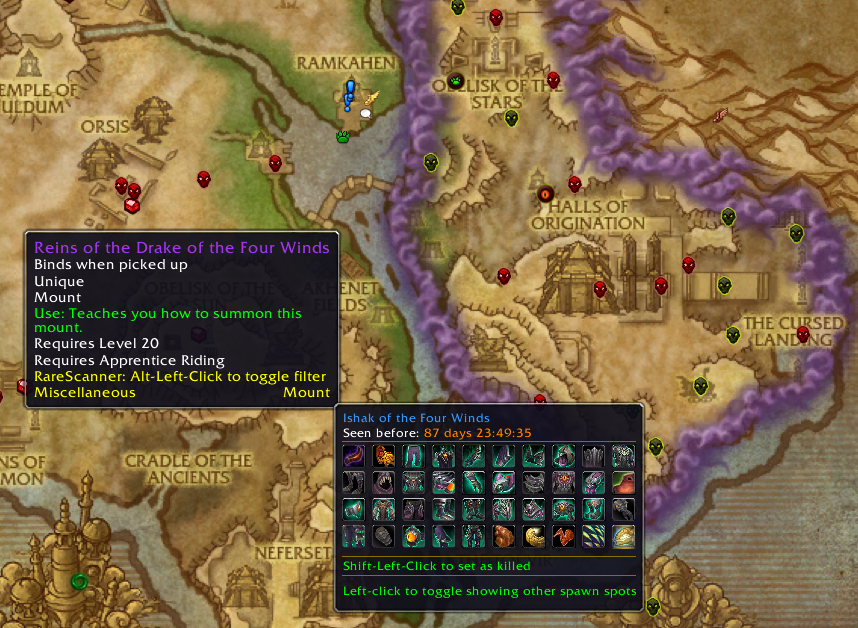
Чтобы начать использовать аддон RareScanner в World Of Warcraft, вам необходимо разархивировать файлы аддона. Для этого выполните следующие действия:
- Скачайте архив аддона с официального сайта или другого доверенного источника.
- Откройте загруженный архив.
- Выберите все файлы аддона и извлеките их в нужную папку на вашем компьютере.
После того, как файлы аддона будут разархивированы, вы готовы приступить к установке и настройке RareScanner в игре. Убедитесь, что все файлы аддона сохранены в одной папке и готовы к использованию.
Настройка аддона RareScanner
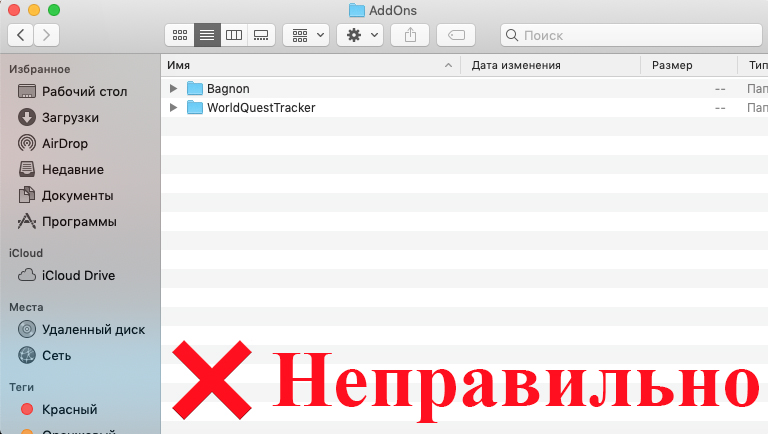
После установки аддона RareScanner в World Of Warcraft, вам необходимо провести некоторые настройки для оптимальной работы аддона.
1. Открытие настроек аддона
Чтобы открыть настройки аддона RareScanner, выполните следующие шаги:
• Введите команду /rare в чате игры.
• Нажмите на кнопку «Настройки» в верхнем правом углу окна аддона.
2. Выбор зон для отслеживания редких монстров
В настройках аддона RareScanner вы можете выбрать конкретные зоны, в которых вы хотите отслеживать редких монстров. Для этого выполните следующие шаги:
• Перейдите во вкладку «Зоны» в окне настроек аддона.
• Отметьте галочками те зоны, в которых вы хотите отслеживать редких монстров.
• Нажмите кнопку «Сохранить» для применения настроек.
3. Настройка оповещений
Вы можете настроить оповещения аддона RareScanner о появлении редких монстров. Для этого выполните следующие шаги:
• Перейдите во вкладку «Оповещения» в окне настроек аддона.
• Выберите способ оповещения (например, звуковое оповещение или всплывающее окно).
• Настройте параметры оповещений (громкость звука, время отображения всплывающего окна и т. д.).
• Нажмите кнопку «Сохранить» для применения настроек.
4. Дополнительные настройки
В настройках аддона RareScanner вы можете также настроить другие параметры, такие как отображение маркеров на карте, фильтрацию редких монстров и т. д. Для этого перейдите в соответствующие вкладки в окне настроек аддона и настройте нужные параметры.
После проведения всех необходимых настроек, аддон RareScanner будет готов к использованию. Он будет отслеживать редких монстров в выбранных вами зонах и оповещать вас о их появлении согласно настройкам оповещений.
Запустите игру World Of Warcraft
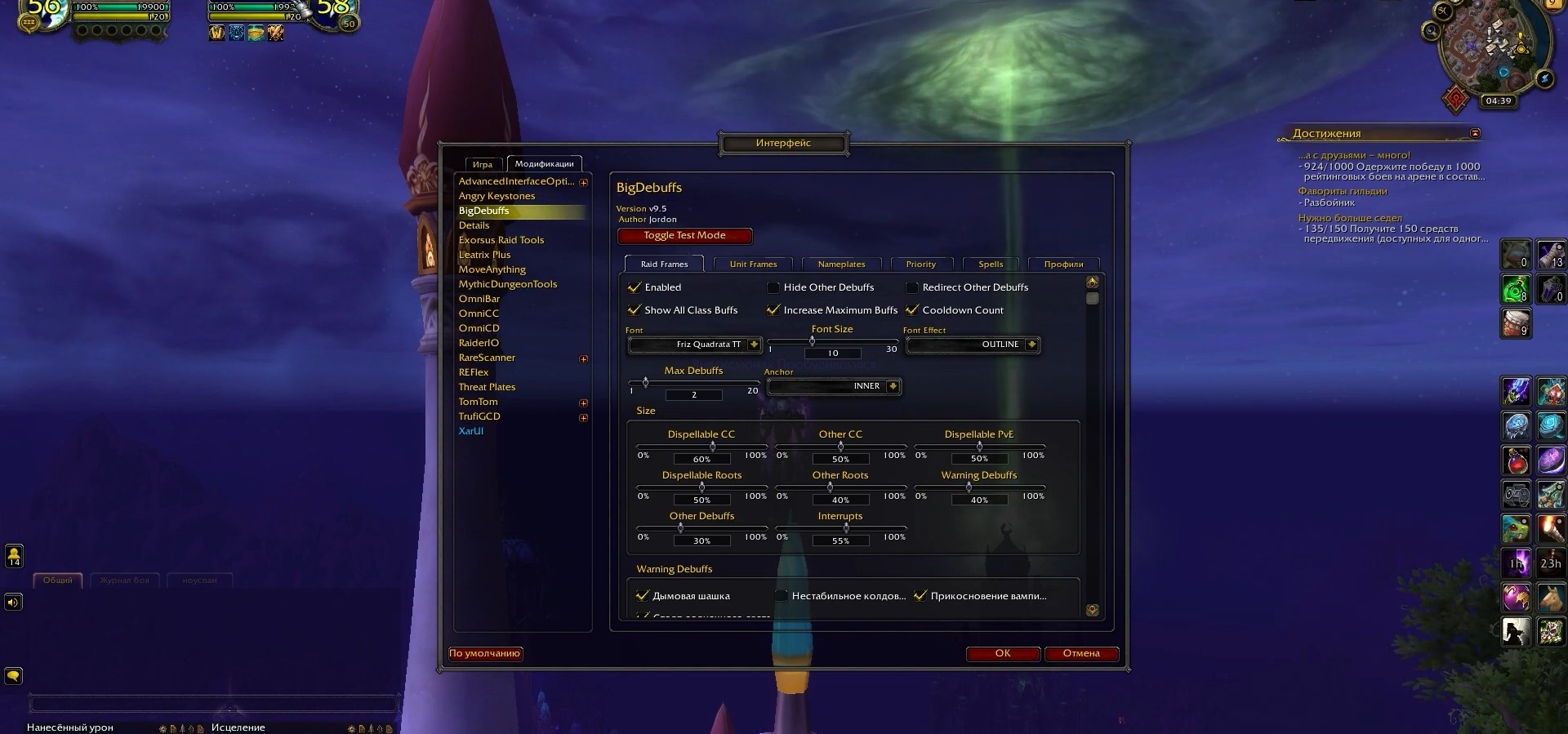
Прежде чем начать устанавливать и настраивать аддон RareScanner, важно убедиться, что вы запустили игру World Of Warcraft.
Вам понадобится активный аккаунт в World Of Warcraft и установленный клиент игры на вашем компьютере. Если у вас уже есть учетная запись и клиент игры, просто запустите его, чтобы продолжить.
Если у вас еще нет активной учетной записи или установленного клиента игры, вам потребуется воспользоваться официальным сайтом World Of Warcraft. Пройдите по ссылке «https://worldofwarcraft.com/» и следуйте инструкциям для создания учетной записи и загрузки клиента игры. Затем установите клиент на ваш компьютер и запустите его.
Когда игра успешно запускается, убедитесь, что вы находитесь в игровой локации (мире), где вы планируете использовать аддон RareScanner. Можно выбрать любую локацию, но рекомендуется выбрать место с большим количеством редких монстров или предметов для наилучшего опыта использования аддона.
Теперь, когда игра полностью запущена и вы находитесь в нужной локации, вы готовы продолжить установку и настройку аддона RareScanner.
Откройте меню аддонов
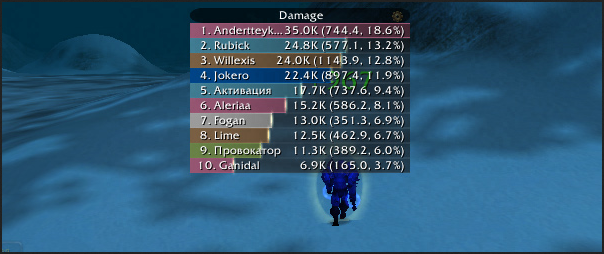
Чтобы начать установку и настройку аддона RareScanner, вам необходимо открыть меню аддонов в игре World of Warcraft. Для этого выполните следующие шаги:
1. Запустите игру World of Warcraft и войдите в аккаунт.
2. В главном меню выберите раздел «Интерфейс».
3. В открывшемся окне выберите вкладку «Аддоны».
4. В списке доступных аддонов найдите RareScanner и убедитесь, что он включен.
Теперь вы готовы к установке и настройке аддона RareScanner и сможете в полной мере насладиться его функциональностью в игре. Важно помнить, что обновления и дополнительные настройки аддона также доступны через меню аддонов.
Включите аддон RareScanner
После установки аддона RareScanner необходимо включить его в клиенте игры World of Warcraft:
- Запустите игру и в главном меню выберите раздел «Addons» или «Аддоны».
- В появившемся окне найдите аддон RareScanner в списке установленных аддонов.
- Убедитесь, что перед названием аддона есть галочка (которая означает его активацию).
- Если галочки нет, щелкните на названии аддона, чтобы активировать его.
- Проверьте, что у RareScanner появилась собственная вкладка или окно с настройками в игровом интерфейсе.
Теперь аддон RareScanner полностью активирован и готов к использованию. При следующем запуске игры аддон будет автоматически включаться, если вы не измените его настройки в меню «Addons».
Настройте опции аддона под свои предпочтения
Аддон RareScanner позволяет настроить различные параметры и опции, чтобы сделать его более удобным и соответствующим вашим потребностям. Вот некоторые из настроек, которые вы можете настроить:
- Уведомления о редких мобах: Вы можете выбрать, какие типы редких мобов включать в оповещения, такие как редкие мобы, редкие элитные мобы, редкие событийные мобы и т.д. Также вы можете настроить звуковые и визуальные эффекты для уведомлений о редких мобах.
- Настройка фильтров: Вы можете настроить фильтры по имени моба, его уровню, типу и т.д. Это позволит вам сконцентрироваться на определенных редких мобах или исключить тех, которых вы уже победили или не интересуете.
- Отображение на карте: Вы можете выбрать, какие объекты отображать на карте, такие как местоположение редких мобов, пути их движения и т.д. Вы также можете настроить их иконки и цвета, чтобы они были более заметными.
- Интеграция с другими аддонами: RareScanner может быть интегрирован с другими аддонами, такими как TomTom, чтобы облегчить навигацию к редким мобам. Вы можете настроить эти интеграции и указать свои предпочтения.
Настройка опций аддона RareScanner позволит вам насладиться игрой еще больше и получить лучший игровой опыт. Не бойтесь экспериментировать и настраивать аддон под себя, чтобы он соответствовал вашим потребностям и предпочтениям.