


World of Warcraft — это огромная многопользовательская онлайн-игра, где игроки сражаются против монстров, выполняют задания и совершают путешествия по огромному фэнтезийному миру Азерота. Одним из самых любимых источников развлечения в этой игре является битва с другими игроками. Чтобы быть наиболее эффективным в бою, необходимо правильно выбирать экипировку и понимать, какие предметы лучше всего подходят для вашего класса и специализации.
Pawn — это аддон для World of Warcraft, который позволяет игрокам легко определить, являются ли новые предметы, которые они находят, лучше или хуже, чем их текущие предметы. Этот аддон помогает вам быстро принимать решения о снаряжении и выбирать наилучшие предметы для вашей специализации. Он использует весовые коэффициенты для каждого типа предмета и сравнивает их с вашим текущим снаряжением, чтобы помочь вам принять решение. Весовые коэффициенты могут быть настроены в соответствии с вашими предпочтениями и требованиями.
В этой статье мы рассмотрим, как установить и настроить аддон Pawn. Сначала вам понадобится скачать и установить его из официального магазина аддонов World of Warcraft. После установки аддона, вы должны увидеть его значок на панели управления аддонами в игре.
После установки аддона вы можете настроить его в соответствии с вашими предпочтениями. Чтобы это сделать, выберите пункт «Options» (Настройки) в меню аддона. Здесь вы можете настроить весовые коэффициенты для каждого типа предмета, а также определить, какие статы вам важны и какие можно игнорировать. Вы также можете настроить, как часто аддон будет обновляться и отображать информацию о предметах.
Установка аддона Pawn в World Of Warcraft
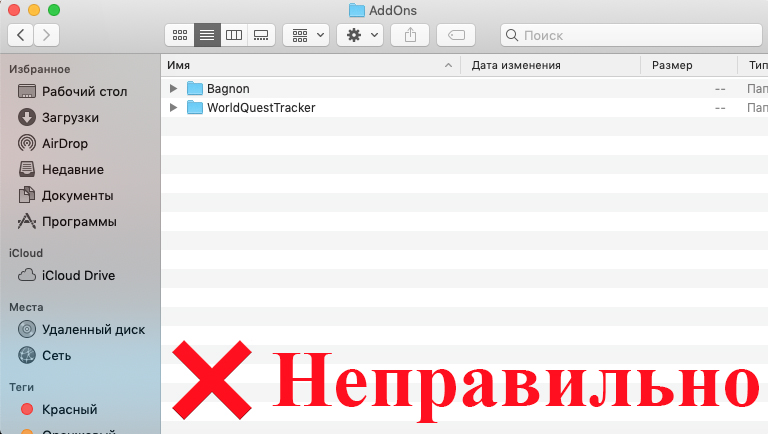
Для установки аддона Pawn, следуйте следующим шагам:
- Скачайте последнюю версию аддона Pawn с официального сайта.
- Откройте папку с установленной игрой World Of Warcraft.
- Перейдите в папку «Interface» и затем в папку «AddOns». Если папки AddOns нет, создайте ее.
- Распакуйте архив с аддоном Pawn в папку AddOns.
- Запустите игру и в главном меню выберите опцию «Добавить аддоны».
- В появившемся окне найдите аддон Pawn и убедитесь, что он активирован.
- Перезайдите в игру, чтобы изменения вступили в силу.
После установки аддона Pawn, вы сможете видеть оценку предметов в игре. Оценка будет отображаться в интерфейсе при просмотре предмета или при его продаже.
Не забудьте время от времени обновлять аддон Pawn, чтобы получать последние версии и исправления ошибок.
Теперь вы знаете, как установить аддон Pawn в World Of Warcraft и использовать его для определения наилучших предметов для вашего персонажа. Удачи в игре!
Шаг 1: Поиск аддона Pawn

Чтобы найти аддон Pawn, вы можете воспользоваться специальными интернет-сайтами, где можно найти и загрузить аддоны для игры. Один из самых популярных сайтов для этого – CurseForge.
Зайдите на сайт CurseForge и введите в поиск название аддона «Pawn». Вы увидите список результатов, связанных с аддоном Pawn.
Обратите внимание на версию аддона, чтобы убедиться, что он совместим с вашей версией игры World of Warcraft.
Выберите самый подходящий результат и перейдите на страницу загрузки аддона. Вам может потребоваться создать аккаунт на сайте, чтобы скачать файл аддона.
После скачивания аддона Pawn, вы будете готовы переходить к следующему шагу – установке аддона в игру.
Откройте клиент World Of Warcraft
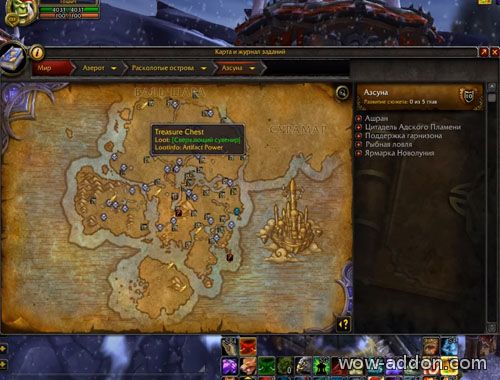
Прежде чем начать устанавливать и настраивать аддон Pawn, убедитесь, что у вас установлен и запущен клиент World Of Warcraft.
Запустите игру, введите свои учетные данные и выберите сервер, на котором вы играете.
После успешного входа в игру вы окажетесь в мире Azeroth и будете видеть свой персонаж.
Если у вас возникли проблемы с входом в игру, проверьте свое интернет-соединение и убедитесь, что сервисы Blizzard работают нормально.
После открытия клиента World Of Warcraft вы можете продолжить с установкой и настройкой аддона Pawn.
В разделе «Аддоны» нажмите на кнопку «Найти аддон»
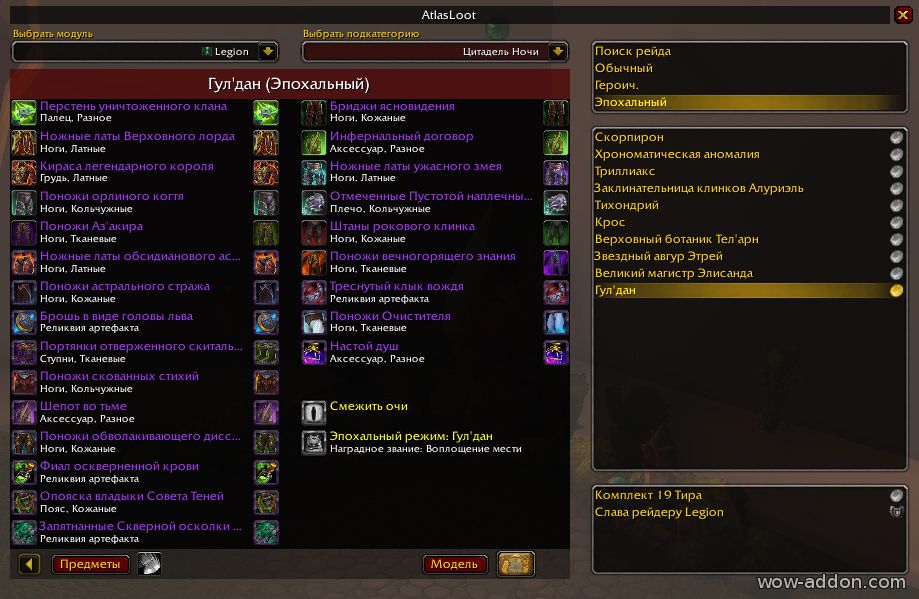
После установки аддона Twitch Desktop App откройте его и перейдите в раздел «Аддоны». В правом верхнем углу окна вы увидите кнопку «Найти аддон». Нажмите на нее, чтобы открыть поисковую страницу аддонов для World of Warcraft.
На странице поиска вы сможете ввести название аддона, который вы ищете, и нажать на кнопку «Поиск». Также вы можете использовать дополнительные фильтры, чтобы уточнить результаты поиска.
После выполнения поиска вы увидите список аддонов, соответствующих вашим критериям. Найдите аддон Pawn в этом списке и нажмите на его название.
На странице аддона Pawn вы увидите подробную информацию о нем, включая описание, рейтинг, отзывы пользователей и дополнительные файлы. Чтобы установить аддон, просто нажмите на кнопку «Установить», расположенную на этой странице.
После установки аддон будет автоматически добавлен в вашу игру World of Warcraft и будет готов к использованию. Вы можете найти его в списке установленных аддонов в меню игры.
Шаг 2: Скачивание и установка аддона
Для установки аддона Pawn вам необходимо сначала скачать его с официального сайта. Вы можете найти его, просто введя в поисковую строку «Pawn аддон». После того, как вы найдете официальный сайт, перейдите на страницу загрузки аддона.
На странице загрузки вы найдете инструкции по установке аддона на ваш компьютер. В зависимости от вашей операционной системы (Windows или Mac), инструкции будут отличаться. Вам нужно будет скачать файл с расширением .zip или .rar.
Когда загрузка завершится, найдите файл аддона на вашем компьютере и распакуйте его. В папке с распакованными файлами должны быть следующие файлы и папки:
- Папка «AddOns» — это папка, в которую вы должны скопировать все файлы аддона.
- Файл «Interface\AddOns\Pawn.lua» — это файл, отвечающий за функциональность аддона.
- Другие файлы и папки, относящиеся к аддону.
Теперь, когда у вас есть все необходимые файлы, вы готовы установить аддон на ваш клиент World of Warcraft.
В поисковой строке введите «Pawn»

Чтобы установить и настроить аддон Pawn, вы должны сначала найти его в поисковой строке. Для этого откройте окно интерфейса World of Warcraft и следуйте инструкциям ниже:
| Шаг 1: | Нажмите клавишу «Esc» на клавиатуре, чтобы открыть главное меню. |
| Шаг 2: | Нажмите кнопку «Интерфейс». |
| Шаг 3: | Выберите вкладку «Аддоны». |
| Шаг 4: | Нажмите кнопку «Получить новые аддоны». |
| Шаг 5: | В поисковой строке введите «Pawn». |
| Шаг 6: | Нажмите кнопку «Поиск». |
После выполнения этих шагов поисковая строка должна показать результаты поиска, связанные с аддоном Pawn. Перейдите к следующему разделу, чтобы узнать, как установить и настроить аддон Pawn в World of Warcraft.
Выберите аддон Pawn из списка результатов

Для поиска и установки аддона Pawn, следуйте следующим шагам:
| Шаг | Описание |
|---|---|
| 1 | Запустите клиент Blizzard Battle.net и войдите в свою учетную запись World of Warcraft. |
| 2 | Перейдите в раздел «Дополнения» (Add-Ons) в меню игры. |
| 3 | Введите «Pawn» в поле поиска и нажмите кнопку «Поиск» (Search). |
| 4 | Из списка результатов выберите аддон Pawn. Убедитесь, что это официальная версия аддона. |
| 5 | Нажмите кнопку «Установить» (Install), чтобы начать загрузку и установку аддона. |
| 6 | После завершения установки, запустите игру и активируйте аддон Pawn в меню «Дополнения» (Add-Ons). |
Теперь у вас есть аддон Pawn, который поможет вам принимать более осознанные решения при выборе экипировки. Не забудьте также настроить аддон с помощью весовых коэффициентов для своей специализации и предпочтений.