


World Of Warcraft – это великолепная онлайн-игра, которая завоевала сердца миллионов игроков со всего мира. Однако, даже самым опытным воинам иногда бывает сложно следить за множеством способностей и предметов на панели управления. В этом случае приходит на помощь аддон OPie, созданный специально для оптимизации геймплея и облегчения процесса использования навыков и предметов.
OPie – это программа, которая позволяет вам создавать свои собственные «колеса» со способностями или предметами. Это дает возможность упростить использование множества команд, группируя их и давая быстрый доступ к нужному умению или вещи. Вам больше не придется тратить время на поиск нужной кнопки на панели, достаточно просто активировать колесо и выбрать нужный вам вариант действия.
Гайд по установке и настройке аддона OPie в World Of Warcraft:
1. Скачайте и установите программу-менеджер аддонов Twitch Desktop App, если у вас его еще нет. Она поможет вам управлять аддонами не только для World Of Warcraft, но и для других игр.
2. Запустите Twitch Desktop App и войдите в свою учетную запись World Of Warcraft.
3. В левой части приложения найдите вкладку «Мои аддоны» и перейдите в раздел «Поиск аддонов». Введите в поисковую строку «OPie» и найдите нужное приложение.
4. Нажмите кнопку «Установить» рядом с аддоном OPie. После того как установка завершится, нажмите кнопку «Включить».
5. Запустите игру World Of Warcraft и в главном меню найдите вкладку «Аддоны». Убедитесь, что аддон OPie активирован.
6. Теперь вы можете приступить к настройке самого аддона. Откройте окно настроек аддонов и найдите вкладку для OPie. Здесь вы сможете создавать новые колеса и добавлять в них нужные способности или предметы.
7. Чтобы активировать колесо, назначьте сочетание клавиш или выберите опцию, которая удобна вам. Теперь, когда вам понадобится использовать определенный навык или предмет, просто активируйте колесо и выберите нужную команду с помощью мыши или назначенных клавиш.
С помощью аддона OPie в World Of Warcraft вы сможете значительно облегчить процесс игры, ускорить доступ к нужным способностям и предметам, а также создать свои уникальные комбо-колеса для более эффективного использования ресурсов игры. Установите OPie уже сегодня и наслаждайтесь улучшенным геймплеем!
Гайд по установке аддона OPie в World Of Warcraft

OPie предоставляет игроку возможность создавать круговое меню с предметами, заклинаниями, макросами и другими функциями, чтобы быстро и легко получить доступ к нужным действиям. Установка OPie является простым процессом, который можно выполнить, следуя нескольким шагам.
| Шаг 1: | Скачайте аддон OPie с официального сайта или любого другого надежного ресурса. |
| Шаг 2: | Распакуйте архив с аддоном. |
| Шаг 3: | Скопируйте папку с аддоном (например, «OPie») в папку с установленной игрой World Of Warcraft. Для этого откройте папку игры, перейдите в папку «Interface», затем «AddOns». |
| Шаг 4: | Запустите игру, входя в своего персонажа. |
| Шаг 5: | В основном меню игры выберите «AddOns». |
| Шаг 6: | Убедитесь включен ли аддон OPie. Если нет, активируйте его, поставив галочку напротив его названия. |
| Шаг 7: | Перезапустите игру для применения изменений. |
Поздравляю! Вы успешно установили аддон OPie в World Of Warcraft. Теперь вы можете использовать круговое меню OPie для быстрого доступа к нужным действиям. Чтобы открыть меню, удерживайте клавишу, указанную в настройках аддона, и выбирайте нужное действие, перемещая курсор мыши в соответствующее направление.
Не стесняйтесь экспериментировать с настройками и добавлять свои предметы, заклинания и макросы в круговое меню OPie, чтобы удовлетворить свои потребности и играть наиболее эффективно!
Установка аддона OPie
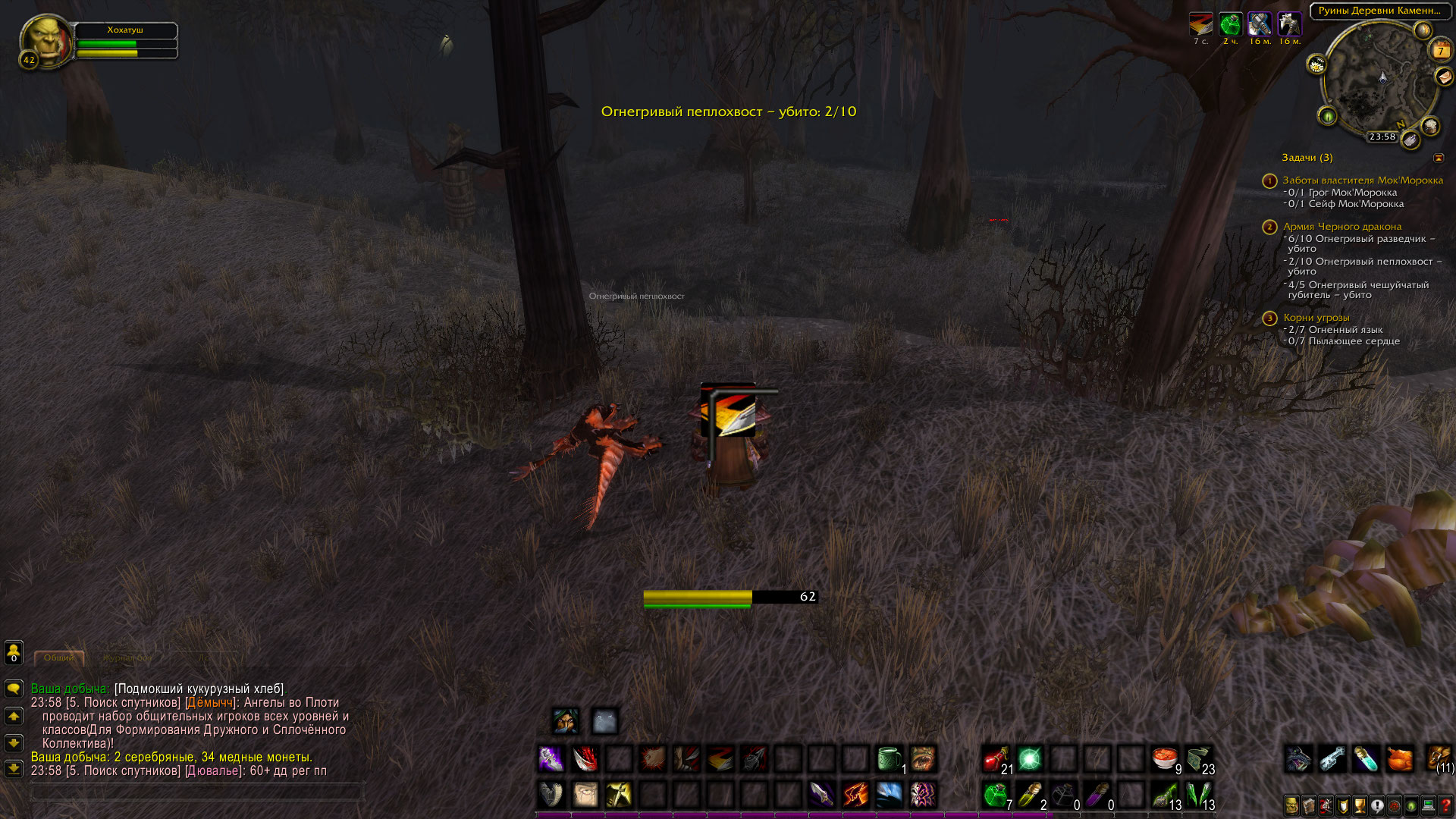
Шаг 1: Загрузите аддон
Перейдите на CurseForge, чтобы загрузить файлы аддона OPie. Нажмите на кнопку «Download» и сохраните файлы на вашем компьютере.
Шаг 2: Распакуйте файлы
Распакуйте скачанные файлы аддона OPie. Вы увидите папку с именем «OPie», содержащую несколько файлов и папок.
Шаг 3: Скопируйте файлы
Откройте папку с установленной игрой World of Warcraft и найдите папку «Interface». Внутри папки «Interface» найдите папку «AddOns». Скопируйте всю содержимое папки «OPie» в папку «AddOns».
Шаг 4: Проверьте установку
Запустите игру World of Warcraft и войдите в своего персонажа. После загрузки игры, откройте меню «AddOns» и найдите аддон OPie в списке. Убедитесь, что галочка рядом с ним отмечена, что указывает на успешную установку.
Шаг 5: Настройте аддон
Теперь, когда OPie установлен, вы можете перейти к настройке его параметров и созданию своих собственных «колец». Используйте команду «/opie» в игровом чате или откройте меню настройки аддона для доступа к всем возможностям OPie.
Теперь вы готовы использовать аддон OPie для более эффективной игры в World of Warcraft. Наслаждайтесь улучшенным интерфейсом и удобством выполнения задач!
Скачайте аддон OPie

Чтобы начать использовать аддон OPie в World of Warcraft, вам нужно скачать его с официального сайта или из соответствующей базы данных аддонов.
Процесс установки и настройки аддона OPie очень прост:
- Откройте браузер и перейдите на официальный сайт аддона OPie или на любой популярный ресурс по аддонам для World of Warcraft.
- Найдите страницу аддона OPie.
- Для загрузки аддона, нажмите на кнопку «Скачать» или «Download».
- После скачивания аддона, найдите его в папке загрузок на вашем компьютере.
- Распакуйте архив с аддоном OPie.
- В открывшейся папке найдите файлы с расширением «.toc» и «.lua».
- Откройте папку с игрой World of Warcraft и перейдите в подпапку «Interface», затем «AddOns».
- Скопируйте файлы с расширением «.toc» и «.lua» из папки с аддоном OPie в папку «AddOns».
- Перезапустите игру World of Warcraft.
Поздравляю! Вы успешно установили аддон OPie и готовы настраивать его под свои нужды.
Примечание: перед установкой аддонов рекомендуется создать резервную копию папки с игрой World of Warcraft, чтобы в случае проблем можно было вернуться к предыдущим настройкам.
Распакуйте архив с аддоном
Прежде чем приступить к установке и настройке аддона OPie, необходимо скачать и распаковать архив с самим аддоном. Для этого у вас должна быть программа архиватор WinRAR, 7-Zip, WinZIP или аналогичная.
Перейдите на официальный сайт аддона OPie и найдите раздел загрузок. Обычно на главной странице есть ссылка на раздел загрузок или же сайт предлагает найти его через поиск. Подобный раздел обычно называется «Downloads» или «Скачать».
Нажмите на ссылку, которая ведет к скачиванию последней версии аддона OPie. Файл может иметь расширение «.zip» или «.rar».
После завершения скачивания архива, найдите его на вашем компьютере и щелкните правой кнопкой мыши. В контекстном меню выберите пункт «Извлечь файлы» или аналогичную команду в вашей программе архиваторе.
В открывшемся окне выберите папку, в которую хотите распаковать архив с аддоном. Рекомендуется выбрать папку с уже установленной игрой World of Warcraft. Если не знаете, где находится папка с игрой, запустите клиент World of Warcraft и в настройках клиента найдите пункт «Папка с аддонами».
После выбора папки для распаковки, нажмите кнопку «Извлечь» или «OK». Архив с аддоном будет распакован в выбранную вами папку.
Поздравляю! Вы успешно распаковали архив с аддоном OPie, и теперь готовы перейти к его установке и настройке.
Скопируйте папку с аддоном в папку AddOns

Чтобы установить аддон OPie в игру World of Warcraft, нужно скопировать папку с аддоном в папку AddOns, которая находится в основной папке установленной игры.
Для начала, скачайте архив с аддоном OPie с официального сайта разработчика. Затем распакуйте архив, чтобы получить папку с аддоном.
Откройте проводник и найдите основную папку установленной игры World of Warcraft. Обычно она находится по адресу: C:\Program Files\World of Warcraft.
Зайдите в папку AddOns, которая находится внутри основной папки игры. Если внутри папки AddOns уже есть другие аддоны, не беспокойтесь, просто скопируйте новую папку с аддоном вместе с ними.
Теперь скопируйте папку с аддоном OPie в папку AddOns.
После копирования, запустите игру World of Warcraft. При загрузке игры аддон OPie будет автоматически распознан и подключен. Вам останется только настроить и использовать его в игре.
Примечание: Если вам необходимо удалить или обновить аддон, просто удалите или замените папку с аддоном в папке AddOns.
Настройка аддона OPie

После установки аддона OPie в World of Warcraft, вы можете начать настраивать его в соответствии с вашими предпочтениями. Вот несколько шагов, которые помогут вам правильно настроить OPie:
- Откройте меню аддонов, нажав клавишу «Esc», затем выберите «AddOns».
- Найдите OPie в списке аддонов и щелкните на него, чтобы открыть меню настроек.
- В меню настроек вы можете выбрать различные параметры, такие как цвет кнопок, прозрачность и размер кнопок. Используйте эти параметры для создания внешнего вида, который вам нравится.
- Также вы можете настроить действия, которые будут выполняться при использовании OPie. Нажмите на кнопку «Configure binds» и привяжите необходимые способности или предметы к различным круговым меню OPie.
- Если вы хотите настроить конкретное круговое меню OPie, нажмите на кнопку «Configure rings» и создайте новое меню или измените уже существующее.
- Обратите внимание, что вы также можете настроить горячие клавиши для быстрого отображения и скрытия круговых меню OPie.
После настройки аддона OPie в соответствии с вашими предпочтениями, вы будете готовы использовать его в игре. Не стесняйтесь экспериментировать с различными действиями и круговыми меню, чтобы создать наиболее удобное и эффективное игровое окружение.
Запустите игру и войдите в своего персонажа
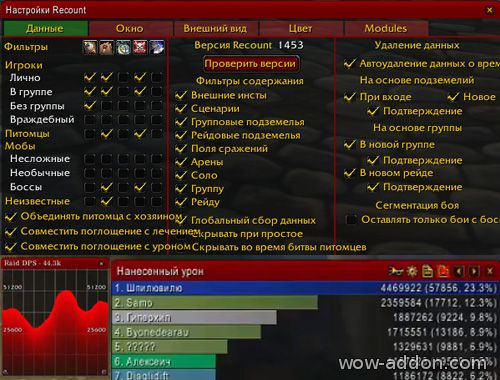
После установки аддона OPie вам потребуется запустить игру World of Warcraft и войти в своего персонажа. В этом разделе мы расскажем вам, как это сделать.
1. Найдите ярлык игры World of Warcraft на вашем компьютере и дважды щелкните по нему, чтобы запустить игру. Если у вас установлен Blizzard Battle.net launcher, вы можете запустить игру прямо из него.
2. После запуска игры вы увидите экран входа. Введите вашу учетную запись и пароль Blizzard, чтобы войти в игру.
3. После успешного входа вам нужно выбрать сервер, на котором находится ваш персонаж. Выберите сервер и нажмите кнопку «Войти».
4. На следующем экране выберите своего персонажа из списка доступных персонажей. Если у вас есть только один персонаж, игра может автоматически выбрать его для вас.
5. Нажмите кнопку «Вход в мир» и вы окажетесь в игровом мире со своим персонажем.
Теперь вы готовы начать настройку аддона OPie и использовать его в игре World of Warcraft.
Откройте меню аддонов
Чтобы настроить и управлять аддоном OPie в World Of Warcraft, вам необходимо открыть меню аддонов. Для этого выполните следующие шаги:
|
1. |
Запустите игру World Of Warcraft и войдите в своего персонажа. |
|
2. |
Нажмите клавишу «Escape» на клавиатуре, чтобы открыть главное меню игры. |
|
3. |
В главном меню выберите пункт «Interface» (Интерфейс) и кликните на него. |
|
4. |
В появившемся подменю выберите «AddOns» (Аддоны) и кликните на него. |
Теперь вы находитесь в меню аддонов, где вы сможете настроить и управлять различными аддонами в игре, включая OPie. Вам будет доступен список установленных аддонов, просмотр настроек и возможность включать или отключать их.
Найдите аддон OPie и активируйте его
Для начала установите клиент World Of Warcraft и войдите в игру. После этого откройте окно интерфейса и найдите вкладку «Аддоны». В этой вкладке вы найдете список всех установленных аддонов.
Прокрутите список аддонов до нахождения «OPie» и убедитесь, что галочка напротив его названия активирована. Если галочка выделена, аддон активен. Если же галочки нет, щелкните по ней, чтобы активировать аддон.
После активации аддона OPie, он будет готов к использованию. Вы можете настроить его дополнительные параметры, назначить горячие клавиши и изменить внешний вид панели команд. Этот аддон поможет вам упростить управление способностями и предметами в игре, а также сэкономить место на панели действий.