


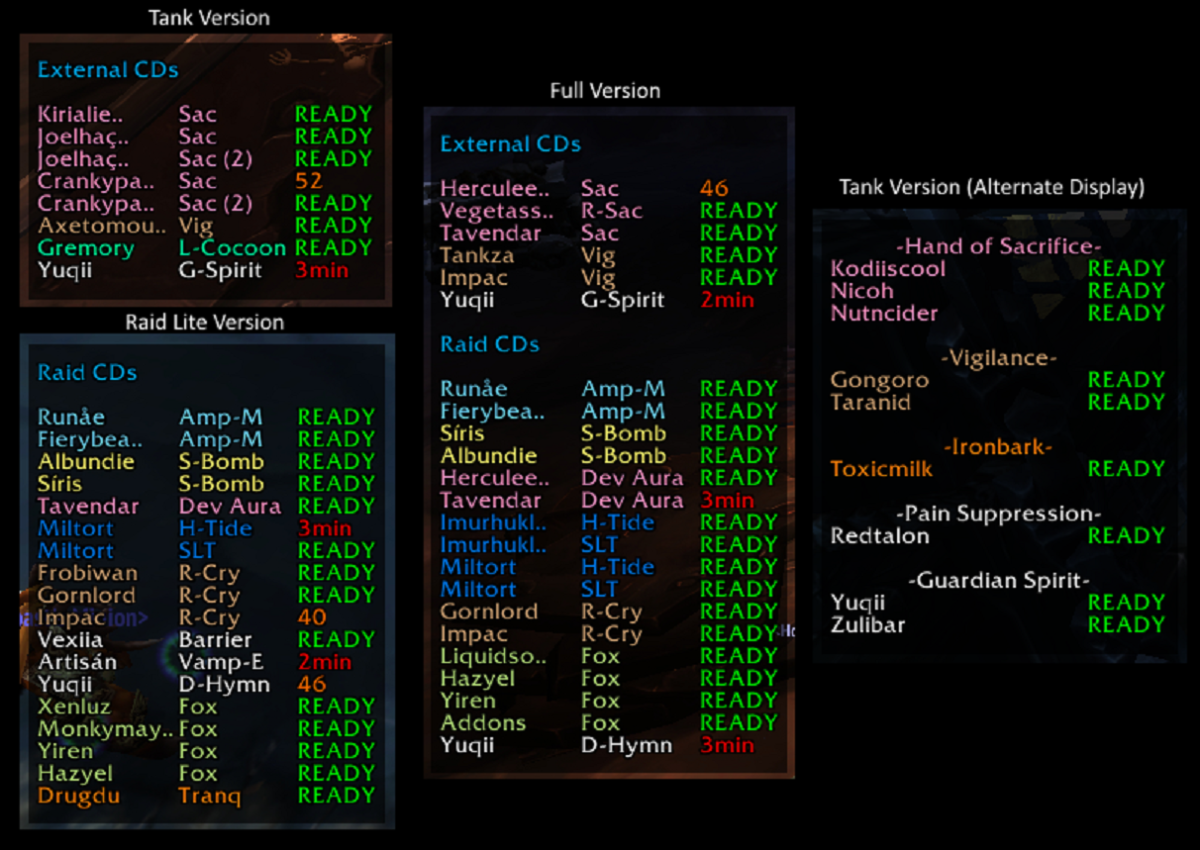
OmniCD — Party Cooldown Tracker — это аддон для игры World Of Warcraft, который поможет вам отслеживать перезарядку важных умений участников вашей группы или рейда. С помощью этого аддона вы сможете легко и точно планировать тактику боя и оптимально использовать способности команды.
Установка аддона OmniCD — Party Cooldown Tracker очень проста. Сначала вам потребуется скачать его с официального сайта Blizzard или воспользоваться специальным менеджером аддонов, таким как Twitch или Wowup. Затем разархивируйте скачанный архив и скопируйте папку аддона в директорию игры.
После установки аддона откройте игру и войдите в своего персонажа. На главном экране нажмите клавишу Esc и выберите пункт меню «Addons» в разделе «Настройки». Найдите аддон OmniCD — Party Cooldown Tracker в списке установленных аддонов и убедитесь, что он активирован.
Теперь, когда аддон установлен и активирован, можно приступить к его настройке. Зайдите в игровое меню, выберите пункт «Настройки» и найдите раздел «OmniCD — Party Cooldown Tracker». Здесь вы сможете настроить внешний вид аддона, выбрать анимации, настроить отображение перезарядки умений и многое другое.
После настройки аддона OmniCD — Party Cooldown Tracker вы будете видеть информацию о перезарядке важных умений участников вашей группы или рейда в удобном и интуитивно понятном виде. Таким образом, вы сможете более эффективно управлять тактикой боя и достичь больших успехов в игре World Of Warcraft.
Гайд по аддону OmniCD — Party Cooldown Tracker в World Of Warcraft

Установка:
1. Скачайте аддон OmniCD — Party Cooldown Tracker с официального сайта или из аддон-менеджера Twitch.
2. Распакуйте архив с аддоном в папку «Interface\AddOns» в папке с установленной игрой World of Warcraft.
3. Запустите игру и откройте меню «AddOns» (индикатором AddOns является кнопка с игрой в левом верхнем углу).
4. Убедитесь, что аддон OmniCD — Party Cooldown Tracker включен, поставив галочку напротив него.
5. Перезапустите игру, чтобы изменения вступили в силу.
Настройка:
1. После установки и включения аддона OmniCD — Party Cooldown Tracker, появится дополнительное окно с настройками.
2. В окне настроек вы можете выбрать, какие способности ваших союзников вы хотите отслеживать. Для этого отметьте галочками соответствующие способности в списке.
3. Также вы можете настроить отображение перезарядки способностей в окне аддона. Выберите желаемый вид отображения, измените размер окна или его положение на экране.
4. После выполнения всех настроек нажмите кнопку «Применить» для сохранения изменений и закройте окно настроек.
Теперь вы готовы использовать аддон OmniCD — Party Cooldown Tracker в игре World of Warcraft и следить за временем перезарядки способностей участников вашей группы или рейда. Удачи в боях!
Установка

- Скачайте аддон OmniCD — Party Cooldown Tracker с официального сайта или альтернативного источника.
- Откройте папку с файлами аддона.
- Скопируйте все файлы из папки аддона.
- Откройте папку с игрой World of Warcraft.
- Откройте подпапку с интерфейсом (Interface).
- Откройте подпапку с аддонами (AddOns).
- Вставьте скопированные файлы аддона OmniCD — Party Cooldown Tracker в папку аддонов.
- Запустите игру World of Warcraft.
- На главном экране выберите персонажа и войдите в игровой мир.
- Откройте окно аддонов (AddOns) в игре, нажав клавишу Esc и выбрав «Аддоны».
- Убедитесь, что аддон OmniCD — Party Cooldown Tracker активирован (отмечен галочкой).
- Перезапустите игру.
После завершения этих шагов аддон OmniCD — Party Cooldown Tracker будет установлен и готов к использованию в игре World of Warcraft.
Загрузка аддона
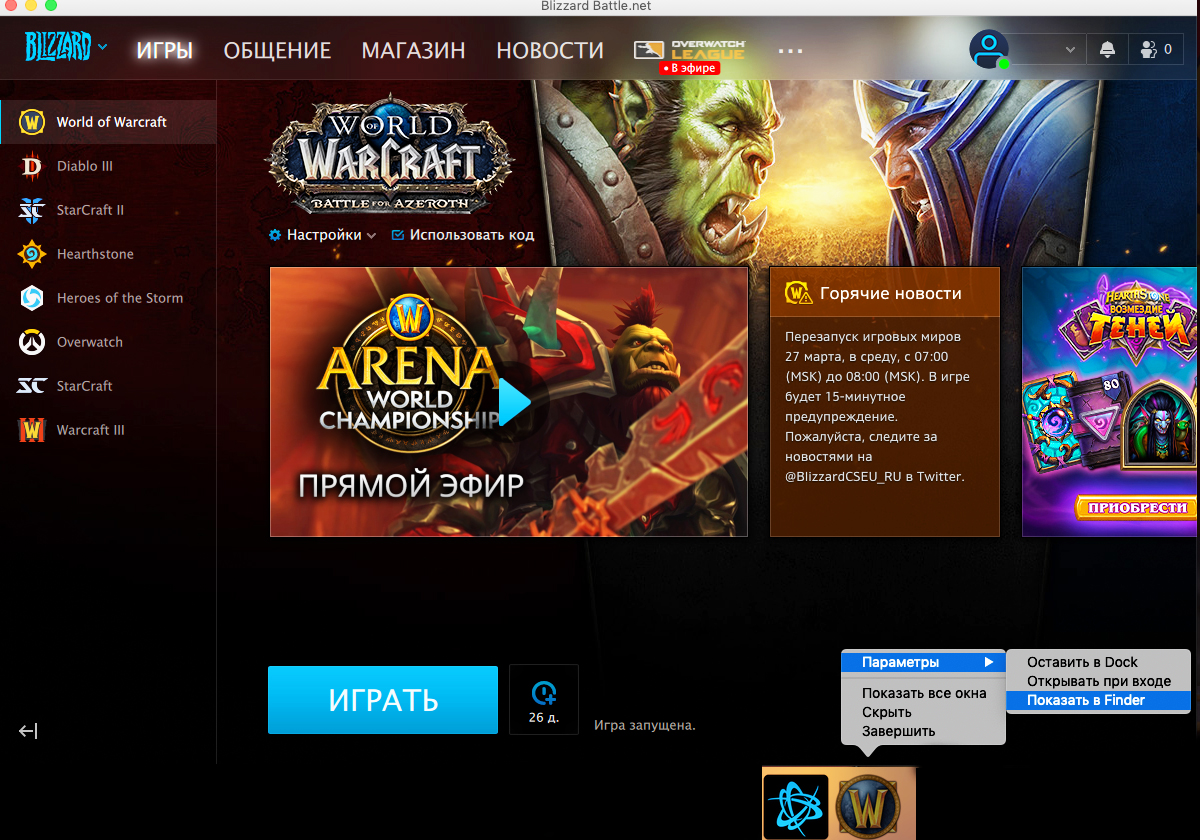
Перед установкой аддона необходимо убедиться, что у вас уже установлен и работает аддонный менеджер, такой как CurseForge или Twitch App.
1. Откройте аддонный менеджер и найдите раздел поиска или каталог аддонов.
2. Введите в поисковую строку «OmniCD» и нажмите на кнопку поиска.
3. В списке результатов найдите аддон «OmniCD — Party Cooldown Tracker» и нажмите на него, чтобы открыть его страницу.
4. На странице аддона найдите и нажмите на кнопку «Download» или «Установить», чтобы начать загрузку аддона.
5. Дождитесь окончания загрузки, а затем следуйте инструкциям аддонного менеджера для установки аддона в игре.
После установки аддона в игре он автоматически активируется при следующем запуске World of Warcraft. Вы также можете активировать или деактивировать аддон в меню «Дополнения» в игровом интерфейсе.
Распаковка архива
1. Скачайте архив с официального сайта разработчика или с другого проверенного источника.
2. Найдите скачанный архив и щелкните правой кнопкой мыши по нему.
3. В появившемся контекстном меню выберите опцию «Извлечь все» или «Распаковать все».
4. Укажите папку, в которую вы хотите распаковать архив, или оставьте значение по умолчанию.
5. Нажмите кнопку «Извлечь» или аналогичную в зависимости от используемой программы для распаковки.
6. После успешной распаковки архива вы увидите папку с файлами аддона.
Теперь вы готовы перейти к установке и настройке аддона OmniCD — Party Cooldown Tracker в игре World Of Warcraft.
Перенос файлов в папку аддонов

Вот пошаговая инструкция:
| Шаг 1: | Зайдите в папку, где установлена игра World Of Warcraft. |
| Шаг 2: | Найдите папку «Interface» внутри папки игры. Если вы установили игру по умолчанию, то путь будет выглядеть так: C:\Program Files\World of Warcraft\Interface. |
| Шаг 3: | Внутри папки «Interface» найдите или создайте папку «AddOns». |
| Шаг 4: | Перенесите файлы аддона OmniCD — Party Cooldown Tracker в папку «AddOns». |
После того, как все файлы будут скопированы, запустите игру и зайдите в раздел «Дополнения» в меню настроек. В списке активных аддонов найдите OmniCD — Party Cooldown Tracker и убедитесь, что он включен.
Теперь у вас установлен и готов к использованию аддон OmniCD — Party Cooldown Tracker в World Of Warcraft. Наслаждайтесь игрой с улучшенной системой отслеживания перезарядки способностей своей группы!
Настройка
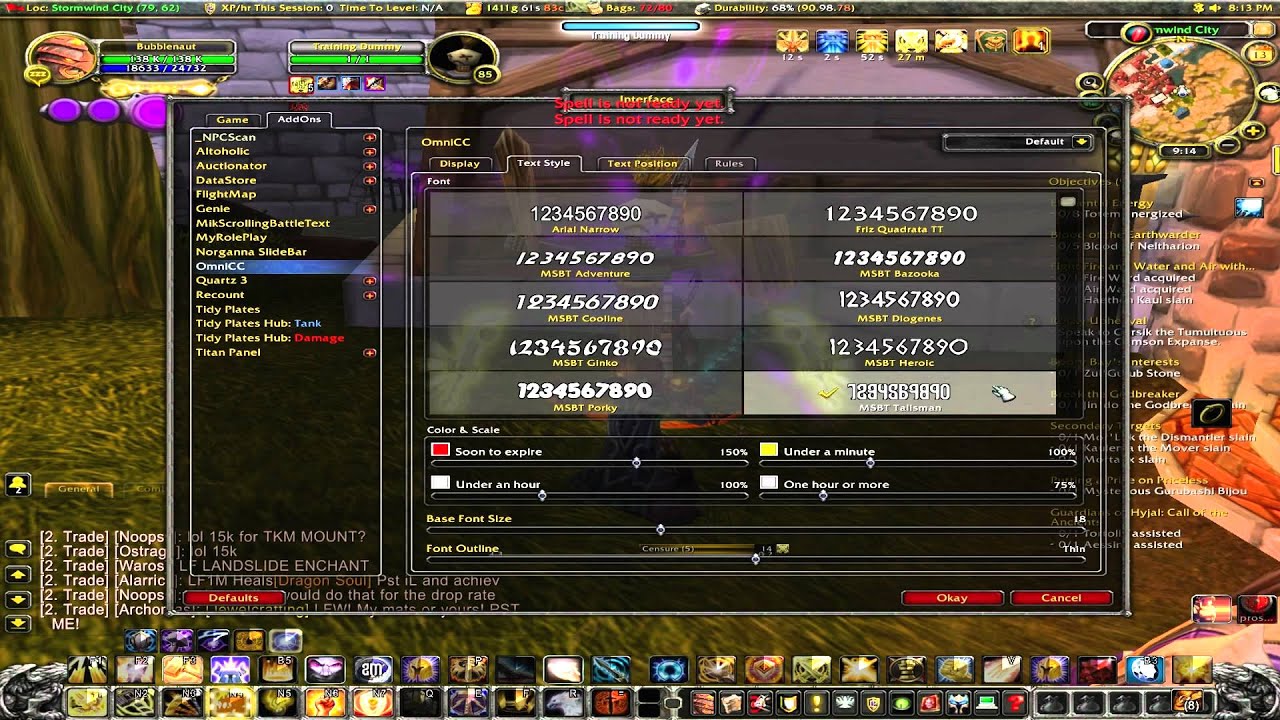
Затем откройте раздел «Аддоны» и найдите аддон OmniCD — Party Cooldown Tracker в списке установленных аддонов. Нажмите на его имя, чтобы открыть настройки.
Когда вы откроете настройки аддона, вы увидите различные опции, которые могут быть настроены в соответствии с вашими предпочтениями.
Если вы хотите изменить расположение окна аддона, вы можете воспользоваться опцией «Позиция». Вам просто нужно передвинуть ползунок, чтобы изменить положение окна на экране.
Если вы хотите настроить цвета и стили окна аддона, вы можете воспользоваться опцией «Оформление». Вам будут предложены различные цветовые схемы и стили, из которых вы можете выбрать подходящий для вас.
Также в настройках аддона вы можете настроить отображение конкретных способностей и кулдаунов. Вам потребуется указать имена способностей или кулдаунов, которые вы хотите отслеживать, и выбрать их из списка доступных возможностей.
После того, как вы завершите настройку OmniCD — Party Cooldown Tracker, не забудьте сохранить изменения и закрыть меню настроек. Теперь вы готовы использовать аддон для отслеживания кулдаунов вашей группы в игре World Of Warcraft.
Настройка отображения иконок

Для начала откройте настройки аддона, нажав на кнопку «Interface» в главном меню игры, а затем выбрав «AddOns». Найдите OmniCD — Party Cooldown Tracker в списке установленных аддонов и нажмите на его название.
В открывшемся окне настроек вы найдете различные параметры для настройки отображения иконок. Ниже приведены наиболее важные опции:
Размер иконок: Вы можете изменить размер иконок, чтобы они соответствовали вашим предпочтениям. Большие иконки могут быть более удобны для вас, но они также занимают больше места на экране.
Прозрачность иконок: Вы можете настроить прозрачность иконок, чтобы создать более привлекательный и эстетичный интерфейс. Вы можете выбрать значение прозрачности от 0 до 100 процентов.
Расположение иконок: Вы можете выбрать, как именно иконки будут располагаться на экране. Вы можете выбрать верхнюю часть экрана, нижнюю часть экрана или боковую панель.
Отображение длительности: Вы можете настроить отображение длительности способности на иконке. Это может быть полезно для отслеживания оставшегося времени до окончания способности.
Отображение границ: Вы можете включить или отключить отображение границы вокруг иконок. Граница может помочь выделить иконки и сделать их более заметными.
Не забудьте сохранить ваши настройки после внесения изменений. Теперь вы можете наслаждаться настройкой отображения иконок способностей вашей группы или рейда в игре World of Warcraft с помощью OmniCD — Party Cooldown Tracker.
Настройка оповещений

OmniCD имеет мощную систему настроек оповещений, которая позволяет вам контролировать, как и когда отображаются оповещения о восстановлении способностей участников вашей группы.
Чтобы настроить оповещения, откройте настройки аддона и перейдите в раздел «Оповещения». В этом разделе вы можете выбрать тип оповещений (например, текстовое сообщение или иконка), настроить их цвет и размер, а также выбрать, какие способности и когда отображать.
Кроме того, вы можете настроить звуковые оповещения, чтобы получать аудио-сигналы при восстановлении способностей. Вы можете выбрать звук из предустановленного списка или загрузить свой собственный звуковой файл.
Оповещения могут быть очень полезными в режимах PvE и PvP, так как они позволяют вам следить за восстановлением ключевых способностей ваших товарищей по команде. Таким образом, вы можете эффективнее планировать свои действия и принимать решения на основе доступности способностей вашей группы.
Примечание: Помните, что настройка оповещений — это индивидуальный выбор каждого игрока. Некоторые игроки предпочитают получать оповещения только о критических способностях, тогда как другие могут хотеть знать о каждом восстановлении способности. Играйте в соответствии с вашими предпочтениями и тактикой.