


LoseControl — это один из самых полезных и популярных аддонов в World Of Warcraft, который поможет вам легко управлять контролем над вашим персонажем во время боя. С помощью этого аддона вы сможете легко видеть и отслеживать наложенные на вас эффекты контроля, такие как оглушение, замедление или немота. Это значительно упростит вашу игру, поможет вам быть более эффективным в бою и способствует улучшению вашей тактики.
Установка аддона LoseControl очень проста. Вам понадобится скачать и установить его на ваш компьютер. Для этого вам необходимо перейти на официальный сайт World Of Warcraft и найти страницу с аддонами. На этой странице вы сможете найти LoseControl и скачать его архив. После того, как архив будет загружен на ваш компьютер, вам нужно его распаковать и переместить папку с аддоном в папку с игрой.
После установки аддона вам необходимо его настроить. Для этого откройте меню настроек в самой игре и найдите раздел аддонов. В этом разделе вы сможете найти LoseControl и настроить его под свои потребности. Вы сможете изменить размер и положение значка аддона на экране, выбрать, какие эффекты контроля вам отображать и многое другое. Настройте аддон так, чтобы он соответствовал вашим предпочтениям и стилю игры.
После того, как вы установите и настроите аддон LoseControl, он будет готов к использованию. Вы сможете легко отслеживать все эффекты контроля, которые наложены на вас, и принимать необходимые меры для своей защиты. Больше не придется тратить время на поиск и анализ эффектов контроля в бою. Аддон LoseControl поможет вам быть более организованным, более эффективным и более успешным в World Of Warcraft!
Установка аддона LoseControl
Для установки аддона LoseControl вам потребуется выполнить несколько простых шагов:
- Скачайте аддон с официального сайта World Of Warcraft или из популярных репозиториев аддонов для игры.
- Распакуйте архив с аддоном в папку с игрой.
- Запустите игру и в главном меню выберите «Дополнения».
- В окне «Дополнения» найдите LoseControl и поставьте галочку напротив него, чтобы активировать.
- Нажмите «Применить» и подождите, пока аддон загрузится и установится.
- Перезапустите игру, чтобы изменения вступили в силу.
Поздравляю, аддон LoseControl успешно установлен и готов к использованию! Теперь вы сможете в полной мере насладиться его функционалом и улучшить свой игровой опыт в World Of Warcraft.
Загрузка аддона
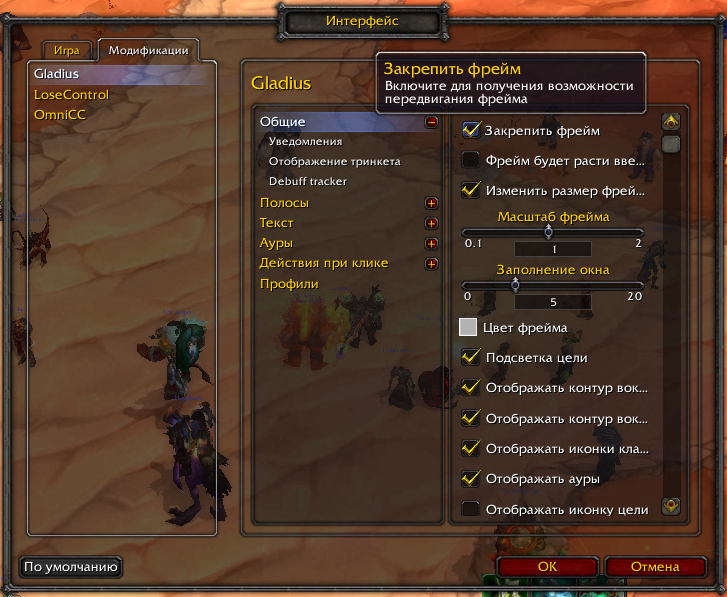
Для установки аддона LoseControl в World Of Warcraft необходимо выполнить следующие шаги:
1. Посетите страницу аддона LoseControl на CurseForge.
2. Нажмите на кнопку «Download» (Скачать).
3. Дождитесь окончания загрузки архива аддона.
4. Разархивируйте скачанный архив в папку с установленной игрой World Of Warcraft.
5. Запустите игру и в главном меню выберите «Аддоны» (AddOns).
6. Проверьте, что аддон LoseControl присутствует в списке доступных аддонов.
7. Убедитесь, что флажок напротив аддона LoseControl включен.
8. Нажмите кнопку «Применить» (Apply), чтобы подтвердить изменения.
После завершения этих шагов аддон LoseControl будет успешно установлен и готов к использованию в игре World Of Warcraft.
Обратите внимание, что для некоторых версий игры может потребоваться обновление аддона. Убедитесь, что вы скачали последнюю версию аддона LoseControl перед его установкой.
| Ссылка | Описание |
|---|---|
| Страница аддона LoseControl на CurseForge | Официальная страница аддона, где можно скачать последнюю версию. |
Распаковка файлов

Перед тем как приступить к установке аддона LoseControl, необходимо распаковать скачанные файлы. Для этого выполните следующие действия:
| Шаг 1: | Найдите файл аддона LoseControl, который вы скачали с официального сайта или другого источника. |
| Шаг 2: | Щелкните правой кнопкой мыши по файлу аддона и выберите опцию «Распаковать все» или «Извлечь все». |
| Шаг 3: | Выберите папку, в которую вы хотите распаковать файлы аддона. Рекомендуется выбрать папку, находящуюся в папке игры World of Warcraft, например, «Interface\AddOns». |
| Шаг 4: | Нажмите кнопку «Извлечь» или «ОК», чтобы начать процесс распаковки файлов. |
| Шаг 5: | После того как файлы аддона будут распакованы, вы увидите их в выбранной вами папке. |
Теперь, когда вы успешно распаковали файлы аддона LoseControl, вы можете приступить к его установке и настройке.
Подключение аддона к игре

Для того чтобы начать использовать аддон LoseControl в игре World Of Warcraft, вам потребуется провести несколько простых шагов.
1. Сначала необходимо скачать аддон с официального сайта игры или с других надежных источников. Убедитесь, что вы скачиваете последнюю версию аддона для вашей версии игры.
2. После того как вы скачали аддон, скопируйте его файлы в папку с установленной игрой World Of Warcraft. Обычно путь к папке выглядит следующим образом: C:\Program Files\World of Warcraft\Interface\AddOns.
3. Запустите игру World Of Warcraft и в главном меню выберите пункт «Дополнения». В открывшемся окне вы увидите список всех установленных аддонов.
4. Найдите аддон LoseControl в списке и убедитесь, что он активирован. Если аддон не появляется в списке, проверьте правильность установки и расположение файлов аддона.
5. После активации аддона, вы можете настроить его под свои предпочтения. Зайдите в настройки аддона, где вы сможете выбрать, какие способности будут отслеживаться и настраивать визуальное отображение.
Теперь вы готовы использовать аддон LoseControl в игре World Of Warcraft и наслаждаться его функциональностью. Удачи в боях!
Настройка аддона LoseControl
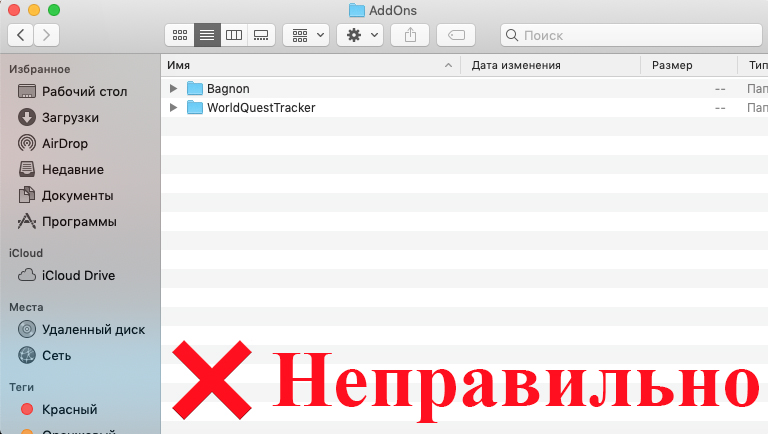
После установки аддона LoseControl в World of Warcraft, вам понадобится настроить его для достижения наилучших результатов. Вот некоторые важные настройки, которые вы должны учесть при использовании этого аддона:
1. Расположение иконки аддона: Вы можете выбрать, где на вашем экране должна отображаться иконка аддона LoseControl. Рекомендуется разместить ее в удобном для вас месте, чтобы она была легко видна и доступна во время боя.
2. Типы контроля: В настройках аддона вы можете выбрать типы контроля, которые будут отображаться на иконке. Вы можете выбрать между контролем на вашем персонаже, на вашей цели или на обоих. Учитывайте свою роль в группе или рейде и выбирайте соответствующие настройки для оптимальной работы аддона.
3. Опции отображения: LoseControl также предлагает несколько опций отображения, которые вы можете настроить. Некоторые из них включают отображение длительности контроля или уведомления в виде текста. Исследуйте эти настройки и выберите те, которые наилучшим образом соответствуют вашим предпочтениям.
4. Пользовательские настройки: Если вам не подходит стандартная иконка аддона или вы хотите изменить ее внешний вид, вы можете создать пользовательские настройки. Прочитайте руководство пользователя для получения дополнительной информации о том, как это сделать.
5. Обновления и поддержка: Чтобы быть в курсе последних обновлений и исправлений аддона LoseControl, рекомендуется посетить официальный форум или веб-сайт сообщества World of Warcraft. Здесь вы можете найти не только новую версию аддона, но и полезные советы от других игроков, столкнувшихся с подобными проблемами или вопросами.
Вам может потребоваться некоторое время, чтобы определить оптимальные настройки аддона LoseControl для вас. Используйте его в разных ситуациях и экспериментируйте с различными вариантами, пока вы не достигнете желаемого результата. Удачи в настройке и использовании аддона LoseControl!
Открытие настроек аддона

Чтобы открыть настройки аддона LoseControl в World of Warcraft, следуйте инструкциям ниже:
- Запустите игру World of Warcraft и войдите в своего персонажа.
- Нажмите клавишу «Esc«, чтобы открыть главное меню игры.
- На главном меню выберите раздел «Interface«.
- В разделе «Addons» найдите и выберите аддон LoseControl.
- Откроется окно настроек аддона LoseControl, где вы сможете настроить его поведение в игре.
- В окне настроек вы можете выбрать, какие типы контролей будут отображаться аддоном и настройть другие параметры.
- После завершения настройки аддона нажмите кнопку «Apply«, чтобы сохранить внесенные изменения.
- Теперь аддон LoseControl будет работать в соответствии с вашими настройками в игре World of Warcraft.
Открытие настроек аддона LoseControl позволяет вам полностью контролировать, какие контроли будут отображаться в игре, чтобы улучшить вашу игровую производительность и комфортность.
Выбор типов контроля
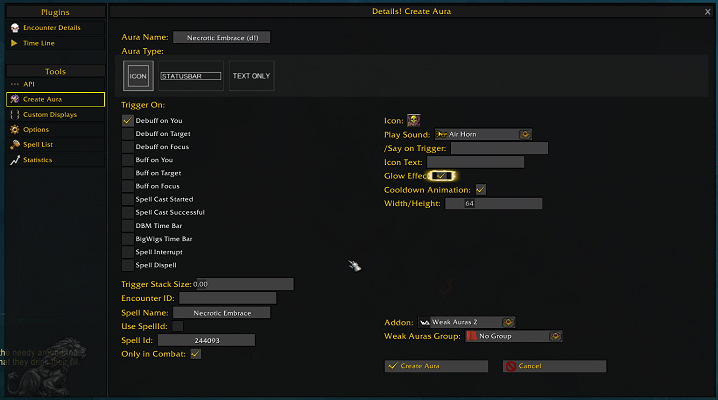
Аддон LoseControl позволяет настроить отображение различных типов контроля, которые могут быть наложены на вашего персонажа или цели. Выбор соответствующих типов контроля поможет вам быть лучше информированным о состоянии вашего персонажа в бою.
Ниже представлена таблица с различными типами контроля и их описанием:
| Тип контроля | Описание |
|---|---|
| Силencing | Персонаж не может использовать заклинания с входящим уроном |
| Дезориентация | Персонаж теряет контроль над своими действиями |
| Запугивание | Персонаж и его соратники испытывают страх и не могут атаковать или использовать заклинания |
| Обездвиживание | Персонаж не может передвигаться |
| Оглушение | Персонаж теряет сознание на короткое время |
| Отражение | Персонаж отражает часть входящего урона обратно на атакующего |
Вы можете отметить или снять отметку рядом с каждым типом контроля в настройках аддона LoseControl, чтобы выбрать типы контроля, которые хотите отображать в игре. Обратите внимание, что выбор слишком многих типов контроля может создать информационный перегруз и затруднить восприятие важной информации.
Обязательно протестируйте и настройте отображение различных типов контроля в игре, чтобы достичь оптимального баланса между информированием и визуальным комфортом.