

World of Warcraft — игра, которая уже на протяжении многих лет завоевывает сердца миллионов игроков по всему миру. Это огромный фэнтезийный мир с бесконечным количеством приключений, которые можно испытать в одиночку или в компании друзей. Однако, важным аспектом игры является собирание команды для совместных заданий и подземелий. Всем известно, что одному герою не всегда справиться со всеми вызовами, поэтому командная игра с другими игроками становится необходимостью.
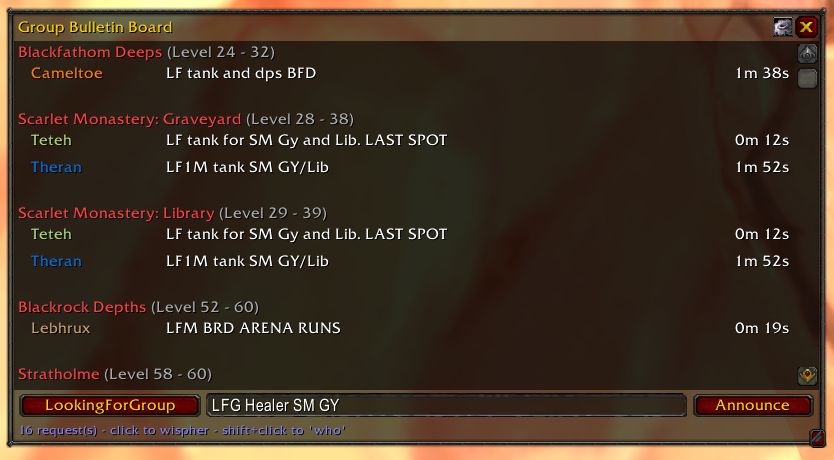
Для удобства поиска напарников был создан аддон LFG Group Bulletin Board. Он предоставляет игрокам удобный инструмент для создания и нахождения групп для совместных приключений. Аддон представляет собой доску объявлений, на которой можно оставить свою заявку или найти подходящую группу для выполнения определенного задания или подземелья.
Установка и настройка аддона LFG Group Bulletin Board очень простая. Вам понадобится скачать его с официального сайта, после чего скопировать файлы в папку с аддонами вашей игры. Затем, после запуска игры, вам нужно будет включить аддон в настройках, чтобы он стал доступен в игровом интерфейсе. После этого вы сможете видеть доску объявлений и присоединятся к уже созданным группам или оставлять заявки на создание новой группы.
Весь процесс установки, настройки и использования аддона LFG Group Bulletin Board будет подробно рассмотрен в данной статье. Вы узнаете, как скачать и установить аддон, как настроить его под свои нужды, а также как правильно использовать доску объявлений для поиска и создания групп. Благодаря этому инструменту вы сможете быстро и легко найти напарников для совместного прохождения самых сложных заданий и подземелий в мире World of Warcraft!
Установка LFG Group Bulletin Board в World Of Warcraft

Для того чтобы установить аддон LFG Group Bulletin Board в World Of Warcraft, следуйте инструкциям ниже:
Шаг 1: Скачайте аддон с официального сайта World Of Warcraft или с другого доверенного источника.
Шаг 2: Распакуйте скачанный файл аддона в папку с игрой World Of Warcraft.
Шаг 3: Запустите игру и войдите в свой аккаунт.
Шаг 4: В главном меню игры выберите раздел «Аддоны».
Шаг 5: Найдите аддон LFG Group Bulletin Board в списке доступных аддонов и активируйте его, поставив галочку рядом с названием аддона.
Шаг 6: Перезапустите игру, чтобы изменения вступили в силу.
Поздравляю! Теперь вы успешно установили аддон LFG Group Bulletin Board в World Of Warcraft. Теперь вы можете пользоваться всеми его функциями и присоединяться к группам, организовывать собственные и находить подходящие вам группы для игры.
Шаг 1: Загрузка аддона

Перед установкой аддона LFG Group Bulletin Board в World Of Warcraft, необходимо загрузить его на свой компьютер. Следуйте инструкциям ниже, чтобы сделать это.
1. Перейдите на официальный сайт CurseForge, где вы сможете найти множество аддонов для World Of Warcraft. Для этого откройте свой интернет-браузер и введите в адресной строке «https://www.curseforge.com/wow/addons».
2. При использовании сайта CurseForge можно воспользоваться поиском для быстрого и удобного поиска аддона. Введите название аддона «LFG Group Bulletin Board» в поле поиска и нажмите кнопку «Enter».
3. Найдите нужный аддон в списке результатов поиска и нажмите на него, чтобы перейти на страницу с описанием и файлами для загрузки.
4. На странице аддона вы найдете различные файлы для загрузки. В зависимости от вашей версии игры, выберите подходящий файл, который имеет расширение «.zip» или «.7z». Нажмите на ссылку с названием файла, чтобы начать загрузку.
5. После завершения загрузки аддона, найдите файл на вашем компьютере. Обычно загруженные файлы сохраняются в папке «Загрузки» или «Downloads».
6. Распакуйте файл аддона из архива, используя архиватор, такой как WinRAR или 7-Zip. Просто щелкните правой кнопкой мыши на файле аддона и выберите опцию «Извлечь в указанную папку».
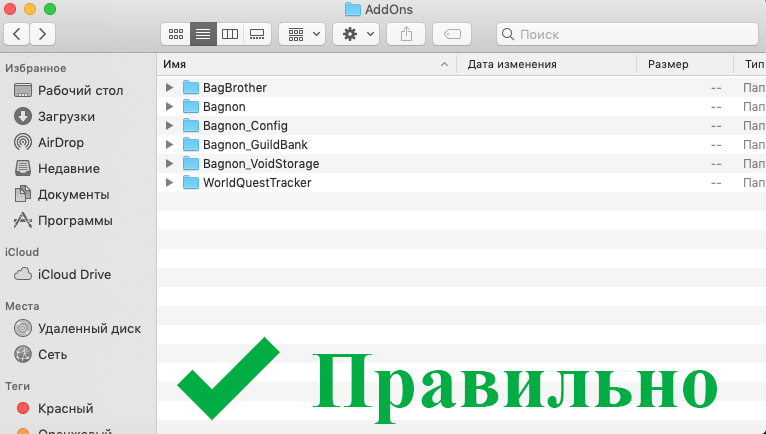
7. После распаковки архива, найдите папку с аддоном. Обычно она имеет такое же название, как и сам аддон. Скопируйте эту папку в папку «Addons» вашего клиента игры World Of Warcraft.
8. Перезапустите игру, чтобы аддон LFG Group Bulletin Board был успешно загружен и готов к использованию.
Теперь, когда аддон успешно установлен, вы можете перейти ко второму шагу — настройке аддона LFG Group Bulletin Board в World Of Warcraft.
Откройте интернет-браузер и найдите сайт, где можно загрузить LFG Group Bulletin Board.
Для начала установки аддона LFG Group Bulletin Board в игру World Of Warcraft вам понадобится найти надежный и проверенный источник загрузки этого дополнения. Поскольку аддоны представляют собой сторонние программы, очень важно выбрать доверенный исходный сайт.
Воспользуйтесь поисковиком, таким как Google или Яндекс, и введите запрос «LFG Group Bulletin Board WoW аддон загрузка». Вы получите список результатов, включающий различные варианты загрузки аддона.
Обратите внимание на сайты, которые являются официальными источниками аддонов для World Of Warcraft. Такие сайты, как CurseForge или WoWInterface, являются надежными и проверенными площадками для загрузки аддонов.
Перейдите на выбранный сайт и найдите страницу аддона LFG Group Bulletin Board. Обычно у каждого аддона есть своя отдельная страница с описанием, возможностями и комментариями от других игроков. Удостоверьтесь, что вы находитесь на правильной странице, чтобы загрузить именно LFG Group Bulletin Board.
На странице аддона вы должны найти кнопку «Download» или «Скачать». Щелкните на нее, чтобы начать загрузку аддона.
Обратите внимание, что аддоны для World Of Warcraft обычно предлагаются в виде ZIP-архивов. После загрузки вам, возможно, потребуется извлечь файлы из архива. Для этого можно использовать любую программу для архивации, такую как WinRAR или 7-Zip.
Поздравляю! Вы успешно нашли и загрузили аддон LFG Group Bulletin Board для игры World Of Warcraft.
Перейдите на страницу загрузки и нажмите на ссылку для скачивания аддона.
Чтобы начать использовать аддон LFG Group Bulletin Board в World of Warcraft, вы должны сначала загрузить его на свой компьютер. Для этого откройте ваш любимый веб-браузер и перейдите на страницу загрузки аддона.
Когда вы находитесь на странице загрузки, найдите ссылку для скачивания аддона. Обычно эта ссылка будет помечена как «Скачать» или «Download». Щелкните по этой ссылке, чтобы начать процесс загрузки аддона на ваш компьютер.
После того, как загрузка завершится, вам может потребоваться распаковать архив с аддоном. Это можно сделать с помощью программы для архивации, такой как WinRAR или 7-Zip. Просто щелкните правой кнопкой мыши на загруженном файле аддона и выберите опцию «Извлечь» или «Распаковать» в контекстном меню.
Теперь аддон готов к использованию! Вы можете перейти в игру World of Warcraft и включить аддон через меню настроек. У вас должна быть доступна новая опция для активации LFG Group Bulletin Board. После активации аддон будет готов к использованию, и вы сможете начать создавать и просматривать объявления о группах в игре.
Шаг 2: Установка аддона

1. Прежде чем начать, убедитесь, что у вас установлено приложение Twitch. Вы можете скачать его с официального сайта Twitch.
2. После установки и запуска приложения, войдите в свою учетную запись Twitch или создайте новую, если у вас еще нет.
3. В левом верхнем углу приложения найдите вкладку «Mods» и откройте ее.
4. В окне «Mods» найдите поле поиска и введите название аддона — «LFG Group Bulletin Board».
5. Когда аддон будет найден, нажмите на кнопку «Install» рядом с ним. Подождите, пока Twitch загрузит и установит аддон.
6. После установки аддона, вы увидите его в списке ваших установленных аддонов в разделе «My Addons».
7. Теперь вы готовы приступить к настройке аддона в игре и использовать его функции для поиска и создания групп в LFG (Looking for Group).
Откройте папку с загрузками на вашем компьютере и найдите скачанный файл аддона.
Для начала, откройте папку на вашем компьютере, куда вы загружаете файлы. Обычно она находится в разделе «Загрузки» на вашем жестком диске.
Затем найдите файл аддона, который вы скачали с официального сайта или любого другого источника. Обратите внимание на имя файла и расширение, чтобы убедиться, что это именно файл аддона, а не что-то другое.
Если вы не можете найти файл аддона, убедитесь, что вы загрузили его правильно и что он не был перемещен в другую папку.
Как только вы найдете файл аддона, вы готовы к его установке на ваш World of Warcraft клиент. Откройте папку с игрой и найдите папку «Interface». Внутри нее создайте новую папку с названием «AddOns» (если ее еще нет).
Переместите файл аддона в папку «AddOns». Теперь аддон будет доступен в списке аддонов, когда вы запустите игру.
Распакуйте файл аддона в папку с интерфейсом World Of Warcraft.

Чтобы установить аддон LFG Group Bulletin Board в World Of Warcraft, вам необходимо распаковать его файлы и поместить их в папку с интерфейсом игры. Для этого выполните следующие действия:
1. Скачайте архив с аддоном LFG Group Bulletin Board с официального сайта или другого источника.
2. Распакуйте архив в удобное для вас место, чтобы получить доступ к файлам. Обычно архивы распаковываются посредством программ-архиваторов, таких как WinRAR или 7-Zip.
3. Откройте папку с интерфейсом World Of Warcraft. Для этого найдите установленную игру на вашем компьютере и затем перейдите в папку «Interface».
4. В папке «Interface» найдите подпапку «AddOns». Если такой папки нет, создайте ее самостоятельно.
5. Скопируйте все файлы аддона LFG Group Bulletin Board из ранее распакованного архива и вставьте их в созданную папку «AddOns».
6. После этого запустите игру World Of Warcraft и в главном меню выберите раздел «Аддоны». Там вы должны увидеть установленный аддон LFG Group Bulletin Board.
Теперь вы готовы использовать аддон LFG Group Bulletin Board и наслаждаться его функциональностью в игре World Of Warcraft.
Настройка LFG Group Bulletin Board

После установки аддона LFG Group Bulletin Board в игру World Of Warcraft вам понадобится осуществить некоторые настройки, чтобы максимально эффективно использовать этот инструмент для формирования групп для подземелий и рейдов.
1. Первым делом откройте окно настроек аддона. Вы можете сделать это, щелкнув правой кнопкой мыши на значок аддона в вашей панели дополнений (addon panel) и выбрав пункт «Настройки» из выпадающего меню.
2. В окне настроек вы увидите различные параметры, которые можно настроить. Например, вы можете установить предпочтительный язык сообщений для группы, использовать определенные ключевые слова для поиска, настроить фильтры для уровней персонажей и многое другое.
3. Один из самых важных параметров, который вам следует настроить, это фильтры для подбора групп. Вы можете выбрать, какие типы подземелий и рейдов вас интересуют, а также указать показывать ли только группы, которым нужны определенные классы персонажей.
4. После того, как вы осуществили необходимые настройки, не забудьте сохранить их, нажав кнопку «Применить» или «ОК». Если вы в дальнейшем захотите изменить настройки, вы можете вернуться в окно настроек аддона и отредактировать их.
5. Теперь вы можете начать использовать аддон LFG Group Bulletin Board для поиска и создания групп для подземелий и рейдов. Откройте бюллетень группы (Group Bulletin Board), просмотрите доступные группы, либо создайте свою. Вы также можете присоединиться к уже существующей группе, щелкнув на нее мышью и нажав соответствующую кнопку.
Теперь у вас есть все необходимые знания для настройки аддона LFG Group Bulletin Board в World Of Warcraft. Не бойтесь экспериментировать с настройками и наслаждаться игрой в группах с помощью этого удобного инструмента!
Запустите World Of Warcraft и войдите в игру.
Прежде чем начать установку и настройку аддона LFG Group Bulletin Board, убедитесь, что вы запустили игру World Of Warcraft и вошли в свой персонаж. Только в игре у вас будет доступ к настройкам и функциям аддона.
Откройте клиент World Of Warcraft и введите свои учетные данные для входа в игру. После успешного входа выберите своего персонажа и нажмите кнопку «Играть».
Подождите, пока игра загрузится и вы окажетесь в виртуальном мире World Of Warcraft. Теперь вы готовы установить и настроить аддон LFG Group Bulletin Board для упрощения поиска и создания групп в игре.