

ItemRack Classic — это необходимый аддон для игроков World Of Warcraft, которые хотят значительно упростить и оптимизировать управление своими предметами и экипировкой. Аддон позволяет с легкостью менять комплекты экипировки, использовать предметы с помощью удобного пользовательского интерфейса и настраивать свои собственные макросы.
Установка аддона ItemRack Classic достаточно проста. Сначала скачайте его с официального сайта или с использованием специализированных менеджеров аддонов, таких как Twitch или CurseForge. Затем перейдите в папку с игрой и найдите папку «Interface». В ней создайте новую папку под названием «AddOns», если она еще не существует. Распакуйте архив с аддоном в эту папку, и готово!
После установки ItemRack Classic вам предстоит его настройка. Откройте окно настроек аддонов в игре, нажав клавишу «Esc» и выбрав «Настройки». В списке аддонов найдите ItemRack Classic и щелкните на нем, чтобы открыть его настройки. Здесь вы можете изменить различные параметры, такие как расположение окна аддона, способ переключения между комплектами экипировки, отображение предметов и многое другое.
После настройки ItemRack Classic вы будете готовы к использованию его полного потенциала. Он позволит вам мгновенно менять комплекты экипировки одним кликом мыши, что особенно удобно во время смены роли или задачи. Вы также сможете создавать свои собственные макросы, чтобы автоматизировать использование предметов или экипировки в бою. Аддон имеет удобный и интуитивно понятный интерфейс, благодаря чему его использование станет настоящим удовольствием.
Гайд по аддону ItemRack Classic в World Of Warcraft
Установка аддона ItemRack Classic
1. Скачайте аддон с официальной страницы разработчика или из других надежных источников.
2. Распакуйте загруженный файл в папку Interface/AddOns вашей игры World of Warcraft.
3. Запустите игру и в главном меню выберите «AddOns». Проверьте, что аддон ItemRack Classic включен.
Настройка аддона ItemRack Classic
1. Откройте настройки аддона. Для этого введите команду /itemrack в чате или перейдите во вкладку «Аддоны» в настройках игры.
2. Настройте профили экипировки. ItemRack Classic позволяет создать несколько профилей для экипировки, чтобы быстро менять комплекты в зависимости от ситуации. Введите название профиля и нажмите «Создать», затем добавьте предметы, которые хотите включить в этот профиль.
3. Установите горячие клавиши. Чтобы быстро переключаться между профилями экипировки, назначьте горячие клавиши для каждого профиля. Это можно сделать в настройках аддона в разделе «Горячие клавиши».
4. Настройте дополнительные параметры аддона. ItemRack Classic позволяет настроить такие параметры, как автоматическое использование предметов при смене профиля, автоматическое его обновление при изменении экипировки и многое другое. Изучите раздел «Опции» в настройках аддона, чтобы узнать больше.
Использование аддона ItemRack Classic
1. Для быстрого переключения между профилями экипировки используйте назначенные горячие клавиши.
2. Чтобы изменить комплект экипировки, щелкните правой кнопкой мыши на значке ItemRack Classic на панели управления, а затем выберите нужный профиль.
3. Если вы не хотите использовать горячие клавиши или кликать на значке, вы можете использовать команду /itemrack set Название профиля в чате для переключения на нужный профиль.
Пользуйтесь аддоном ItemRack Classic, чтобы быстро менять комплекты экипировки в World of Warcraft и улучшить свой игровой опыт!
Установка
Для начала, вам понадобится загрузить и установить аддон ItemRack Classic. Вы можете найти последнюю версию аддона на официальном сайте популярного портала для аддонов CurseForge.
После того, как вы скачали архив с аддоном, распакуйте его в папку с аддонами игры World of Warcraft. Путь к этой папке обычно выглядит так: \<домашняя_папка_WoW>\Interface\AddOns\.
Теперь, когда аддон ItemRack Classic находится в нужном месте, вам нужно перезагрузить клиент игры World of Warcraft. После перезагрузки вы должны увидеть новую вкладку «ItemRack» в вашем окне персонажа.
Также стоит отметить, что ItemRack Classic требует дополнительного аддона под названием LibStub, чтобы работать. Шансы на то, что этот аддон уже установлен у вас, очень высоки, так как многие другие аддоны также зависят от него. Однако, если у вас его нет, вам потребуется скачать и установить его, чтобы ItemRack Classic функционировал правильно.
Теперь вы готовы приступить к настройке и использованию аддона ItemRack Classic в World of Warcraft. Удачи в ваших приключениях!
Получение аддона
Для того чтобы установить аддон ItemRack Classic в World of Warcraft, вам потребуется следовать нескольким простым шагам:
- Перейдите на официальный сайт CurseForge.
- Нажмите на кнопку «Download» и сохраните файл аддона на своем компьютере.
- Запустите игру World of Warcraft.
- После загрузки игры откройте меню «AddOns» и выберите пункт «AddOns List».
- Найдите в списке аддон ItemRack Classic и убедитесь, что галочка напротив него отмечена.
- Перезагрузите игру для применения изменений и наслаждайтесь новым функционалом аддона ItemRack Classic!
Теперь у вас есть весь необходимый набор инструкций для успешной установки аддона ItemRack Classic в World of Warcraft. Не забудьте проверить наличие последних обновлений для аддона, чтобы быть в курсе всех новых функций и исправлений!
Установка аддона

Для установки аддона ItemRack Classic в World Of Warcraft, следуйте инструкциям ниже:
- Скачайте аддон: Перейдите на официальный сайт и найдите страницу загрузки ItemRack Classic. Нажмите на ссылку для скачивания аддона.
- Распакуйте архив: После завершения скачивания, распакуйте архив с аддоном в удобное место на вашем компьютере. У вас должна появиться папка с именем «ItemRackClassic».
- Скопируйте аддон в папку с игрой: Откройте папку с установленной игрой World of Warcraft и найдите подпапку «Interface». Внутри нее найдите еще одну подпапку с именем «AddOns». Скопируйте папку «ItemRackClassic» из архива в папку «AddOns».
- Запустите игру: Запустите игру и зайдите в раздел «Модификации» (AddOns) в главном меню. Убедитесь, что ItemRack Classic отмечен галочкой, чтобы включить его.
- Настройте аддон: После установки аддона, вы можете настроить его под свои потребности. Откройте настройки аддона, нажав на кнопку «Настройки» (Settings) во всплывающем меню AddOns. Здесь вы можете настроить привязку клавиш, выбрать показываемые слоты предметов и дополнительные параметры аддона.
Поздравляю, вы успешно установили и настроили аддон ItemRack Classic! Теперь вы можете комфортно управлять своими предметами в игре World Of Warcraft.
Обратите внимание: перед установкой аддона, убедитесь, что у вас установлена последняя версия игры World Of Warcraft и вы используете последнюю версию аддона.
Настройка
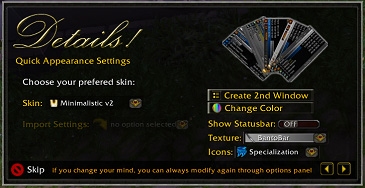
После установки аддона ItemRack Classic, вам может потребоваться настроить его для вашего персонажа и предпочтений игры. Вот некоторые важные настройки, которые вы можете изменить в меню настроек:
- Управление слотами: Вы можете настроить, какие слоты отображать и какие предметы надевать на них. Нажмите правой кнопкой мыши на значок аддона в окне персонажа и выберите «Управление слотами», чтобы настроить эти параметры.
- Профили: ItemRack Classic позволяет создавать различные профили, что полезно, если у вас есть несколько специализаций или ролей. Вы можете настроить различные наборы предметов для каждого профиля. Нажмите правой кнопкой мыши на значок аддона в окне персонажа и выберите «Создать/изменить профиль», чтобы настроить профили.
- Автоматическое надевание: Если вы хотите, чтобы ItemRack Classic автоматически надевал определенные предметы при изменении вашей специализации или роли, вы можете настроить эти параметры. Нажмите правой кнопкой мыши на значок аддона в окне персонажа и выберите «Настройка автоматического надевания», чтобы настроить эти параметры.
- Замена снаряжения: ItemRack Classic позволяет создавать особые макросы, которые автоматически надевают или снимают определенное снаряжение. Вы можете настроить эти макросы и привязать их к клавишам или кнопкам мыши. Нажмите правой кнопкой мыши на значок аддона в окне персонажа и выберите «Конфигурация макросов», чтобы настроить эти параметры.
Это лишь некоторые из основных настроек, доступных в аддоне ItemRack Classic. По мере вашего использования аддона, вы можете найти другие полезные функции и опции настроек, которые помогут вам в облегчении снаряжения и управлении игрой.
Отображение интерфейса

ItemRack Classic предлагает удобный и настраиваемый интерфейс для управления вашими экипировочными сетами. В этом разделе мы рассмотрим основные элементы интерфейса и как настроить их отображение.
После установки аддона вы можете открыть его интерфейс, нажав клавишу «B» или щелкнув правой кнопкой мыши по значку аддона на миникарте. Интерфейс состоит из нескольких важных элементов:
1. Окно сетов
Главное окно ItemRack Classic отображает ваши экипировочные сеты. Вы можете создавать новые сеты, редактировать существующие и перемещать предметы между ними. Чтобы создать новый сет, просто нажмите кнопку «Создать сет» в верхней части окна. Для редактирования существующего сета щелкните правой кнопкой мыши по его имени и выберите «Редактировать».
2. Окно предметов
Окно предметов отображает список всех предметов, которые вы можете использовать в своих сетах. Вы можете щелкнуть правой кнопкой мыши по предмету, чтобы добавить его к текущему сету, или перетащить его левой кнопкой мыши в нужное место в окне сетов.
3. Панель управления
Панель управления ItemRack Classic позволяет вам настроить различные параметры аддона. Вы можете изменить расположение окон, размеры предметов, настроить автоматическое использование сетов при изменении зоны и многое другое. Чтобы открыть панель управления, нажмите кнопку «Настройки» в верхней части окна аддона.
ItemRack Classic также предлагает удобное использование сетов через макросы. Вы можете создавать макросы, которые автоматически меняют ваше экипирование на выбранный сет. Подробнее о создании макросов можно узнать в соответствующем разделе нашего гайда.
Теперь вы знакомы с основными элементами интерфейса ItemRack Classic. Вы можете настроить их отображение в соответствии с вашими предпочтениями и легко управлять своими экипировочными сетами.
Конфигурация аддона

ItemRack Classic предоставляет множество возможностей для настройки, чтобы помочь вам максимально эффективно использовать свое снаряжение. В этом разделе мы рассмотрим основные настройки аддона и подробно объясним, как использовать их.
Ниже приведена таблица настроек аддона:
| Настройка | Описание |
|---|---|
| Автоматический переключатель | Включает или отключает автоматическое переключение снаряжения в зависимости от определенных условий. |
| Панель снаряжения | Выберите, какие панели снаряжения будут отображаться в главном окне аддона. |
| Горячие клавиши | Назначьте горячие клавиши для быстрого переключения снаряжения. |
| Автоматическое обновление | Установите интервал автоматического обновления снаряжения. |
| Предупреждения о прочности | Включите или отключите предупреждения о низкой прочности снаряжения. |
Чтобы изменить эти настройки:
- Откройте главное окно аддона, щелкнув на его иконке на панели команд.
- Перейдите на вкладку «Настройки» в верхней части окна.
- Определите свои предпочтения, выбрав соответствующие параметры.
- Нажмите кнопку «Сохранить», чтобы применить изменения.
Настройка аддона ItemRack Classic позволяет вам максимально адаптировать его под свои потребности и предпочтения. Используйте эти инструкции, чтобы получить максимальную отдачу от своего снаряжения в World Of Warcraft!