


World of Warcraft — одна из самых популярных многопользовательских онлайн-игр, которую играют миллионы игроков по всему миру. Игра предлагает огромный открытый мир, в котором игроки могут начать свои приключения, создавать гильдии и сражаться с мощными врагами. Однако, чтобы успешно управлять гильдией, необходимо иметь знания и инструменты, которые помогут вам управлять вашими членами гильдии и обеспечить эффективное взаимодействие.
Одним из наиболее полезных аддонов для управления гильдией в World of Warcraft является Guild Roster Manager (GRM). С помощью этого аддона вы сможете легко следить за активностью членов гильдии, управлять карточками участников, контролировать историю их присутствия, а также вести общий журнал событий. GRM предоставляет широкий набор функций, которые помогут вам эффективно управлять вашей гильдией и создать дружелюбную и организованную атмосферу в вашей группе.
Установка и настройка аддона Guild Roster Manager (GRM) в World of Warcraft не займет много времени и не требует каких-либо специальных навыков. Вам просто нужно загрузить аддон с официального сайта и скопировать его в папку с интерфейсом игры. После этого вам необходимо активировать аддон в меню игры и настроить его согласно вашим предпочтениям и потребностям. После завершения установки и настройки вы будете готовы использовать Guild Roster Manager для оптимизации управления вашей гильдией.
Гайд по аддону Guild Roster Manager (GRM) в World Of Warcraft
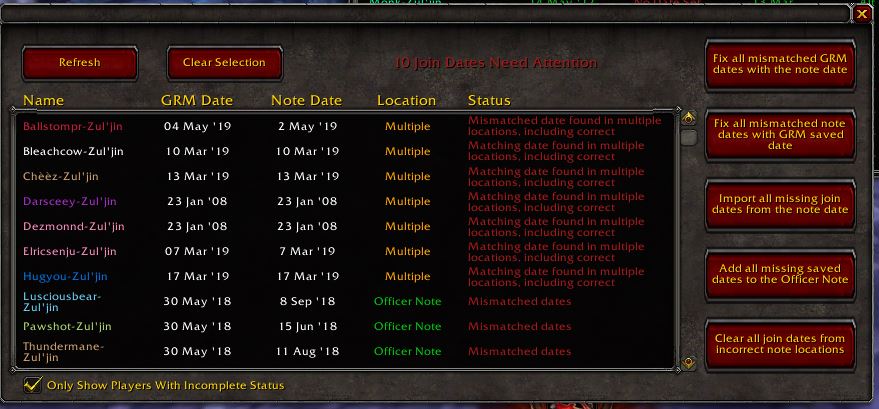
GRM предоставляет широкий спектр функций для управления гильдейским ростером. Вы можете быстро и легко просматривать информацию о каждом игроке, а также добавлять, удалять и обновлять информацию о них. Вы сможете устанавливать звания для игроков на основе их класса, уровня или других критериев, а также автоматизировать принятие новых членов гильдии.
GRM также предоставляет мощный инструмент для отслеживания активности игроков. Вы сможете увидеть, кто активен в гильдии, кто неактивен или кто покинул гильдию, и установить свои правила и критерии для активности.
Установка и настройка GRM — простая задача. Сначала вам понадобится скачать и установить аддон на ваш компьютер. Затем вам нужно будет настроить GRM под ваши нужды, установив правила и критерии для вашей гильдии. Вы можете настроить автоматическое принятие новых членов гильдии, правила для уровней званий и многое другое.
После установки и настройки GRM вы сможете приступить к управлению вашей гильдией без лишней головной боли. Аддон упростит вашу жизнь, позволив вам быстро и легко контролировать состав гильдии и поддерживать порядок в ростере игроков.
Установка

Для установки аддона Guild Roster Manager (GRM) в World Of Warcraft следуйте этим простым шагам:
Шаг 1. Скачайте последнюю версию аддона с официального сайта или других проверенных источников.
Шаг 2. Откройте папку с установленной игрой World Of Warcraft.
Шаг 3. В папке игры найдите папку «Interface» и откройте ее.
Шаг 4. В папке «Interface» найдите папку «AddOns» и откройте ее.
Шаг 5. Скопируйте файлы аддона, которые вы скачали на шаге 1, в папку «AddOns».
Шаг 6. Запустите игру World Of Warcraft.
Шаг 7. В главном меню игры выберите пункт «Addons».
Шаг 8. В окне «Addons» найдите аддон Guild Roster Manager и убедитесь, что он активирован.
Шаг 9. Перезагрузите игру для применения изменений.
Теперь аддон Guild Roster Manager (GRM) успешно установлен и готов к использованию! Пользуйтесь всеми его функциями для эффективного управления гильдейским составом.
Шаг 1: Скачайте аддон

Чтобы скачать аддон, вы можете воспользоваться одним из следующих способов:
- Посетите официальный сайт World Of Warcraft и найдите страницу аддонов. Введите «Guild Roster Manager (GRM)» в поисковую строку и найдите страницу с описанием и скачиванием данного аддона. Нажмите на ссылку для скачивания и сохраните файл аддона на вашем компьютере.
- Воспользуйтесь популярными сайтами для скачивания аддонов, такими как CurseForge или WoWInterface. Введите «Guild Roster Manager (GRM)» в поисковую строку и найдите страницу с описанием и скачиванием данного аддона. Нажмите на ссылку для скачивания и сохраните файл аддона на вашем компьютере.
- Если у вас установлен менеджер аддонов, такой как Twitch App (бывший Curse Client) или WoWMatrix, вы можете воспользоваться им для поиска и установки аддона Guild Roster Manager (GRM). Откройте менеджер аддонов, найдите раздел поиска и введите «Guild Roster Manager (GRM)». Следуйте инструкциям для установки аддона.
После того, как вы скачали файл аддона Guild Roster Manager (GRM), вы будете готовы перейти к следующему шагу — установке аддона.
Шаг 2: Распакуйте файлы
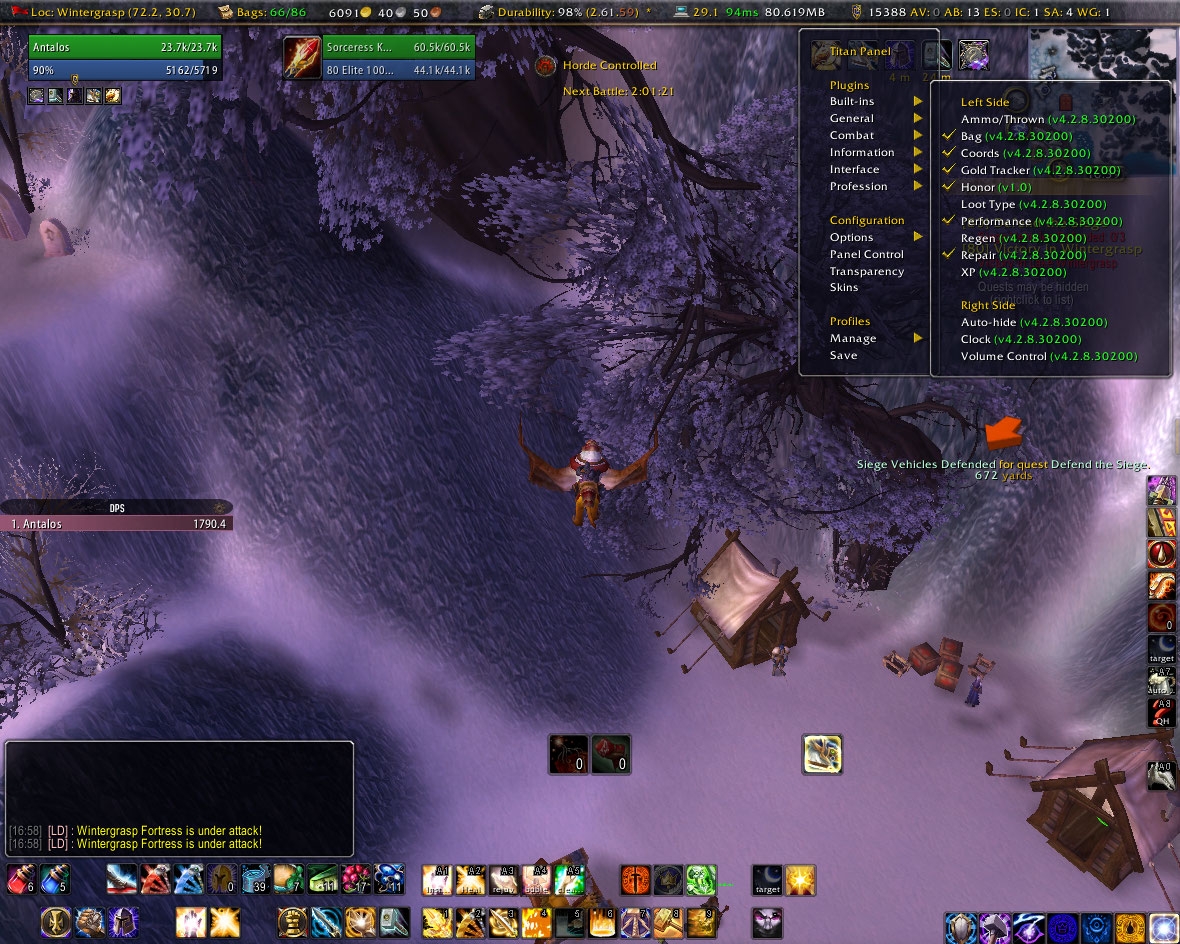
После успешной загрузки аддона Guild Roster Manager (GRM) вам потребуется распаковать файлы в нужную директорию.
1. Откройте загруженный файл аддона, который обычно имеет расширение .zip или .rar.
2. Вам потребуется программное обеспечение для распаковки архивов, такое как WinRAR или 7-Zip. Установите одну из этих программ, если они отсутствуют на вашем компьютере.
3. Правой кнопкой мыши нажмите на файл аддона и выберите опцию «Извлечь» или «Распаковать» в контекстном меню. Укажите место, куда вы хотите извлечь файлы.
4. Дождитесь окончания процесса распаковки файлов. Обычно это занимает всего несколько секунд.
Теперь у вас должна появиться папка с распакованными файлами аддона Guild Roster Manager (GRM). Вам остается только перенести эту папку в папку с аддонами World of Warcraft и настроить аддон перед использованием.
Шаг 3: Скопируйте файлы в папку с аддонами игры
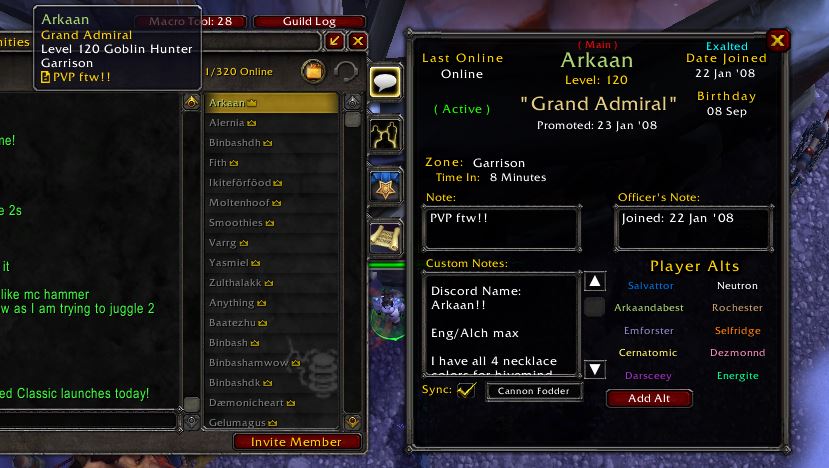
После успешной загрузки аддона GRM с официального сайта, вам необходимо скопировать файлы в папку с аддонами игры World of Warcraft. Для этого выполните следующие действия:
- Откройте папку, в которой установлена игра World of Warcraft. Обычно она находится по адресу C:\Program Files (x86)\World of Warcraft.
- В этой папке найдите подпапку с названием «Interface».
- Внутри папки «Interface» найдите или создайте подпапку с названием «AddOns».
- Скопируйте все файлы из папки, в которую вы распаковали аддон GRM, и вставьте их в подпапку «AddOns».
После выполнения всех указанных действий аддон GRM должен быть успешно установлен и готов к использованию в игре World of Warcraft. Теперь вы можете перейти к следующему шагу и настроить аддон под свои предпочтения.
Настройка

После успешной установки GRM вам нужно приступить к его настройке для полноценного использования аддона. В этом разделе я расскажу вам о нескольких важных настройках, которые помогут вам максимально оптимизировать работу GRM под ваши потребности.
Для начала откройте окно аддона командой «/grm». Это позволит вам получить доступ ко всем функциям GRM и приступить к настройке. В окне аддона вы увидите несколько вкладок, каждая из которых отвечает за отдельные настройки и функциональность.
Первым делом рекомендуется настроить фильтры и уведомления GRM, чтобы получать только ту информацию, которая вам нужна. Вкладка «Options» предоставляет вам возможность настроить различные фильтры для списка гильдейцев и журнала событий. Вы можете настроить фильтры по рангу, классу, уровню и другим параметрам, чтобы отслеживать только определенную группу игроков.
Также вкладка «Options» позволяет настроить уведомления GRM. Вы можете выбрать, какие события вас интересуют, и настроить уведомления в игре или через электронную почту. Это особенно полезно, если вы хотите быть в курсе изменений в составе гильдии или других важных событий.
Другой важной настройкой GRM является настройка автоматического обновления. Вкладка «Sync» позволяет вам настроить периодичность обновления данных GRM с сервером. Вы можете выбрать, как часто GRM будет синхронизировать данные с сервером и обновлять информацию о гильдии и ее членах.
Наконец, не забудьте настроить экспорт данных. GRM позволяет вам экспортировать данные о гильдии и ее членах в формате CSV или XML, чтобы вы могли анализировать их и импортировать в другие программы или тулкиты. Вкладка «Export» дает вам возможность настроить, какие данные вы хотите экспортировать и в каком формате.
Обратите внимание, что эти настройки являются лишь базовыми, и GRM предоставляет еще множество дополнительных настроек и функций, которые можно настроить по вашему усмотрению. Используйте вкладки и инструкции аддона для дополнительной информации и настройки GRM под ваши потребности.
Шаг 1: Запустите игру и войдите в аккаунт

Прежде чем начать установку и настройку аддона Guild Roster Manager (GRM), вам необходимо запустить игру World Of Warcraft и войти в свой аккаунт.
Убедитесь, что у вас установлены все последние обновления игры, чтобы быть уверенным, что вы используете последнюю версию GRM.
После запуска игры, введите свои данные для входа в аккаунт — имя пользователя и пароль. Убедитесь, что вы используете правильные учетные данные для входа в игру.
Примечание: Если у вас возникли проблемы с входом в аккаунт, убедитесь, что вы правильно вводите свои данные и проверьте подключение к интернету. Если проблема не устраняется, обратитесь в службу поддержки Blizzard.
После успешного входа в игру, вы будете находиться в игровом мире и готовы приступить к установке и настройке аддона GRM, чтобы лучше управлять составом вашей гильдии.