


GladiusEx – это аддон, который предназначен для игроков World of Warcraft, желающих улучшить свое PvP-игровое впечатление. Он предоставляет полезные дополнительные возможности, которые помогут в бою с другими игроками.
В этом гайде мы расскажем вам о том, как установить и настроить аддон GladiusEx.
Для начала установите аддон, следуя простым инструкциям. Зайдите в папку с игрой, откройте папку «Interface», затем папку «Addons». Создайте новую папку с названием «GladiusEx» и скопируйте в нее все файлы аддона. После этого перезапустите игру и войдите на своего персонажа.
После успешной установки GladiusEx вы можете начать его настройку. Зайдите в меню аддонов, которое можно найти по пути «Escape -> Interface -> Addons». Найдите в списке GladiusEx и нажмите на его настройки.
В окне настроек GladiusEx вы найдете множество опций, позволяющих настроить аддон под ваши нужды. Вы можете изменить расположение окна с информацией о противниках, настроить отображаемые иконки, изменить цвета и многое другое. Экспериментируйте с настройками, чтобы найти то, что наиболее подходит вам.
Аддон GladiusEx в World Of Warcraft
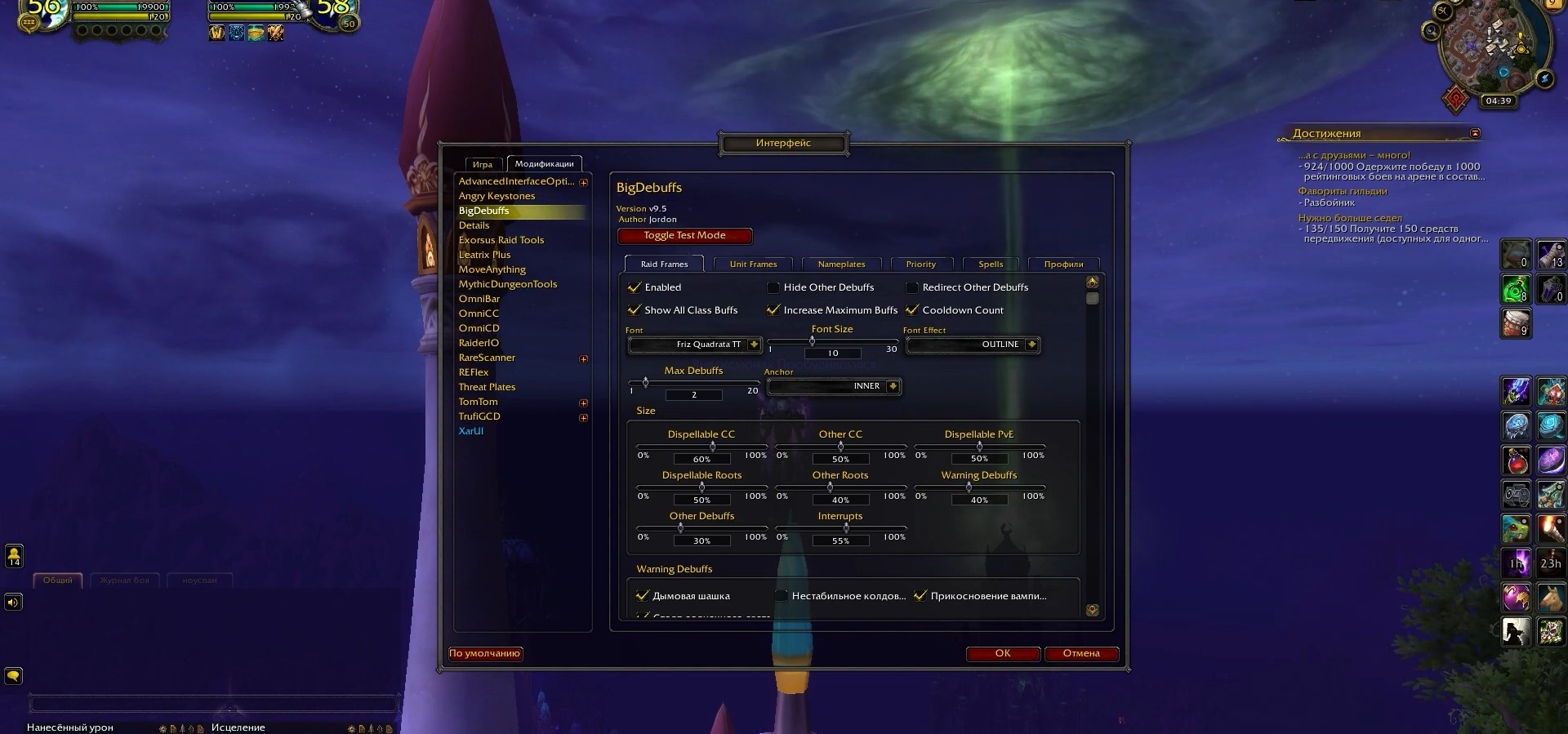
С помощью данного аддона игрок может легко отслеживать всех противников на арене и более эффективно планировать свои действия в бою. GladiusEx имеет простой и интуитивно понятный пользовательский интерфейс, который позволяет не тратить много времени на настройку и освоение.
Благодаря GladiusEx, игроки могут быстро определить класс и специализацию каждого противника, а также видеть их текущий статус. Аддон также предоставляет возможность назначить горячие клавиши для быстрого вызова информации о выбранном противнике.
Одним из главных преимуществ GladiusEx является возможность отслеживать важные боевые коолдауны противников. Аддон отображает таймеры, которые позволяют игроку определить, когда у противников будут доступны их сильные способности, что позволяет принимать более информированные решения в бою.
Кроме того, GladiusEx позволяет игроку моментально переключаться между противниками, что делает борьбу на арене более динамичной и стратегической. Аддон также предоставляет информацию о состоянии команды игрока, что позволяет лучше сотрудничать с союзниками и координировать свои действия.
Установка аддона GladiusEx

Чтобы установить аддон GladiusEx в World of Warcraft, следуйте инструкциям ниже:
- Перейдите на официальный сайт аддонов CurseForge, введите «GladiusEx» в поле поиска и нажмите Enter.
- На странице с результатами поиска найдите аддон GladiusEx и нажмите на него, чтобы открыть его страницу с подробностями.
- На странице аддона GladiusEx найдите кнопку «Download» и нажмите на нее.
- Скачанный файл аддона GladiusEx будет в формате .zip. Распакуйте его в папку аддонов World of Warcraft.
- Запустите игру World of Warcraft и в главном меню выберите пункт «AddOns».
- В списке аддонов найдите GladiusEx и убедитесь, что рядом с ним стоит галочка, указывающая, что аддон активирован. Если галочки нет, поставьте ее.
- Перезапустите игру World of Warcraft, чтобы изменения вступили в силу.
Поздравляю! Вы успешно установили аддон GladiusEx и готовы настроить его для оптимального игрового опыта.
Загрузка аддона
Для установки аддона GladiusEx в World of Warcraft следуйте следующим шагам:
- Перейдите на официальный сайт аддонов CurseForge по адресу www.curseforge.com/wow/addons/gladiusex;
- На странице аддона нажмите на кнопку «Download» или «Скачать», чтобы загрузить его на ваш компьютер;
- Распакуйте файл аддона из загруженного архива в локальную папку, в которой у вас установлена игра Warcraft;
- Откройте папку с игрой и перейдите в папку «Interface», а затем в папку «AddOns»;
- Скопируйте распакованный файл аддона из локальной папки и вставьте его в папку «AddOns»;
- Запустите игру и в главном меню выберите вкладку «Аддоны», чтобы убедиться, что GladiusEx успешно установлен.
После выполнения этих шагов аддон GladiusEx будет готов к использованию в игре World of Warcraft. Не забудьте включить его перед началом игры, чтобы пользоваться всеми его возможностями в битвах на арене!
Размещение файлов
Для установки аддона GladiusEx в World of Warcraft вам потребуется разместить несколько файлов в указанной директории игры. Следуйте этим простым шагам, чтобы успешно установить аддон:
1. Откройте папку с игрой
Ваша игра World of Warcraft находится в определенном каталоге на вашем компьютере. Чаще всего это:
C:\Program Files\World of Warcraft\
Откройте эту папку, чтобы продолжить установку аддона.
2. Найдите папку с интерфейсом
Внутри папки с игрой найдите папку Interface. Обычно она находится в этом месте:
C:\Program Files\World of Warcraft\Interface\
3. Создайте папку «AddOns»
Если в папке Interface уже есть папка с названием AddOns, пропустите этот шаг. В противном случае, создайте новую папку с названием AddOns внутри папки Interface.
4. Скопируйте файлы аддона в папку «AddOns»
Скопируйте все файлы аддона GladiusEx, которые вы загрузили, в папку AddOns. Убедитесь, что файлы аддона находятся в правильной папке, чтобы они были доступны в игре.
5. Перезапустите игру
После того, как все файлы аддона были скопированы в папку AddOns, перезапустите игру World of Warcraft. Аддон должен быть успешно установлен и готов к настройке.
Теперь вы готовы настроить аддон GladiusEx и начать использовать его в вашей игровой сессии World of Warcraft.
Настройка аддона GladiusEx
После установки аддона GladiusEx в World of Warcraft, перед вами открывается широкий спектр возможностей для персонализации и оптимизации игрового опыта. В этом разделе мы рассмотрим основные настройки, которые помогут вам использовать аддон наилучшим образом.
1. Отображение окна GladiusEx:
Чтобы отобразить окно GladiusEx на экране, вам нужно выполнить следующий шаг:
• Нажмите клавишу Esc на клавиатуре, чтобы открыть главное меню игры.
• В меню выберите раздел «Настройки интерфейса».
• В открывшемся окне выберите вкладку «Аддоны».
• Найдите аддон GladiusEx в списке и убедитесь, что флажок «Включено» установлен.
• Нажмите кнопку «Применить» для сохранения изменений.
2. Настройка видимости юнитов в окне GladiusEx:
Окно GladiusEx позволяет отображать различные юниты на экране во время игры. Вы можете настроить, какие юниты будут видимы в окне. Для этого выполните следующие шаги:
• Щелкните правой кнопкой мыши по окну GladiusEx на экране, чтобы открыть меню настроек.
• В меню выберите вкладку «Настройки видимости юнитов».
• В этом разделе вы можете установить, какие юниты будут отображаться в окне: вражеские игроки, союзные игроки или питомцы.
• Вы также можете настроить отображение информации о здоровье, мане и энергии юнитов.
• После внесения изменений нажмите кнопку «Применить», чтобы сохранить настройки.
3. Настройка внешнего вида окна GladiusEx:
Чтобы настроить внешний вид окна GladiusEx, выполните следующие действия:
• Откройте меню настроек аддона, щелкнув правой кнопкой мыши по окну GladiusEx на экране.
• Выберите вкладку «Настройки внешнего вида».
• В этом разделе вы можете настроить размер и положение окна GladiusEx на экране, а также выбрать стиль отображения.
• Вы можете изменить цвета и прозрачность фоновых элементов окна.
• После настройки внешнего вида нажмите кнопку «Применить», чтобы сохранить изменения.
С помощью этих простых настроек вы можете настроить аддон GladiusEx в соответствии с вашими предпочтениями и потребностями. Не бойтесь экспериментировать и настраивать аддон так, чтобы он максимально соответствовал вашему стилю игры!
Открытие настроек аддона
Для того чтобы открыть настройки аддона GladiusEx в World Of Warcraft, нужно выполнить несколько простых шагов.
Сначала вам потребуется зайти в игру и выбрать своего персонажа. После того как вы окажетесь в игровом мире, найдите главное меню, которое обычно располагается в верхнем левом углу экрана. Откройте это меню, щелкнув по нему правой кнопкой мыши.
В открывшемся меню выберите пункт «Настройки аддонов» или подобный ему. В этом разделе вы сможете увидеть все установленные на данный момент аддоны. Найдите в списке аддон GladiusEx и щелкните по нему левой кнопкой мыши.
После этого откроется окно с настройками аддона GladiusEx. Здесь вы сможете настроить различные параметры, такие как расположение окна аддона, отображение баров здоровья и многое другое. Измените нужные вам настройки и нажмите кнопку «Применить» для сохранения изменений.
Теперь вы знаете, как открыть настройки аддона GladiusEx в World Of Warcraft и изменить их по своему усмотрению. Удачной игры!
Конфигурирование полей и показателей

Аддон GladiusEx предоставляет возможность настраивать видимость и расположение полей и показателей в интерфейсе арены. Это позволяет вам отобразить только ту информацию, которая вам нужна, и упростить управление боем.
Для настройки полей и показателей вам необходимо открыть настроек аддона, нажав на кнопку «Настройки» в меню аддона GladiusEx.
В настройках вы увидите список всех доступных полей и показателей, которые можно отображать на интерфейсе арены. Они разделены на категории для удобства.
Чтобы изменить видимость или расположение поля или показателя, просто щелкните по нему левой кнопкой мыши. Это откроет меню настроек для выбранного элемента.
В меню настроек вы можете выбрать, где отображать элемент (например, слева или справа от модели персонажа) и включить или отключить его видимость.
Кроме того, в некоторых элементах есть дополнительные настройки, такие как размер текста или цвет фона.
После завершения настройки полей и показателей нажмите кнопку «Применить», чтобы сохранить изменения и закрыть окно настроек.
Теперь вы можете настроить поля и показатели таким образом, чтобы они соответствовали вашим потребностям в бою. Приятной игры!
Настройка внешнего вида
В аддоне GladiusEx можно настроить внешний вид вражеских и союзных игроков, а также отслеживать их состояние в боях. Чтобы настроить внешний вид, перейдите в настройки аддона и выберите вкладку «Внешний вид».
В разделе «Внешний вид врагов» вы можете выбрать цвет для их имен, полос здоровья и полос маны/энергии. Также вы можете настроить отображение классовых иконок и иконок статуса (например, «мертв», «отключен»).
Для настройки внешнего вида союзников перейдите в раздел «Внешний вид союзников». Здесь вы можете изменить цвета имен, полос здоровья и полос маны/энергии. Также доступна настройка классовых иконок и иконок статуса.
Вы также можете выбрать стиль полос здоровья и полос маны/энергии. Есть несколько вариантов: стандарт, градиент и текстуры.
Наконец, в разделе «Портреты» вы можете выбрать стиль и размер портретов врагов и союзников. Можно выбрать круглые или прямоугольные портреты, а также изменить их размер.
С помощью настроек внешнего вида можно адаптировать GladiusEx под свои предпочтения и сделать его более удобным для игры!