

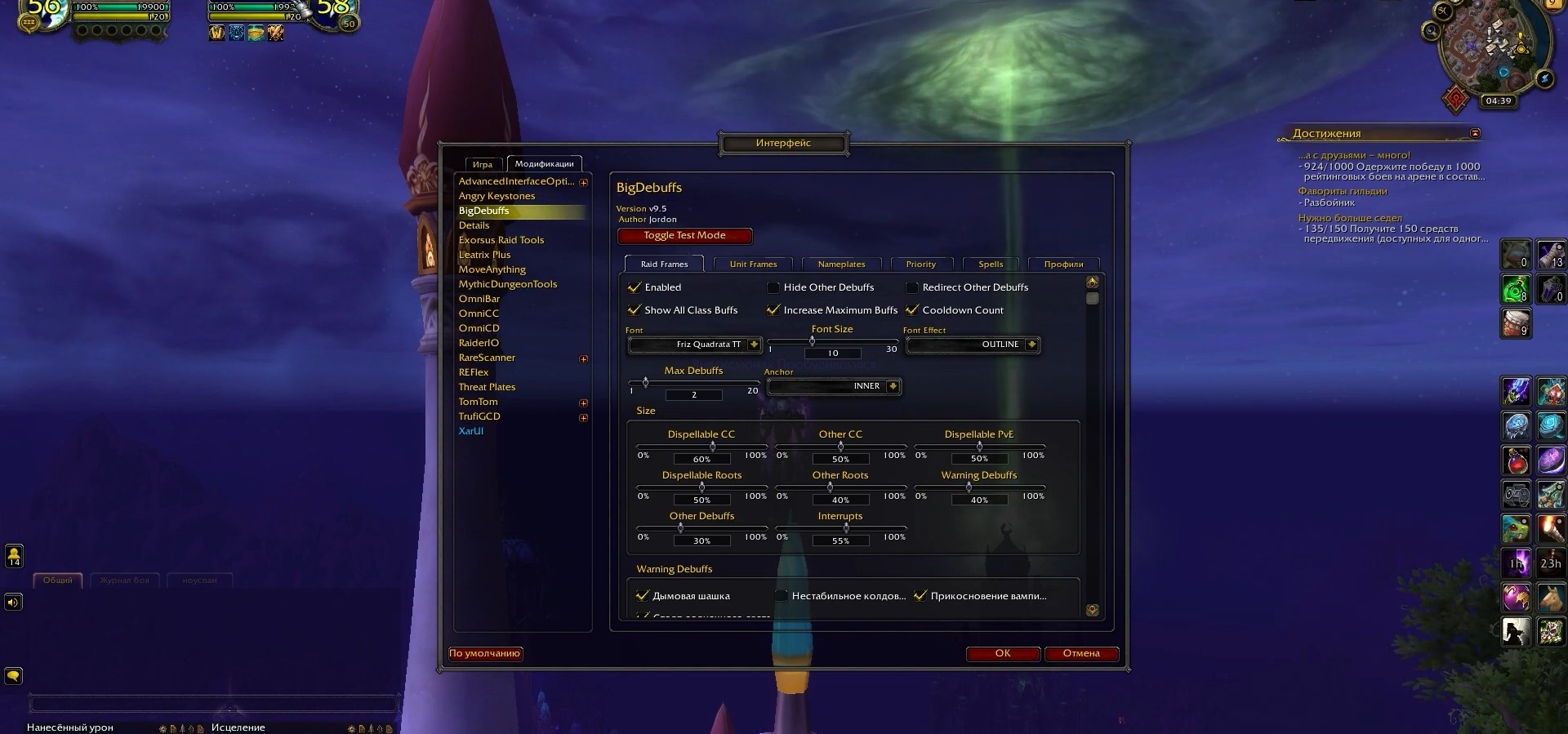
Аддон Gathering в World of Warcraft является одним из наиболее полезных инструментов для игроков, занимающихся добычей ресурсов. Он предоставляет множество функций, которые позволяют упростить и ускорить процесс сбора, а также помогает найти нужные рудники, травы или рыбные места в игровом мире.
Установка аддона Gathering очень проста. Вам потребуется скачать файлы аддона с официального сайта World of Warcraft или через менеджер аддонов, такой как CurseForge. После скачивания файлов, скопируйте их в папку с установленной игрой.
После установки аддона, необходимо его настроить, чтобы получить максимальную пользу. Для этого откройте меню аддонов в игре и найдите Gathering в списке. Выбрав аддон, вы увидите все доступные настройки, которые позволяют настроить его работу под свои потребности.
Например, вы можете выбрать, какие именно ресурсы вам интересны и отображать только их на миникарте. Вы также можете настроить аддон на автоматическое отображение ближайших рудников или травяных зоны на экране, чтобы вам было проще их найти.
Использование аддона Gathering значительно упрощает процесс добычи ресурсов в World of Warcraft. Он помогает экономить время и силы, а также позволяет сэкономить значительную часть игровых средств, которые могут быть потрачены на закупку необходимых ресурсов у других игроков. Установите и настройте аддон Gathering, и вы не пожалеете!
Установка аддона Gathering в World Of Warcraft

- Скачайте аддон Gathering с официального сайта World Of Warcraft или с других доверенных источников.
- Распакуйте архив с аддоном на вашем компьютере.
- Откройте папку с игрой World Of Warcraft и найдите папку «Interface».
- В папке «Interface» создайте новую папку с названием «AddOns» (если она уже не существует).
- Переместите распакованный аддон Gathering в папку «AddOns».
- Запустите игру World Of Warcraft.
- В главном меню игры выберите опцию «AddOns».
- В появившемся окне убедитесь, что аддон Gathering активирован, поставив галочку напротив его названия.
- Нажмите «Применить» и перезапустите игру.
Теперь аддон Gathering установлен и готов к использованию. Он будет отображать информацию о ресурсах, их местоположении и возможности собрать их. Настройте аддон согласно вашим предпочтениям, чтобы сделать процесс сбора ресурсов ещё более удобным и эффективным.
Шаг 1: Поиск аддона на специальных ресурсах

Перед тем как установить аддон Gathering в World of Warcraft, вам необходимо найти его на специальных ресурсах. Данные ресурсы предоставляют широкий выбор аддонов для WoW, что позволяет игрокам улучшить игровой опыт.
Для поиска аддона Gathering, вам пригодятся следующие ресурсы:
1. CurseForge
Этот ресурс является одним из самых популярных и надежных источников аддонов для WoW. CurseForge содержит огромное количество аддонов различных типов, включая Gathering. Вам достаточно ввести название аддона в поисковую строку CurseForge и выбрать подходящий из результатов поиска.
2. WoWInterface
Еще один важный ресурс, где можно найти огромное количество аддонов для WoW. WoWInterface также предлагает множество фильтров, чтобы помочь вам найти именно то, что вам нужно. Введите «Gathering» в строку поиска на главной странице WoWInterface и выберите подходящий аддон из списка результатов.
3. Twitch App (ранее известный как Curse Client)
Twitch App — это клиентский плеер, который позволяет устанавливать и обновлять аддоны для WoW совершенно бесплатно. Теперь, чтобы найти и установить аддон Gathering, вы можете воспользоваться функцией поиска в Twitch App. Просто введите название аддона в поисковую строку и выберите его из списка результатов.
После того, как вы найдете аддон Gathering на одном из этих ресурсов, вы будете готовы перейти ко второму шагу — установке аддона на своем компьютере.
Шаг 2: Скачивание и распаковка архива с аддоном

После того как вы получили ссылку на скачивание аддона Gathering, перейдите по ней и начните загрузку архива. Обычно архивы с аддонами распространяются в формате .zip или .rar.
Когда загрузка завершится, найдите скачанный файл на вашем компьютере и щелкните правой кнопкой мыши по нему. В контекстном меню выберите пункт «Извлечь все» или «Распаковать здесь», в зависимости от операционной системы.
После распаковки архива вы получите папку с именем аддона. Она содержит все необходимые файлы и папки для его работы.
Теперь, когда вы распаковали архив с аддоном, вы готовы перейти к следующему шагу: установке и настройке аддона Gathering.
Шаг 3: Копирование файлов в папку с аддонами World Of Warcraft

После того как вы скачали аддон Gathering, вам необходимо скопировать файлы аддона в папку с аддонами World Of Warcraft. Для этого выполните следующие действия:
- Откройте папку с аддонами World Of Warcraft. Обычно она находится по адресу: C:\Program Files\World of Warcraft\Interface\AddOns.
- На рабочем столе найдите папку, в которую вы скачали аддон Gathering.
- Откройте папку аддона Gathering.
- Выделите все файлы аддона, нажав на них правой кнопкой мыши и выбрав пункт «Копировать».
- Перейдите в папку с аддонами World of Warcraft, затем нажмите правой кнопкой мыши в любом свободном месте и выберите пункт «Вставить».
Теперь все файлы аддона Gathering скопированы в папку с аддонами World Of Warcraft.
Настройка аддона Gathering в World Of Warcraft

После установки аддона Gathering в World Of Warcraft, необходимо выполнить некоторые настройки, чтобы он работал правильно и отображал необходимую информацию. В этом разделе мы подробно рассмотрим, как настроить данный аддон.
1. Откройте игру и зайдите в настройки аддонов. Нажмите клавишу «Esc» и выберите раздел «Аддоны».
2. В разделе «Управление аддонами» найдите аддон Gathering и убедитесь, что он активирован. Если аддон не активирован, поставьте галочку в соответствующем поле.
3. После того, как аддон будет активирован, перейдите в настройки аддона. Чтобы это сделать, щелкните правой кнопкой мыши на иконке аддона вверху экрана и выберите пункт «Настройки».
4. В настройках аддона Gathering вы можете выбрать, какую информацию он будет отображать. Например, вы можете настроить отображение ресурсов, таких как травы и руды, и указать, что именно вам необходимо отслеживать.
5. Также в настройках аддона вы можете выбрать, каким образом отображать информацию о ресурсах. Вы можете выбрать отображение значков на миникарте или отображение списка ресурсов на экране. Выберите тот вариант, который вам наиболее удобен.
| Опция | Описание |
|---|---|
| Отслеживаемые ресурсы | Выберите, какие ресурсы вы хотите отслеживать |
| Символы на миникарте | Отображение значков выбранных ресурсов на миникарте |
| Список ресурсов | Отображение списка ресурсов на экране |
6. После того, как вы настроите аддон Gathering по своему вкусу, не забудьте сохранить настройки, нажав на кнопку «Применить» или «ОК».
Теперь аддон Gathering в World Of Warcraft настроен и готов к использованию. Он будет отображать выбранные вами ресурсы и поможет вам эффективнее собирать ресурсы во время игры.
Шаг 1: Запуск игры и активация аддона Gathering
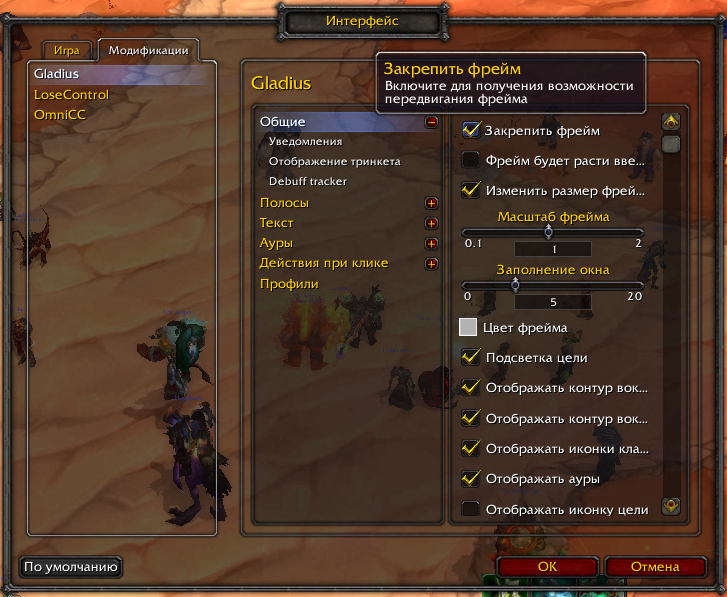
1. Запустите клиент World of Warcraft на своем компьютере. Введите свои логин и пароль для входа в игру.
2. После успешного входа в игру, вы попадете в главное меню. В левом нижнем углу экрана вы увидите кнопку «Addons». Нажмите на нее.
3. В открывшемся окне выберите вкладку «Gathering» и поставьте галочку напротив названия аддона. Используйте кнопку «Enable» для активации аддона.
Примечание: перед активацией аддона убедитесь, что он совместим с вашей текущей версией игры. Обновите аддон, если это необходимо.
4. После активации аддона Gathering, вы можете закрыть окно «Addons» и начать играть. Аддон будет работать автоматически и предоставлять вам полезную информацию о местонахождении ресурсов в игре.
Теперь вы готовы использовать аддон Gathering в World of Warcraft. Удачной игры!
Шаг 2: Открытие окна настроек аддона
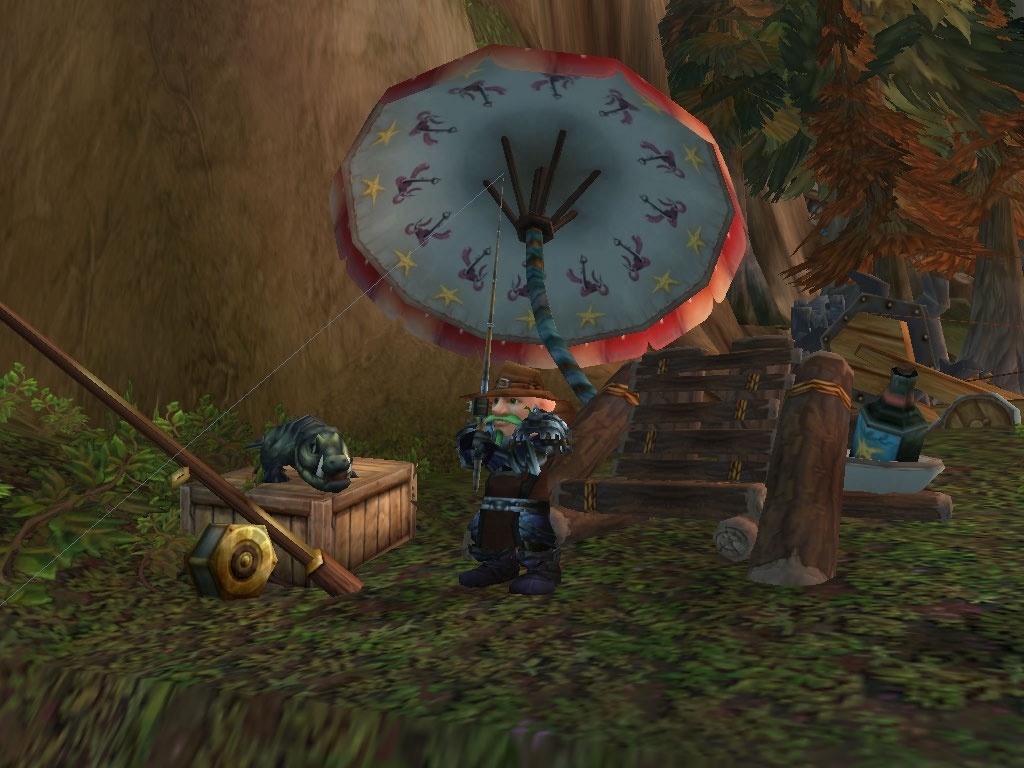
После успешной установки аддона Gathering для World of Warcraft, вам потребуется открыть окно настроек для его конфигурации. Для этого выполните следующие шаги:
- Зайдите в игру и в главном меню нажмите на кнопку «Интерфейс».
- В открывшемся окне выберите вкладку «Аддоны».
- В списке аддонов найдите аддон Gathering и нажмите на него, чтобы раскрыть дополнительные настройки.
- Появится окно с настройками аддона Gathering. Здесь вы сможете настроить различные параметры, такие как отображение иконок на миникарте, уведомления о найденных ресурсах и многое другое.
Помните, что настройки аддона Gathering могут быть индивидуальными для каждого персонажа, поэтому если вы играете несколькими персонажами, вам придется настроить аддон для каждого персонажа отдельно.
Совет: Перед тем, как начинать настраивать аддон, рекомендуется ознакомиться с документацией, предоставляемой разработчиком аддона. В ней вы найдете подробную информацию о возможностях и функциональности аддона Gathering.