


Farmer — это незаменимый аддон для любого игрока World of Warcraft, особенно для тех, кто увлекается переделкой ресурсов. Этот аддон позволяет упростить процесс сбора ресурсов, автоматизировать его и сделать его максимально эффективным.
Установка аддона Farmer очень проста. Сначала необходимо скачать аддон с официального сайта World of Warcraft или других популярных ресурсов, которые предоставляют аддоны для игры. Затем, распакуйте архив с аддоном и переместите папку с аддоном в папку с вашими аддонами в игре. После этого, при следующем запуске игры, аддон Farmer будет уже установлен и готов к использованию.
Но простая установка — только первый шаг. Чтобы аддон Farmer работал максимально эффективно, важно правильно настроить его.
Для начала, откройте настройки аддонов в игре, найдите в списке аддонов Farmer и кликните на него. Откроется окно настроек аддона Farmer. Здесь вы найдете множество опций, позволяющих настроить аддон под свои нужды.
Одной из главных функций аддона Farmer является автоматическое сбор ресурсов. Он может запомнить вашу последовательность действий при сборе ресурсов и повторить ее автоматически. В настройках аддона вы сможете указать, какие типы ресурсов вам интересны и какую последовательность действий использовать при их сборе. Также вы сможете настроить показ оповещений о сборе ресурсов и других важных событий в игре.
Итак, установка и настройка аддона Farmer — это важные шаги на пути к более эффективной и приятной игре в World of Warcraft. Используя этот аддон, вы сможете максимально оптимизировать процесс сбора ресурсов и уделить больше времени другим аспектам игры. Не теряйте время на рутинные действия, доверьтесь аддону Farmer и получите множество преимуществ в игре!
Установка аддона Farmer в World Of Warcraft
Шаг 1: Скачайте аддон Farmer с официального сайта World Of Warcraft или из другого проверенного источника.
Шаг 2: Распакуйте скачанный архив с аддоном Farmer.
Шаг 3: Откройте папку с игрой World Of Warcraft на вашем компьютере.
Шаг 4: Найдите папку Interface и откройте ее.
Шаг 5: В папке Interface найдите папку AddOns и откройте ее.
Шаг 6: Скопируйте распакованный аддон Farmer из шага 2 в папку AddOns.
Шаг 7: Запустите игру World Of Warcraft.
Шаг 8: В главном меню игры выберите кнопку «AddOns».
Шаг 9: В открывшемся окне найдите аддон Farmer и поставьте галочку напротив него, чтобы активировать его.
Шаг 10: Нажмите кнопку «Применить» и перезапустите игру для применения изменений.
Теперь аддон Farmer успешно установлен и готов к использованию в World Of Warcraft.
Скачивание аддона
Для начала установки и настройки аддона Farmer в World Of Warcraft, вам необходимо скачать его файлы. Вы можете найти ссылку на скачивание аддона на официальном сайте игры или на специализированных форумах, посвященных WoW.
После того как вы найдете ссылку на скачивание, нажмите на нее и дождитесь, пока файлы аддона полностью загрузятся на ваш компьютер. Обратите внимание на то, что файлы аддона могут быть в формате .zip или .rar, поэтому вам может понадобиться специальная программа для распаковки этих файлов.
Когда файлы аддона будут загружены и распакованы, вы получите папку с названием аддона. Обычно она называется «Farmer» или содержит название аддона и его версию. Сохраните эту папку в удобном для вас месте на вашем компьютере.
Распаковка архива
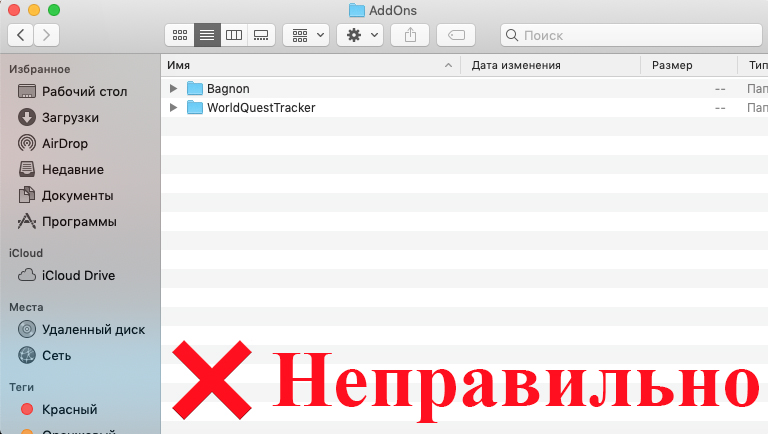
Для установки аддона Farmer в World of Warcraft необходимо распаковать архив с файлами аддона.
Шаги по распаковке архива:
- Найдите загруженный архив с аддоном Farmer на вашем компьютере.
- Щелкните правой кнопкой мыши на архиве и выберите опцию «Извлечь все» или «Распаковать» в контекстном меню.
- Выберите папку, в которую хотите извлечь файлы аддона.
- Нажмите кнопку «Извлечь» или «ОК» для начала распаковки.
- После завершения распаковки, вы увидите папку с извлеченными файлами аддона в выбранном вами месте.
Теперь вы готовы перейти к настройке и использованию аддона Farmer в World of Warcraft.
Перенос аддона в папку AddOns
Перенос аддона в папку AddOns в World of Warcraft необходим для его правильной установки и работы в игре. Для этого следуйте следующим шагам:
Шаг 1: Скачайте аддон, который вам необходим, с официального сайта или из других надежных источников.
Шаг 2: Распакуйте скачанный архив с аддоном.
Шаг 3: Откройте папку, в которой установлена игра World of Warcraft. Наиболее часто она находится в папке Program Files (x86) на вашем жестком диске.
Шаг 4: В папке с игрой найдите подпапку с названием «Interface». Откройте эту папку и найдите в ней подпапку «AddOns».
Шаг 5: Перетащите распакованные файлы аддона в папку «AddOns».
Шаг 6: Запустите игру World of Warcraft и в главном меню выберите «AddOns». В списке доступных аддонов должен появиться установленный аддон. Убедитесь, что он активирован.
Шаг 7: Перезапустите игру World of Warcraft, чтобы изменения вступили в силу.
Теперь вы успешно перенесли аддон в папку AddOns и активировали его в игре World of Warcraft. Наслаждайтесь новыми возможностями и улучшениями, которые предоставляет данный аддон!
Настройка аддона Farmer в World Of Warcraft

После установки аддона Farmer в World Of Warcraft, вам потребуется его правильно настроить, чтобы получить максимальную пользу и удобство при сборе ресурсов.
Во-первых, откройте настройки аддона, нажав клавишу «ЕSC» на клавиатуре. В появившемся меню выберите «Дополнения» (AddOns) и найдите аддон Farmer в списке. Щелкните на нем правой кнопкой мыши и выберите «Настройки» (Options).
В окне настроек аддона Farmer вы увидите несколько параметров, которые можно настраивать по своему усмотрению. Важно понимать, что все настройки зависят от ваших предпочтений и стиля игры.
| Параметр | Описание |
|---|---|
| Отображение окна | Выберите, хотите ли вы видеть окно аддона Farmer в игре. Если вы предпочитаете использовать другие аддоны для сбора ресурсов, можете отключить это окно. |
| Режим автоматического сбора | Включите этот режим, если хотите, чтобы аддон Farmer автоматически собирал ресурсы для вас. Если вы предпочитаете собирать ресурсы вручную, оставьте этот режим выключенным. |
| Список ресурсов | Здесь вы можете настроить список ресурсов, которые аддон Farmer будет собирать. Выберите те ресурсы, которые вам нужны, и оставьте отключенными те, которые вам не нужны. |
| Радиус поиска | Установите радиус поиска ресурсов аддоном Farmer. Чем больше радиус, тем больше ресурсов будет найдено. Но имейте в виду, что это может повлиять на производительность игры. |
После того, как вы настроили аддон Farmer по своему усмотрению, нажмите кнопку «Применить» или «Сохранить», чтобы сохранить изменения и закрыть окно настроек. Теперь аддон Farmer будет работать согласно вашим настройкам, помогая вам собирать ресурсы в World Of Warcraft более эффективно.
Не забывайте проверять настройки аддона Farmer время от времени и вносить корректировки, если это необходимо. Аддоны часто обновляются, и новые настройки могут добавляться или изменяться.
Открытие меню настроек
Чтобы открыть меню настроек аддона Farmer в игре World of Warcraft, следуйте следующим шагам:
-
Зайдите в игру и войдите в мир, где у вас установлен аддон Farmer.
-
Нажмите клавишу «Esc» на клавиатуре, чтобы открыть главное меню игры.
-
В главном меню выберите раздел «Addons» (иногда называется «Аддоны»).
-
В списке аддонов найдите и выберите аддон Farmer.
-
После выбора аддона Farmer в меню настроек аддона будет открыто.
В меню настроек аддона Farmer вы можете настроить различные параметры и функции аддона, такие как режим работы, отображение информации на экране и настройка автоматического сбора ресурсов. Вы можете настроить аддон согласно своим предпочтениям и стилю игры.
Чтобы закрыть меню настроек аддона Farmer, просто нажмите клавишу «Esc» на клавиатуре или выберите другой раздел в главном меню игры.
Настройка панели инструментов

Панель инструментов Farmer в World of Warcraft предлагает различные функции, которые могут быть настроены под ваши предпочтения. В этом разделе мы расскажем о различных настройках панели инструментов и как их настроить.
Для начала, чтобы открыть настройки панели инструментов, щелкните правой кнопкой мыши по иконке Farmer на миникарте и выберите «Настройки».
После открытия окна настроек панели инструментов, вы увидите таблицу с различными опциями настройки. В этой таблице каждая строка представляет собой конкретную функцию или кнопку панели инструментов, и в каждой строке есть несколько столбцов:
| Наименование | Описание | Настройки |
|---|---|---|
| Кнопка «Покормить» | Добавляет кнопку «Покормить» на панель инструментов, которая позволяет быстро покормить своих питомцев. | Включить/выключить |
| Кнопка «Посадить семена» | Добавляет кнопку «Посадить семена» на панель инструментов, которая позволяет быстро посадить семена растений. | Включить/выключить |
| Кнопка «Собрать урожай» | Добавляет кнопку «Собрать урожай» на панель инструментов, которая позволяет быстро собирать урожай с посаженных растений. | Включить/выключить |
Чтобы включить или выключить определенную функцию или кнопку на панели инструментов, просто щелкните по соответствующей опции в столбце «Настройки». Если опция включена, она будет отмечена галочкой, и кнопка или функция будут активны.
Также вы можете изменить расположение панели инструментов на экране. Для этого просто перетащите панель инструментов за указатель мыши и отпустите его в нужном месте.
После того, как вы закончите настройку панели инструментов, не забудьте нажать кнопку «Применить» или «ОК», чтобы сохранить ваши изменения.
Теперь вы знаете, как настроить панель инструментов Farmer в World of Warcraft, чтобы она соответствовала вашим нуждам и предпочтениям. Используйте эти настройки, чтобы сделать игровой процесс более удобным и эффективным!
Выбор настроек автоматического сбора ресурсов

Аддон Farmer в World Of Warcraft предоставляет возможность автоматического сбора ресурсов. Для того чтобы настроить эту функцию, вам необходимо выбрать определенные параметры.
1. Тип ресурса
Первым шагом в настройке авто-сбора является выбор типа ресурса. Вы можете указать, какой ресурс вы хотите автоматически собирать: растения, руду, травы и т.д.
2. Радиус сбора
Следующим важным параметром является радиус сбора ресурсов. Вы можете выбрать, как далеко от вашего персонажа аддон будет автоматически собирать ресурсы.
3. Приоритет ресурсов
Вы также можете указать приоритет ресурсов для сбора. Например, если у вас есть несколько ресурсов в радиусе сбора, вы можете выбрать, какой именно ресурс будет собираться первым.
4. Автоматическое подходение
С помощью этой функции вы можете настроить, будет ли ваш персонаж автоматически подходить к ресурсам перед их сбором. Если эта опция включена, то персонаж будет автоматически двигаться к ближайшим ресурсам для их сбора.
5. Уведомления
Если вы хотите быть уведомленными о сборе ресурсов, вы можете включить соответствующую опцию. Вам будут показываться сообщения о каждом собранном ресурсе, чтобы вы всегда были в курсе.
Помните, что настройка автоматического сбора ресурсов должна быть сбалансированной и учитывать ваши нужды и предпочтения в игре. Используйте настройки Farmer, чтобы максимально оптимизировать сбор ресурсов и упростить свою игровую жизнь.