

ClassicSpellActivations — это аддон для игры World of Warcraft, который поможет вам стать более эффективным в использовании своих заклинаний и способностей. Этот аддон позволяет настроить активацию заклинаний с помощью нажатия на клавишу или с помощью щелчка мыши.
Установка ClassicSpellActivations в World of Warcraft очень проста. Сначала вам нужно скачать аддон с официального сайта или с других популярных ресурсов для скачивания аддонов. Затем скопируйте файлы аддона в папку с аддонами World of Warcraft на вашем компьютере. После этого запустите игру и войдите в меню аддонов, чтобы активировать ClassicSpellActivations.
После установки и активации аддона вы можете начать настраивать активацию заклинаний и способностей. ClassicSpellActivations предлагает множество опций для настройки, чтобы вы могли выбрать наиболее удобные и эффективные настройки для себя.
Одной из самых полезных возможностей аддона является возможность настраивать активацию заклинаний с помощью мыши. Вы можете выбрать, какие способности будут активироваться при нажатии на определенную кнопку мыши. Таким образом, вы можете быстро и удобно использовать свои заклинания, не отвлекаясь на поиск нужной клавиши на клавиатуре.
ClassicSpellActivations также позволяет настраивать активацию заклинаний с помощью нажатия на клавишу клавиатуры. Вы можете выбрать желаемую клавишу для каждого заклинания и способности. Таким образом, вы сможете быстро реагировать на ситуацию в игре и использовать необходимые заклинания вовремя.
В целом, ClassicSpellActivations — это очень полезный аддон для игры World of Warcraft, который помогает игрокам стать более эффективными в использовании своих заклинаний и способностей. Установите и настройте ClassicSpellActivations, чтобы улучшить свою игровую производительность и получить больше удовольствия от игры.
Установка аддона ClassicSpellActivations

Следуйте этим простым шагам, чтобы установить аддон ClassicSpellActivations в World of Warcraft:
- Перейдите на официальный сайт аддонов CurseForge, где можно найти ClassicSpellActivations.
- Найдите страницу аддона ClassicSpellActivations и откройте ее.
- На странице аддона вы найдете кнопку «Download» или «Скачать», нажмите на нее.
- Скачайте архив с аддоном и сохраните его на вашем компьютере, помните путь к сохраненному файлу.
- Запустите World of Warcraft и зайдите в игру.
- На главном экране в игре выберите «Interface» (интерфейс) в меню.
- Далее выберите «Addons» (аддоны).
- Откроется окно настроек аддонов. Найдите в нем кнопку «Open Folder» (открыть папку).
- Откроется папка с аддонами World of Warcraft. Скопируйте ранее скачанный архив аддона ClassicSpellActivations в эту папку.
- Закройте папку аддонов и вернитесь в игру.
- В меню аддонов найдите аддон ClassicSpellActivations и включите его.
- Поздравляю! Вы успешно установили аддон ClassicSpellActivations в World of Warcraft.
Теперь вы можете настроить аддон в соответствии с вашими предпочтениями, чтобы получить лучший игровой опыт.
Шаг 1: Загрузка аддона
Для этого выполните следующие действия:
- Откройте ваш веб-браузер и перейдите на официальный сайт аддонов для World Of Warcraft.
- В поисковой строке сайта введите «ClassicSpellActivations» и нажмите Enter.
- Найдите аддон ClassicSpellActivations в списке результатов поиска и перейдите на его страницу.
- На странице аддона найдите раздел «Downloads» или «Загрузки» и выберите последнюю версию аддона для скачивания.
- Нажмите на ссылку скачивания аддона и сохраните файл на вашем компьютере.
Теперь у вас есть файл аддона ClassicSpellActivations, необходимый для его установки в игру.
Шаг 2: Распаковка архива

После того, как вы скачали архив с аддоном ClassicSpellActivations, необходимо распаковать его. Для этого выполните следующие действия:
Шаг 2.1: Найдите скачанный архив на вашем компьютере. Обычно он сохраняется в папку «Загрузки» или в папку, указанную в настройках вашего браузера.
Шаг 2.2: Щелкните правой кнопкой мыши на архиве и выберите опцию «Извлечь все…» или «Распаковать…».
Шаг 2.3: В появившемся окне выберите путь, куда вы хотите распаковать архив. Лучше всего выбрать папку с игрой World of Warcraft, чтобы потом у вас не возникало проблем с поиском аддона в игровом клиенте.
Шаг 2.4: Нажмите кнопку «Извлечь» или «ОК», чтобы начать процесс распаковки архива. Подождите несколько секунд, пока процесс завершится.
Поздравляю, вы успешно распаковали архив с аддоном ClassicSpellActivations! Теперь вы готовы перейти к следующему шагу — настройке аддона.
Шаг 3: Перемещение файлов

После скачивания аддона ClassicSpellActivations, необходимо переместить загруженные файлы в папку с установленной игрой World of Warcraft.
Вы можете найти папку с игрой в следующем расположении:
- Для Windows: C:\Program Files\World of Warcraft
- Для Mac: Applications/World of Warcraft
Откройте папку с установленной игрой и найдите папку с названием «Interface». Внутри папки «Interface» найдите или создайте папку с названием «AddOns».
Вам необходимо переместить файлы аддона ClassicSpellActivations в папку «AddOns».
После перемещения файлов, запустите игру World of Warcraft. В настройках аддонов, в разделе «Аддоны», убедитесь в том, что аддон ClassicSpellActivations включен.
Теперь вы успешно установили и настроили аддон ClassicSpellActivations!
Настройка аддона ClassicSpellActivations
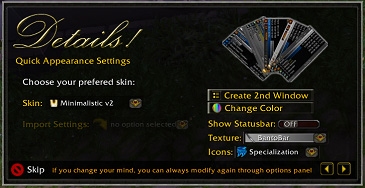
После установки аддона ClassicSpellActivations вы можете настроить его, чтобы он соответствовал вашим предпочтениям и стилю игры. Вот несколько основных настроек, которые вы можете изменить:
- Отображение активации заклинаний: Вы можете выбрать, какие заклинания будут отображаться при их активации. Это позволяет вам сделать интерфейс более наглядным и информативным.
- Режим отображения: Вы можете выбрать, каким образом будет отображаться активация заклинаний. Некоторые игроки предпочитают использовать иконки, а другие предпочитают текстовые сообщения.
- Цвета и шрифты: Вы можете настроить цвета и шрифты сообщений об активации заклинаний. Это позволяет вам добавить свой собственный стиль и индивидуальность в интерфейс.
- Уведомления и звуки: ClassicSpellActivations также позволяет настроить уведомления и звуки, которые воспроизводятся при активации заклинаний. Вы можете выбрать, какой звук будет воспроизводиться и какие уведомления будут отображаться.
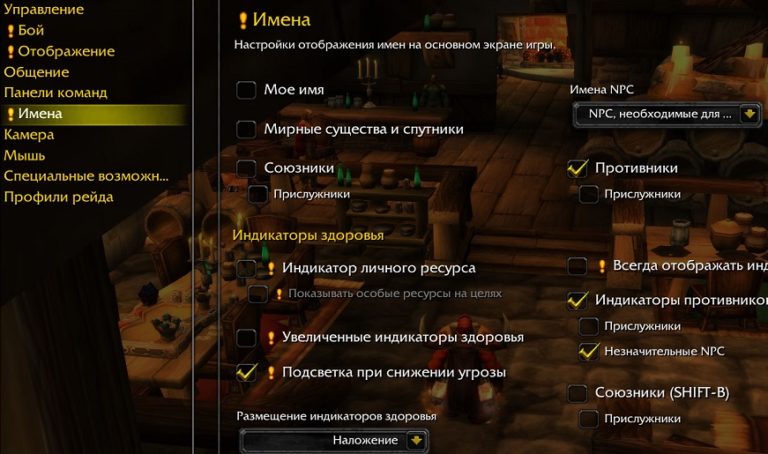
Чтобы настроить ClassicSpellActivations, откройте настройки интерфейса в игре и найдите раздел, относящийся к аддонам. Там вы должны найти ClassicSpellActivations и все доступные настройки.
После того, как вы выбрали и настроили все необходимые параметры, не забудьте сохранить изменения. Теперь ClassicSpellActivations будет работать в соответствии с вашими настройками и облегчит вам игровой процесс.
Шаг 1: Открытие настроек

Перед установкой и настройкой аддона ClassicSpellActivations в World of Warcraft необходимо открыть настройки игры. Для этого выполните следующие действия:
- Запустите игру World of Warcraft.
- В главном меню выберите раздел «Настройки».
- В открывшемся окне настройки выберите вкладку «Аддоны».
- На странице аддонов найдите аддон ClassicSpellActivations и нажмите на кнопку «Настройки».
После выполнения этих шагов вы будете готовы приступить к установке и настройке аддона ClassicSpellActivations.
Шаг 2: Задание горячих клавиш
После успешной установки ClassicSpellActivations вам потребуется задать горячие клавиши для активации заклинаний.
Для этого выполните следующие шаги:
1. Откройте интерфейс аддонов
Нажмите клавишу Esc на клавиатуре или щелкните правой кнопкой мыши в любой части экрана, чтобы открыть меню игры. Затем выберите «Настройки» и «Аддоны».
2. Найдите и откройте ClassicSpellActivations
В списке доступных аддонов найдите ClassicSpellActivations и щелкните на нем левой кнопкой мыши. Теперь вы увидите окно настроек аддона.
3. Задайте горячие клавиши для каждого заклинания
Перейдите на вкладку «Горячие клавиши» в окне настроек аддона. Здесь вы увидите список всех доступных заклинаний. Для каждого заклинания вы можете назначить горячую клавишу, нажав на поле редактирования напротив названия заклинания и нажав желаемую комбинацию клавиш на клавиатуре.
Примечание:
Обратите внимание, что ClassicSpellActivations позволяет задавать горячие клавиши только для активных заклинаний. Некоторые заклинания могут быть заблокированы или недоступны в определенных ситуациях, и горячие клавиши для них не будут работать.
4. Сохраните настройки
После того, как вы назначили горячие клавиши для всех нужных заклинаний, не забудьте нажать кнопку «Сохранить» или «Применить», чтобы применить внесенные изменения.
Теперь вы можете активировать заклинания с помощью заданных горячих клавиш в игре. Удобно, не правда ли?