


AutoTurnIn — это полезный аддон для игры World Of Warcraft, который значительно упрощает выполнение квестов. С его помощью вы можете автоматически принимать и сдавать квесты, без необходимости вручную подходить к NPC и кликать на нужные кнопки.
Установка аддона AutoTurnIn происходит очень легко. Вам нужно скачать архив с аддоном с официального сайта, разархивировать его и скопировать папку с названием «AutoTurnIn» в папку «Interface\AddOns» в папке установленной игры.
После установки аддон появится в списке доступных аддонов в игре. Чтобы включить его, зайдите в меню «AddOns» в главном меню игры, найдите аддон AutoTurnIn и поставьте галочку в поле «Включить». После этого перезапустите игру, чтобы изменения вступили в силу.
После установки и включения аддона AutoTurnIn, вы можете перейти к настройке. Откройте меню настроек аддона (обычно доступно командой /turnin или через меню интерфейса) и настройте его под свои предпочтения.
Вы можете выбрать, каким образом аддон будет принимать, сдавать и отменять квесты. Также вы можете настроить автоматическое продолжение квестов и автоматическую отмену повторяемых квестов. У аддона есть также другие полезные функции, которые помогут вам оптимизировать процесс выполнения квестов.
В итоге, установив и настроив аддон AutoTurnIn, вы сможете значительно сократить время, потраченное на выполнение квестов в World Of Warcraft. Он сделает игровой процесс более комфортным и удобным, освобождая вас от необходимости постоянно кликать мышкой и следить за выполнением квестов.
Аддон AutoTurnIn для World Of Warcraft
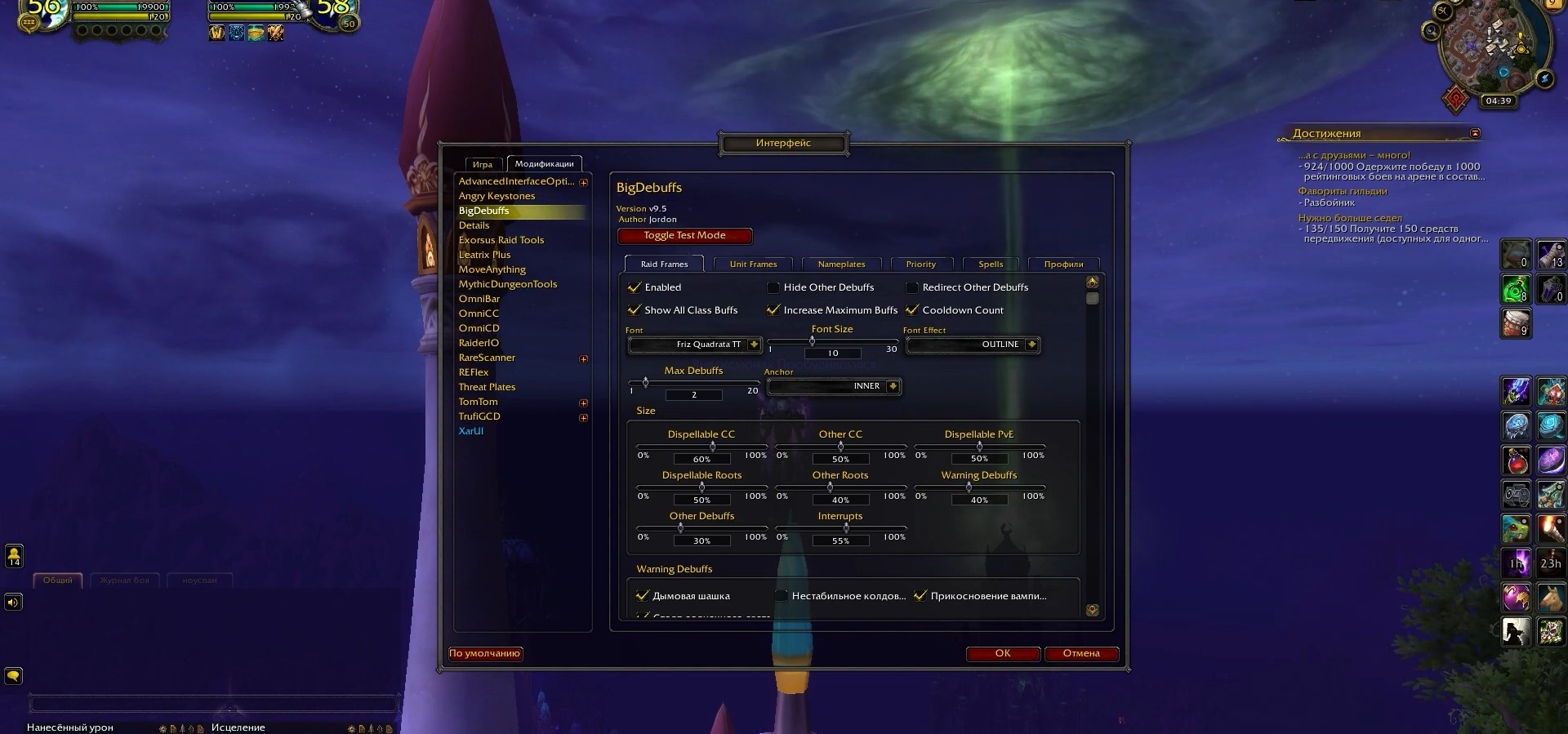
С помощью AutoTurnIn вы сможете избавиться от необходимости постоянно кликать на кнопку сдачи задания и подтверждать выполнение. Аддон автоматически принимает и сдаёт задания, что освободит вас от рутины и позволит более эффективно играть.
Для установки AutoTurnIn достаточно скачать аддон с официального сайта и поместить его в папку с установленной игрой World Of Warcraft. После этого необходимо активировать аддон в настройках игры.
После установки и активации AutoTurnIn вы сможете настроить его для оптимальной игры. В настройках аддона можно указать, какие задания автоматически принимать и сдавать, а также установить другие опции, например, игнорировать задания с наградой валюты или отдельные категории заданий.
AutoTurnIn также поддерживает настройку горячих клавиш, позволяя быстро и удобно включать и выключать автоматическое выполнение заданий.
С помощью этого аддона вы сможете эффективно управлять выполнением заданий в игре World Of Warcraft и сэкономить много времени, которое может быть потрачено на более интересные и увлекательные аспекты игрового процесса.
Установите AutoTurnIn сегодня и наслаждайтесь более удобной и эффективной игрой в World Of Warcraft!
Установка аддона AutoTurnIn

Чтобы установить аддон AutoTurnIn в World of Warcraft, выполните следующие шаги:
- Скачайте архив с аддоном с официального сайта.
- Распакуйте архив.
- Откройте папку с игрой и найдите папку «Interface».
- Скопируйте папку «AutoTurnIn» из архива в папку «Interface».
После выполнения этих шагов, аддон AutoTurnIn будет установлен и готов к использованию в игре.
Обратите внимание, что перед установкой аддона рекомендуется сделать резервную копию папки «Interface», чтобы в случае проблем можно было вернуться к предыдущей версии игры.
Скачивание аддона
|
 |
Поздравляю! Вы успешно скачали аддон AutoTurnIn для World Of Warcraft. Теперь вы готовы перейти к установке и настройке данного аддона. Продолжайте чтение для получения подробной информации по этим процессам.
Установка аддона

Для установки аддона AutoTurnIn в World Of Warcraft следуйте инструкциям ниже:
1. Скачайте аддон
Перейдите на официальный сайт AutoTurnIn и найдите раздел «Скачать». Нажмите на ссылку, чтобы скачать ZIP-файл аддона на свой компьютер.
2. Распакуйте ZIP-архив
Найдите скачанный ZIP-архив и распакуйте его. В результате распаковки должна появиться папка с названием «AutoTurnIn».
3. Скопируйте папку аддона
Скопируйте папку «AutoTurnIn» в папку «Interface/AddOns» в вашей игровой папке World Of Warcraft. По умолчанию, путь к папке игры выглядит следующим образом:
| Windows: | C:\Program Files\World of Warcraft\_retail_\Interface\AddOns |
| Mac: | /Applications/World of Warcraft/_retail_/Interface/AddOns |
4. Запустите игру и активируйте аддон
Запустите игру World Of Warcraft и на главном экране выберите своего персонажа. На экране выбора персонажа в правом нижнем углу появится кнопка «Добавления». Нажмите на нее, чтобы открыть окно управления аддонами. Найдите аддон «AutoTurnIn» в списке и установите флажок слева от его названия, чтобы активировать его.
5. Перезапустите игру
Чтобы изменения вступили в силу, перезапустите игру World Of Warcraft. После перезапуска аддон AutoTurnIn будет полностью установлен и готов к использованию.
Настройка аддона AutoTurnIn
Шаг 1: Запустите игру World Of Warcraft и войдите в персонажа.
Шаг 2: Нажмите клавишу «ESC» на вашей клавиатуре, чтобы открыть главное меню игры.
Шаг 3: В главном меню выберите раздел «Дополнения».
Шаг 4: В разделе «Дополнения» найдите аддон AutoTurnIn.
Шаг 5: Нажмите на кнопку «Настроить» рядом с названием аддона AutoTurnIn.
Шаг 6: Откроется окно настроек аддона AutoTurnIn.
Шаг 7: В окне настроек вы можете выбрать опции, которые соответствуют вашим предпочтениям.
Шаг 8: Одна из наиболее полезных опций — «Авто-принятие заданий». Включив эту опцию, вы автоматически примете все доступные задания.
Шаг 9: По завершении настроек нажмите кнопку «Применить», чтобы сохранить изменения.
Шаг 10: Выйдите из меню настроек и наслаждайтесь игрой с установленным и настроенным аддоном AutoTurnIn!
Примечание: При желании вы всегда можете вернуться в меню настроек аддона AutoTurnIn и внести любые изменения.
Открытие настроек

Чтобы начать настраивать аддон AutoTurnIn, вам нужно открыть его настройки. Для этого сделайте следующее:
- Запустите игру World Of Warcraft и авторизуйтесь в своем аккаунте.
- В главном меню выберите раздел «AddOns» (Аддоны).
- Найдите аддон AutoTurnIn в списке установленных аддонов.
- Нажмите на кнопку «Настройки» рядом с названием аддона AutoTurnIn.
После выполнения этих шагов у вас откроется окно с настройками аддона AutoTurnIn. В этом окне вы сможете указать различные параметры, такие как автоматическое принятие и сдача квестов, отображение уведомлений и многое другое. Перед внесением изменений в настройки рекомендуется прочитать документацию к аддону или обратиться к руководству пользователя для более подробной информации о доступных настройках и их возможностях.
Настройка автоматического выполнения заданий

После успешной установки и активации аддона AutoTurnIn в World of Warcraft, вам понадобится настроить его, чтобы он автоматически выполнял задания без вашего участия. В этом разделе мы рассмотрим основные настройки аддона и пошагово объясним, как их изменить.
1. Откройте настройки аддона AutoTurnIn, нажав клавишу Escape и выбрав пункт Аддоны в меню.
2. В списке установленных аддонов найдите AutoTurnIn и щелкните на его названии.
3. В открывшемся окне настройки аддона найдите раздел Автоматическое выполнение заданий.
4. В этом разделе вы можете настроить различные параметры автоматического выполнения заданий:
| Автоматическое прием задания | Если этот параметр включен, аддон будет автоматически принимать новые задания, когда они доступны. |
| Автоматическое сдача задания | Если этот параметр включен, аддон будет автоматически сдавать выполненные задания. |
| Автоматическое выбор награды | Если этот параметр включен, аддон будет автоматически выбирать награду за выполненное задание. |
5. Вы можете включить или отключить каждый из параметров, выделив соответствующую галочку.
6. После внесения изменений в настройки, нажмите кнопку Сохранить, чтобы применить изменения.
Теперь ваш аддон AutoTurnIn настроен для автоматического выполнения заданий в World of Warcraft. Наслаждайтесь игрой, позволяя аддону брать на себя рутинную работу по приему и сдаче заданий!
Дополнительные настройки аддона
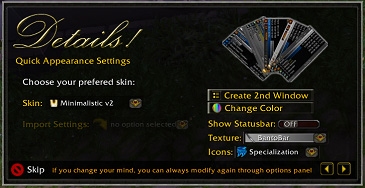
Помимо основных настроек, аддон AutoTurnIn предлагает несколько дополнительных опций для настройки игрового опыта. В этом разделе мы рассмотрим эти дополнительные настройки.
Одна из полезных функций аддона AutoTurnIn — это настройка автоматического принятия и выполнения заданий. Вы можете выбрать, какие типы заданий автоматически принимать и выполнить. Чтобы настроить это, откройте меню настроек аддона и перейдите на вкладку «Задания». Здесь вы можете выбрать различные опции, такие как принятие только заданий повторного выполнения, игнорирование заданий группы и включение автоматического выполнения заданий с бонусными наградами.
Еще одна полезная опция — это настройка автоматического продолжения заданий. Если вы хотите, чтобы задание автоматически продолжалось после выполнения его цели, вы можете включить эту опцию в меню настроек аддона. Это может быть полезно, если вы хотите быстро пройти множество заданий без необходимости постоянно возвращаться к НИПам для вручения заданий.
Также вы можете настроить, что делать с повторяющимися заданиями. Если вы не хотите получать оповещения о повторении задания, вы можете отключить опцию отображения сообщения о повторении в меню настроек аддона. Это удобно, если вам необходимо выполнять множество повторяющихся заданий и вы не хотите видеть постоянные сообщения об их повторении.
И наконец, аддон AutoTurnIn предлагает настройку группового режима. Вы можете выбрать, хотите ли вы использовать аддон только в группе, только вне группы или всегда. Если вы выберете использовать аддон только в группе, то он будет автоматически принимать и выполнять задания только при нахождении в группе.
Воспользуйтесь этими дополнительными настройками аддона AutoTurnIn и настройте его под свои предпочтения, чтобы сделать игровой процесс более комфортным и удобным. Успехов в игре!