

Atlas Classic WoW — это один из самых полезных аддонов для игроков World of Warcraft, особенно тех, кто интересуется исследованием мира Азерота. Он предоставляет подробные карты всех подземелий, рейдов и зон игры, а также информацию о редких монстрах, сокровищах и других интересных объектах. В этом гайде мы расскажем, как установить и настроить Atlas Classic WoW, чтобы вы могли максимально эффективно использовать его возможности.
Первый шаг — установка. Скачайте аддон Atlas Classic WoW с официального сайта или с популярных ресурсов для скачивания аддонов. После скачивания скопируйте папку с аддоном в папку \Interface\AddOns\ вашего игрового клиента World of Warcraft. После этого запустите игру и в главном меню выберите пункт «Аддоны», где вы должны увидеть Atlas Classic WoW в списке доступных аддонов. Включите его, нажав на соответствующий чекбокс. Теперь аддон активирован и готов к использованию.
Последний шаг — настройка. После установки аддон будет работать в автоматическом режиме, но вы можете настроить его в соответствии с вашими предпочтениями. Чтобы войти в настройки Atlas Classic WoW, введите в чате команду «/atlas». В открывшемся окне вы найдете различные вкладки с настройками аддона. Например, вкладка «Общие» позволяет выбрать язык, стиль отображения карт и другие общие параметры. Вкладка «Зоновая карта» содержит настройки конкретных карт зон. Исследуйте все доступные настройки, чтобы адаптировать аддон под свои потребности.
Теперь вы знаете, как установить и настроить Atlas Classic WoW. Пользуйтесь этим мощным аддоном, чтобы упростить себе жизнь в World of Warcraft и стать истинным исследователем Азерота!
Установка аддона Atlas Classic WoW

- Перейдите на официальный сайт аддона Atlas Classic WoW.
- Скачайте последнюю версию аддона, соответствующую вашей версии игры.
- Откройте папку с установленной игрой World of Warcraft.
- Скопируйте загруженный файл аддона в папку «Interface/AddOns».
- Запустите игру и в главном меню выберите вашего персонажа.
- На экране выбора персонажа найдите кнопку «Аддоны» в правом нижнем углу и нажмите на нее.
- Включите аддон Atlas Classic WoW, поставив галочку рядом с его названием.
Теперь аддон Atlas Classic WoW установлен и готов к использованию. После загрузки игры вы увидите новую кнопку «Атлас» в интерфейсе. Нажмите на нее, чтобы открыть карту зоны, в которой вы находитесь, или выбрать нужную локацию. Вы также можете найти подробные карты подземелий, рейдов и битв в соответствующих разделах аддона.
Скачать аддон Atlas Classic WoW
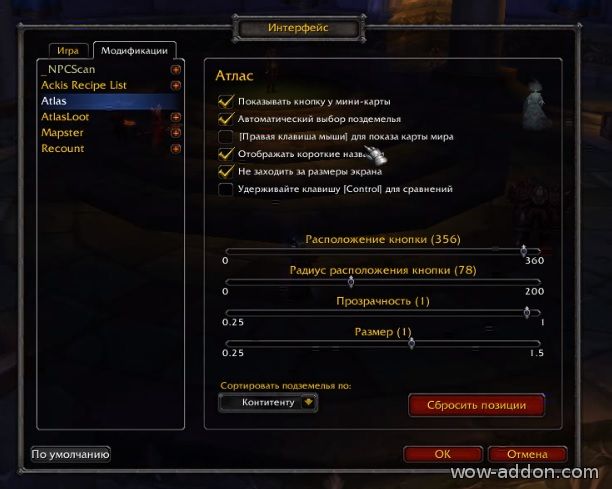
Аддон Atlas Classic WoW представляет собой полезный инструмент для игроков World of Warcraft, позволяющий получить подробную информацию о мирах, подземельях и рейдах в классическом варианте игры.
Для того чтобы скачать аддон Atlas Classic WoW, следуйте инструкциям ниже:
- Откройте интернет-браузер и перейдите на официальный сайт аддонов для World of Warcraft (https://www.curseforge.com/wow/addons).
- В поле поиска введите «Atlas Classic WoW» и нажмите кнопку поиска.
- На странице результатов найдите аддон Atlas Classic WoW и нажмите на него, чтобы открыть его страницу.
- На странице аддона найдите кнопку «Download» и нажмите на нее.
После скачивания аддона, вам необходимо будет установить его в игровую папку World of Warcraft. Для этого выполните следующие действия:
- Откройте папку с установленной игрой World of Warcraft.
- Перейдите в папку «Interface» и затем в папку «AddOns».
- Скопируйте скачанный файл аддона и вставьте его в папку «AddOns».
Теперь, при запуске игры, аддон Atlas Classic WoW будет активирован и готов к использованию.
Обратите внимание, что некоторые аддоны могут требовать дополнительных настроек или зависимостей для работы. Проверьте информацию на странице аддона для получения подробных инструкций.
Распаковать архив с аддоном

Перед тем, как начать устанавливать аддон Atlas Classic WoW, вам необходимо распаковать архив с самим аддоном. Для этого следуйте инструкции ниже:
| 1. | Скачайте архив с аддоном Atlas Classic WoW с официального сайта или другого надежного источника. |
| 2. | Найдите распакованный архив на вашем компьютере. |
| 3. | Щелкните правой кнопкой мыши по архиву и выберите опцию «Извлечь все» или «Распаковать» (в зависимости от используемой операционной системы). |
| 4. | Укажите папку, в которую вы хотите распаковать аддон. |
| 5. | Нажмите кнопку «Извлечь» или «Распаковать», чтобы начать процесс распаковки. |
| 6. | Дождитесь завершения распаковки архива. |
Теперь архив с аддоном Atlas Classic WoW успешно распакован, и вы готовы приступить к установке и настройке аддона.
Переместить файлы аддона в папку с игрой
Чтобы установить и настроить аддон Atlas Classic WoW в World of Warcraft, вам потребуется переместить файлы аддона в папку с игрой. Следуйте этим простым инструкциям:
- Откройте папку с установленной игрой World of Warcraft на вашем компьютере.
- Скопируйте все файлы аддона, которые вы загрузили с официального сайта аддона или другого источника, в эту папку.
- Перейдите в папку с интерфейсом игры. Обычно она называется «Interface» и находится в папке с игрой.
- Если в этой папке уже есть папка «AddOns», откройте ее. Если она отсутствует, создайте новую папку с названием «AddOns».
- Вставьте скопированные ранее файлы аддона в папку «AddOns».
- После перемещения всех файлов аддона в папку «AddOns», закройте все окна папок и перезапустите игру World of Warcraft.
Теперь аддон Atlas Classic WoW должен быть установлен и готов к использованию в игре. Вы можете настроить его через меню аддонов в игре, чтобы получить лучший игровой опыт.
Настройка аддона Atlas Classic WoW

После установки аддона Atlas Classic WoW в World Of Warcraft, вам потребуется провести небольшую настройку, чтобы полностью воспользоваться всеми его возможностями.
Первым шагом будет открытие меню аддонов в игре. Для этого нажмите клавишу «ESC», затем выберите «AddOns» в верхнем меню. В открывшемся окне найдите «Atlas Classic WoW» в списке установленных аддонов и убедитесь, что его флажок активирован.
Далее, найдите в главном окне игры кнопку «Настройки» вверху справа и выберите «AddOns». В списке, найдите «Atlas Classic WoW» и нажмите на него, чтобы открыть его настройки.
В окне настроек аддона Atlas Classic WoW вы сможете настроить различные параметры, включая отображение карт, фильтры, масштабирование и многое другое.
Например, вы можете выбрать конкретную карту для отображения, выбрав ее из выпадающего списка. Также вы можете настроить фильтры для отображения определенных информационных иконок на карте, включая квесты, редких монстров и добычу. Кроме того, вы можете изменить масштаб карты, чтобы лучше видеть детали.
После завершения настройки аддона Atlas Classic WoW вы можете закрыть окно настроек и начать пользоваться его функционалом. Теперь вы сможете легко найти все важные места на карте, включая подземелья, рейды, маршруты путешествий и многое другое.
Не забывайте проверять наличие обновлений аддона, чтобы быть в курсе всех изменений и дополнительных функций.
Примечание:

Аддон Atlas Classic WoW предоставляет информацию только для классической версии игры World Of Warcraft. Если вы играете в другую версию игры, убедитесь, что у вас установлена соответствующая версия аддона.
Запустить игру World Of Warcraft
Чтобы запустить игру World Of Warcraft, вам потребуется:
- Установить клиент игры на ваш компьютер.
- Запустить клиент игры, выбрав его в списке установленных программ или щелкнув по ярлыку на рабочем столе.
- Введите вашу учётную запись и пароль в соответствующих полях и нажмите «Войти».
- Выберите сервер и персонажа, за которого хотите играть.
- Нажмите «Играть» и наслаждайтесь игрой World Of Warcraft!
Не забывайте обновлять клиент игры и устанавливать патчи, чтобы оставаться в курсе последних изменений и исправлений.
Войти в меню «Аддоны»

Чтобы установить и настроить аддон Atlas Classic WoW, вам нужно сначала зайти в меню «Аддоны» в игре World Of Warcraft. Следуйте инструкциям ниже, чтобы найти это меню:
|
1. Запустите игру World Of Warcraft и войдите в вашего персонажа. |
|
2. На главном экране выберите кнопку «Интерфейс» |
|
3. В верхнем правом углу экрана выберите вкладку «Аддоны». |
|
4. Вы должны увидеть список всех установленных аддонов. |
Прокрутите список аддонов, пока вы не найдете «Atlas Classic WoW». Если аддон еще не установлен, вам нужно будет установить его перед его настройкой. Чтобы установить аддон, прочтите гайд по установке «Atlas Classic WoW».