


Аддоны в World Of Warcraft помогают игрокам настроить интерфейс игры по своему вкусу и сделать игровой процесс более комфортным. Одним из наиболее полезных аддонов является AdvancedInterfaceOptions, который предоставляет глубокие настройки для интерфейса игры. В этом гайде мы расскажем, как установить и настроить данный аддон.
Установка AdvancedInterfaceOptions достаточно проста. Для начала, вам понадобится специальный аддон-менеджер, такой как CurseForge или Twitch App. Воспользуйтесь этими программами для поиска и установки аддона на свой компьютер.
После успешной установки AdvancedInterfaceOptions, вам необходимо перезапустить игру. После перезагрузки, зайдите в раздел «Аддоны» в меню игры и убедитесь, что AdvancedInterfaceOptions активирован. После этого вы готовы начать настройку своего интерфейса.
AdvancedInterfaceOptions предлагает множество настроек для интерфейса World Of Warcraft. Вы можете изменить расположение и размер окон, настроить отображение различных элементов пользовательского интерфейса, добавить дополнительные кнопки и многое другое. Используйте возможности этого аддона, чтобы сделать интерфейс игры более удобным и интуитивно понятным.
Руководство по аддону AdvancedInterfaceOptions в World Of Warcraft
Установка аддона
1. Скачайте аддон с официального сайта World Of Warcraft или с популярных сайтов, предоставляющих аддоны для игры.
2. Перейдите в папку с установленной игрой World Of Warcraft.
3. Распакуйте скачанный аддон в папку Interface\AddOns. Если такой папки нет, создайте её.
4. Запустите игру и войдите в раздел «Дополнения» в главном меню.
5. Установите галочку напротив названия аддона «AdvancedInterfaceOptions».
6. Нажмите «Применить» и перезапустите игру.
Настройка аддона
1. Зайдите в игру и откройте главное меню.
2. Нажмите на вкладку «Интерфейс» и выберите «AdvancedInterfaceOptions».
3. В окне настроек вы увидите множество категорий и подкатегорий, разделенных на вкладки.
4. Изучите доступные опции и настройки. Вы можете изменять параметры для различных элементов интерфейса и аддонов.
5. Кликните по нужной категории, чтобы раскрыть список настроек и изменить их значения.
6. Нажмите «Сохранить», чтобы применить изменения.
Дополнительные возможности аддона

AdvancedInterfaceOptions также предлагает ряд дополнительных функций:
| Опция | Описание |
|---|---|
| Сброс настроек | Позволяет сбросить все настройки аддона до значений по умолчанию. |
| Масштабирование интерфейса | Позволяет изменять размеры интерфейса, чтобы адаптировать его под разрешение вашего экрана. |
| Настройка цветов | Дает возможность настроить цвета различных элементов и элементов интерфейса по вашему вкусу. |
| Управление аддонами | Показывает список всех установленных аддонов и позволяет настраивать их параметры. |
Мы рассмотрели основные функции и возможности аддона AdvancedInterfaceOptions. Дальнейшие настройки будут зависеть от ваших предпочтений и потребностей. Используйте этот аддон для оптимизации интерфейса и улучшения игрового опыта в World Of Warcraft.
Установка аддона AdvancedInterfaceOptions
1. Скачайте аддон AdvancedInterfaceOptions с официального сайта World of Warcraft или из других источников.
2. Откройте папку с установленной игрой World of Warcraft на вашем компьютере.
3. Найдите папку Interface, а затем откройте папку AddOns.
4. Скопируйте скачанный аддон AdvancedInterfaceOptions в папку AddOns.
5. Запустите игру World of Warcraft и войдите в своего персонажа.
6. Нажмите на кнопку «Аддоны» в главном меню игры.
7. Найдите аддон AdvancedInterfaceOptions в списке аддонов и убедитесь, что галочка рядом с его названием установлена.
8. Закройте окно аддонов и наслаждайтесь расширенными настройками интерфейса в игре World of Warcraft!
Шаг 1: Загрузка аддона
Прежде чем начать настройку AdvancedInterfaceOptions в World Of Warcraft, необходимо скачать и установить сам аддон. Следуйте этим простым шагам:
- Откройте ваш любимый интернет-браузер и перейдите на страницу загрузки аддона.
- Найдите ссылку для загрузки аддона AdvancedInterfaceOptions и нажмите на нее.
- Вам может потребоваться создать учетную запись на сайте, где доступен аддон, если у вас еще нет такой учетной записи.
- После создания учетной записи или входа в существующую учетную запись, выберите версию аддона, соответствующую вашей версии World Of Warcraft, и нажмите на ссылку для скачивания.
- Сохраните загруженный файл аддона в папке с вашими аддонами для World Of Warcraft.
- Запустите игру и войдите в свой персонаж.
- Откройте меню аддонов в игре с помощью команды /addons.
- Убедитесь, что аддон AdvancedInterfaceOptions активирован, установив флажок напротив его названия в списке аддонов.
После завершения этих шагов, аддон AdvancedInterfaceOptions будет установлен и готов к настройке. Теперь вы можете перейти к следующему шагу — настройке самого аддона.
Шаг 2: Распаковка архива

После того, как вы скачали архив с аддоном AdvancedInterfaceOptions, вам необходимо распаковать его. Для этого выполните следующие действия:
- Найдите архив скачанный архив на вашем компьютере.
- Щелкните правой кнопкой мыши на архиве и выберите опцию «Извлечь файлы» или «Распаковать».
- Выберите место на вашем компьютере, куда вы хотите распаковать архив, или оставьте значение по умолчанию.
- Нажмите кнопку «Извлечь» или «ОК», чтобы начать процесс распаковки.
После завершения процесса распаковки вы увидите папку с аддоном AdvancedInterfaceOptions. Вам понадобится эта папка для установки аддона в World of Warcraft.
Шаг 3: Перемещение аддона в папку аддонов
После того, как вы успешно скачали аддон AdvancedInterfaceOptions, вам необходимо переместить его в папку с аддонами игры World of Warcraft. Следуя этому шагу, вы сможете активировать аддон и начать настраивать игровой интерфейс по своему усмотрению.
Чтобы перейти в папку аддонов, откройте проводник на компьютере и найдите папку с установленной игрой World of Warcraft. Обычно она находится по следующему пути:
C:\Program Files\World of Warcraft\Interface\AddOns
Если ваша игра установлена в другом месте, найдите соответствующую папку самостоятельно.
Когда вы откроете папку AddOns, просто переместите файл аддона AdvancedInterfaceOptions из папки загрузок в эту папку. Если файл уже есть в папке AddOns, замените его новой версией аддона.
Выполнив все эти действия, перезапустите игру World of Warcraft, чтобы аддон AdvancedInterfaceOptions активировался. Теперь вы готовы к следующему шагу — настройке вашего игрового интерфейса с помощью этого аддона.
Рекомендуется проверить обновления для аддона AdvancedInterfaceOptions на официальном сайте, чтобы быть уверенным, что у вас установлена последняя версия аддона.
Настройка аддона AdvancedInterfaceOptions
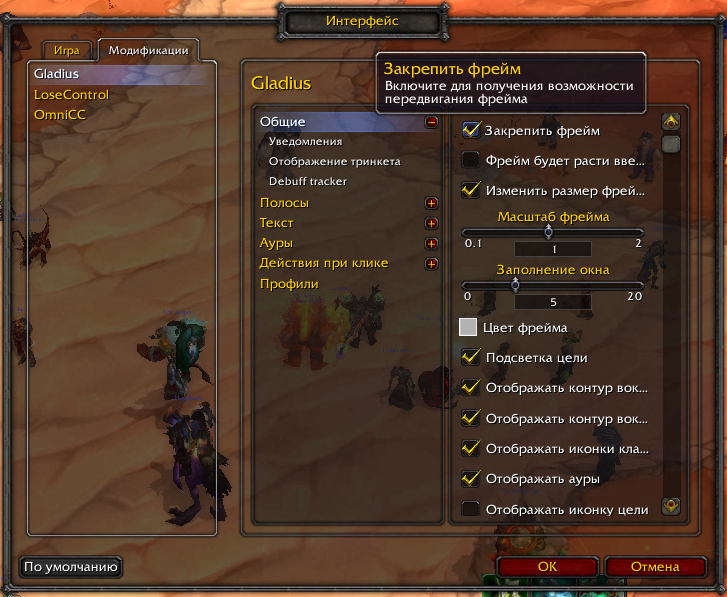
После того как вы установили аддон AdvancedInterfaceOptions в вашем World Of Warcraft, вы можете приступить к его настройке. В этом разделе мы рассмотрим основные настройки, которые помогут вам получить максимальную пользу от этого аддона.
1. Зайдите в настройки аддонов в меню игры. Для этого нажмите клавишу «Esc» и выберите «Интерфейс». Затем перейдите во вкладку «Аддоны».
2. Найдите аддон AdvancedInterfaceOptions в списке установленных аддонов. Убедитесь, что он включен.
3. Настройте главные параметры аддона. Вы можете выбрать язык интерфейса, изменить настройки шрифта, а также настроить отображение окон и панелей.
4. Настройте опции для различных игровых элементов. AdvancedInterfaceOptions позволяет настроить отображение миникарты, окна персонажа, окно заданий и многое другое.
5. Настройте параметры боевого окна. Вы можете настроить отображение информации о вашем персонаже, цели и врага во время боя.
6. Настройте опции для панели задач. Вы можете настроить отображение кнопок способностей, а также добавить или удалить нужные вам кнопки на панели.
7. Настройте опции для всплывающих подсказок. Вы можете выбрать, какие данные должны отображаться в подсказках при наведении на различные элементы интерфейса.
8. Сохраните все изменения и закройте настройки аддонов. Теперь вы можете наслаждаться улучшенным интерфейсом игры благодаря аддону AdvancedInterfaceOptions.
Это лишь некоторые из возможностей, которые предоставляет аддон AdvancedInterfaceOptions. Этот аддон позволяет настроить почти каждый аспект интерфейса игры, чтобы сделать его максимально удобным и персонализованным под ваши предпочтения. Используйте все возможности аддона и настройте его так, как вам удобно!
Раздел 1: Основные настройки
После установки аддона AdvancedInterfaceOptions в World of Warcraft, вы получите доступ к различным настройкам, которые помогут вам настроить интерфейс игры по вашему вкусу и удобству. В этом разделе мы рассмотрим основные настройки, которые доступны в этом аддоне.
| Настройка | Описание |
|---|---|
| Показывать названия способностей на панели действий | Выберите, хотите ли вы видеть названия способностей на панели действий или оставить только иконки. Эта настройка может быть полезна для тех, кто хочет максимально оптимизировать пространство на экране. |
| Показывать имена игроков и врагов над их моделями | Определите, хотите ли вы видеть имена игроков и врагов над их моделями. Эта настройка может быть полезна в PvP-сражениях или при поиске группы. |
| Показывать значки классов на рамках группы и рейда | Включите эту настройку, чтобы видеть значки классов на рамках группы и рейда. Это поможет быстро идентифицировать членов группы или рейда и упростит координацию действий. |
| Показывать информацию о преграде | Определите, хотите ли вы видеть информацию о преграде, которую вы сейчас стоите на рамках здоровья и маны. Эта настройка может быть полезна в PvE-рейдах или на подземельях, где вам нужно следить за поглощенным уроном. |
Это только несколько примеров основных настроек, доступных в аддоне AdvancedInterfaceOptions. Разделив их на разделы, вы можете легко настроить интерфейс игры по вашему вкусу и потребностям, что поможет вам стать более эффективным игроком.
Раздел 2: Настройки графики
Addon AdvancedInterfaceOptions позволяет детально настроить графику в игре World Of Warcraft. В этом разделе мы рассмотрим основные опции, которые предоставляет аддон для настройки графических параметров игры.
| Настройка | Описание |
| Разрешение экрана | Данная опция позволяет выбрать разрешение экрана, на котором будет отображаться игра. Выбрав оптимальное разрешение, вы сможете получить наилучшую графическую картинку. |
| Качество текстур | Эта опция позволяет выбрать качество текстур игры. Выбирая наивысшее качество, вы получите более детализированную и реалистичную картинку. |
| Графическая программа | С помощью этой опции вы можете выбрать графическую программу, которая будет обрабатывать графические эффекты в игре. Некоторые программы могут предоставлять больше возможностей или быть более оптимизированными для вашего компьютера. |
| Дальность прорисовки | Данная опция позволяет выбрать дальность прорисовки объектов в игре. Увеличение дальности прорисовки может ухудшить производительность игры, но позволит видеть объекты на большем расстоянии. |
Все эти настройки позволяют точно настроить графические параметры игры под свои предпочтения и возможности вашего компьютера. Используйте их с умом, чтобы достичь наилучшего визуального опыта в World Of Warcraft.